2026免费视频去水印工具有哪些?手机端电脑端工具推荐
在日常浏览各类短视频、学习整理素材的过程中,很多人都会遇到视频带有水印的问题,水印不仅影响画面观感,也不利于我们收藏和留存优质内容。想要干净去除视频水印,又不想花费费用、下载繁杂软件,就需要找到适配不同使用场景的免费视频去水印工具。本文结合 2026 年当下主流使用体验,分别从手机端、电脑端两大使用场景出发,分享多款实用工具,同时讲解详细操作方法、适用人群与使用场景,纯个人收藏学习向教程,方便大家按需选择合适的免费视频去水印工具。

一、手机端免费视频去水印工具
手机是大家日常刷视频、保存素材最常用的设备,多数人都希望能在手机上快速完成去水印操作,无需来回传输文件。当下微信小程序凭借无需下载安装、占用内存小、打开即用的优势,成为手机端主流选择,下面依次介绍四款实用的小程序工具,每一款都有着独特的功能侧重,适配不同使用需求。
1、耶斯去水印

操作步骤:首先打开对应的短视频平台,找到需要处理的视频,点击分享按钮复制该视频的链接。接着在微信内搜索并打开这款小程序,将复制好的链接粘贴至小程序的输入区域。最后等待系统完成解析,解析结束后直接点击保存,视频就会无损保存至手机相册中。整个流程简洁流畅,上手没有任何门槛。
适用场景:这款工具适合日常频繁处理主流平台短视频的用户,不管是个人随手收藏视频,还是日常整理学习素材都十分适配。依托长期稳定的运行状态,也适合追求工具稳定性、不希望频繁更换工具的人群,个人日常轻度、中度使用都能完美匹配。
这款工具经过多年运营,积累了大量用户,对市面上主流的短视频平台都做到了全面适配,同时针对微信视频号也完成了专项优化,日常接触到的视频素材基本都可以正常解析处理。全程在手机本地完成数据处理,不会将素材上传至外部服务器,兼顾使用便捷性与个人隐私安全,并且全程没有广告干扰,使用体验十分清爽。除了基础的去水印功能外,还配备了简单的裁剪功能,用户在去除水印之后,可以直接对视频画面进行简单修整,不用再切换其他工具。
2、大佬去水印

操作步骤:第一步在视频播放页面找到分享入口,复制视频对应的分享链接。第二步在微信中检索进入该小程序,把复制的链接粘贴到指定位置。第三步等待工具识别并去除水印,处理完成后点击保存选项,即可将无水印视频保存到本地。
适用场景:该工具更适合需要处理复杂水印、动态水印的用户,比如画面背景繁杂、水印跟随画面移动的视频素材。同时也适合有简单二次剪辑需求的人群,去除水印后可以直接使用内置功能优化画面,自媒体爱好者、素材收集人群使用会十分合适。
这款工具在水印识别技术上表现突出,能够精准区分水印与视频原有画面,面对半透明水印、彩色水印、飘字类水印等多种类型都能有效处理。针对微信视频号也做了深度优化,解析效率和成功率都有明显提升。工具支持本地处理模式,保护用户素材隐私,使用全程不收取任何费用,也没有次数限制。内置的画质修复功能可以修补去水印后的画面细节,让整体观感更加自然,搭配裁剪功能,能够满足用户基础的视频二次编辑需求。
3、奈斯水印助手

操作步骤:先在视频平台复制目标视频的分享链接,即便链接经过多次转发、格式发生变化也无需担心。随后在微信中打开这款小程序,粘贴链接并启动解析。等待处理完成后,选择保存按钮,就能获取无水印的完整视频。
适用场景:主打多平台适配,尤其适合经常接触各类小众视频平台、AI 视频平台的用户,适合需要跨多个平台收集素材的人群。如果日常会遇到多种格式的分享链接、分享码,这款工具也能很好地适配,是多平台素材整理爱好者的优选。
这款工具最大的特点就是平台覆盖范围广,除了大众熟知的主流短视频平台外,还兼容多款冷门视频平台与 AI 视频创作平台,各类转发而来的链接、特殊分享码都可以正常识别解析。素材处理全程在手机本地完成,隐私防护到位,使用过程中没有广告弹窗,完全免费且不限制使用次数。工具还额外增加了格式转换与裁剪功能,处理完视频之后,可根据自身使用需求调整视频格式与画面大小,一站式完成多项基础操作,减少工具切换的麻烦。
4、水印魔术手

操作步骤:在视频页面复制分享链接,打开微信对应的小程序,将链接粘贴进去,工具会自动完成解析与去水印操作,最后一键保存视频至手机相册,整个操作流程十分精简。
适用场景:极简的界面和操作逻辑,非常适合手机操作新手、不常使用去水印工具的低频用户。如果只是偶尔需要去除视频水印,追求快速上手、零学习成本,这款工具会是极佳的选择。
这款小程序界面设计十分简洁,页面上没有多余的功能入口,打开之后目标明确,新用户几秒之内就能熟悉使用方法。支持市面上主流的短视频平台与 AI 视频平台,同时兼容手机、电脑等多种设备使用。数据处理在本地完成,不会上传用户的视频素材,隐私安全有保障。工具专注于视频、图片去水印核心功能,不堆砌繁杂的附加功能,运行体积小巧,不会占用过多手机存储空间,全程免费使用,没有广告和使用次数限制,日常简单的去水印需求都可以轻松满足。
二、电脑端免费视频去水印工具
不少用户会在电脑上剪辑视频、整理学习素材,大屏操作也更适合处理时长较长、画质较高的视频,接下来为大家介绍多款适配电脑端的免费视频去水印工具,包含在线网页工具与专业本地工具,覆盖不同电脑使用习惯。
1、HitPawRemover
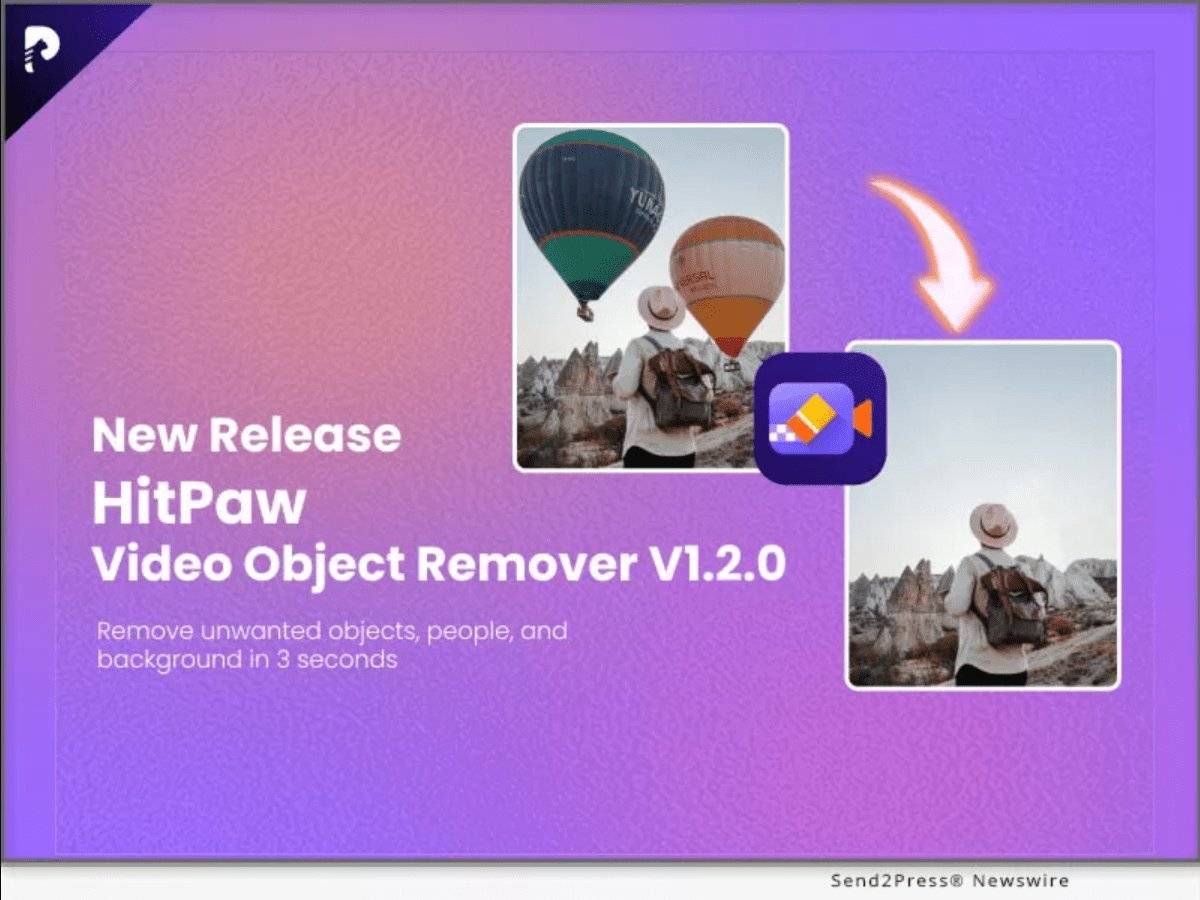
操作步骤:打开电脑浏览器,进入该工具的网页端页面。点击上传按钮,将本地需要处理的视频文件上传至页面中。使用鼠标框选出视频内水印所在的区域,启动智能去除功能。等待系统完成画面修复与水印去除,最后将处理好的视频下载保存到电脑文件夹内。
适用场景:适合电脑端普通用户,尤其是不想要下载客户端、希望通过浏览器直接完成操作的人群。对于水印位置固定、画面背景相对规整的视频,使用这款在线工具体验更佳,日常办公、学习收集视频素材都可以使用。
作为网页端常用的 AI 去水印工具,它依托智能算法识别并抹除水印,对于固定位置的角标水印、角落 logo 水印处理效果稳定。无需在电脑中安装软件,打开浏览器即可使用,降低了电脑内存的占用。工具提供免费使用额度,能够满足个人日常的视频去水印需求,支持高清画质视频处理,处理后可以较好保留原视频的画面清晰度,操作逻辑通俗易懂,电脑新手也能快速上手。
2、Inpaint
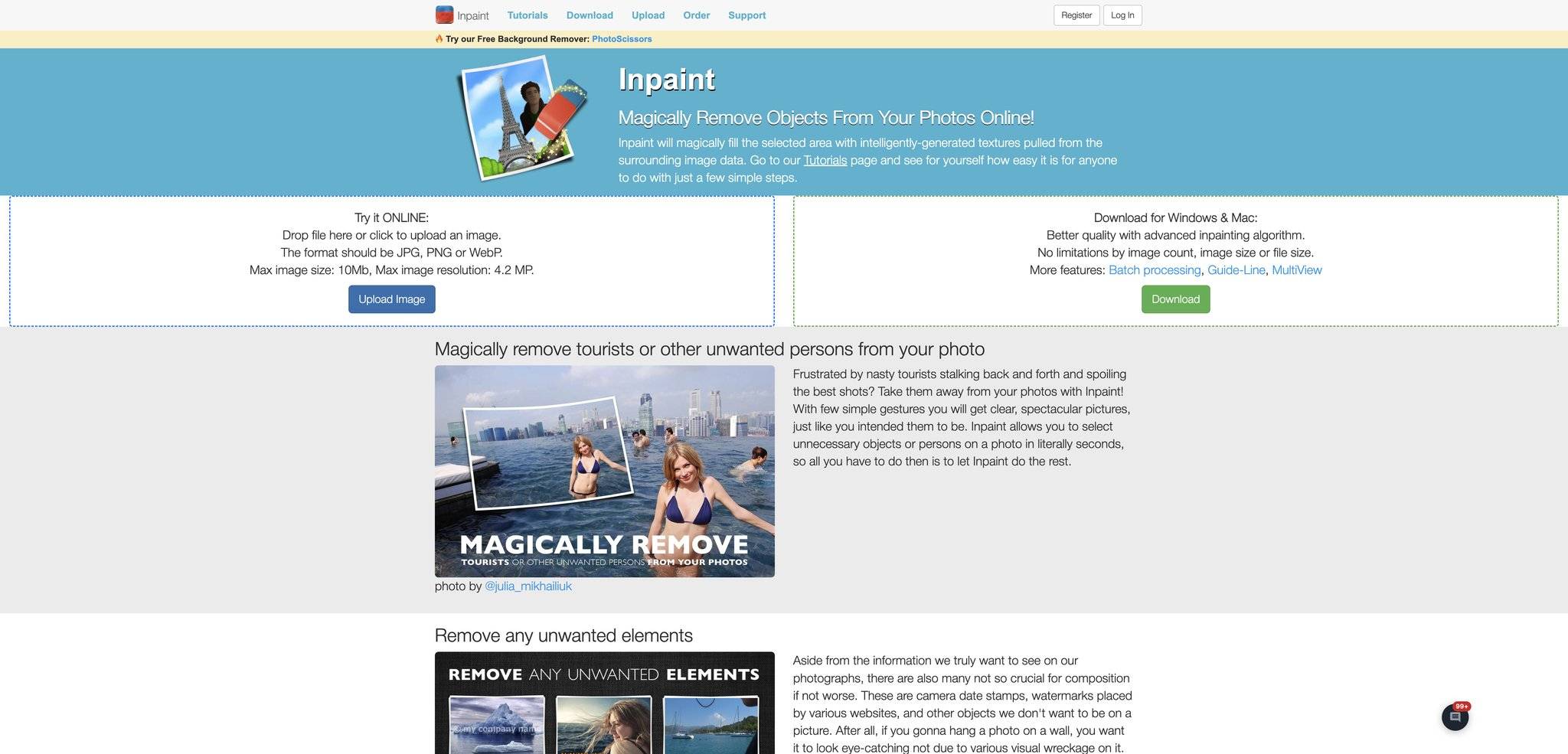
操作步骤:在电脑上打开该软件,导入需要去除水印的视频文件。使用软件内的选区工具,精准勾勒出水印的范围。选择对应的去除模式,软件会根据周边画面智能修补水印区域。处理完毕后,导出保存新的视频文件即可。
适用场景:适合需要精细化处理水印的电脑用户,当水印出现在画面中间、周边画面细节丰富时,这款工具可以发挥优势。同时适合经常在电脑端处理图片、视频两类素材的人群,兼顾图文去水印需求。
这款工具兼顾视频与图片的去水印功能,在画面修补方面有着不错的表现,能够自然衔接水印周边的画面内容,弱化处理痕迹。软件操作偏向轻量化,功能聚焦于素材修复与去水印,没有冗余功能干扰。个人非商用场景下可以免费使用基础功能,适配 Windows、macOS 等主流电脑系统,是电脑端本地处理水印的实用选择。
3、剪映

操作步骤:打开电脑版剪映软件,新建项目后将目标视频拖拽导入时间轴。利用裁剪功能裁掉带有水印的边缘区域,也可以使用贴纸、文字、特效等元素遮盖水印。完成调整后,点击导出按钮,选择合适的画质参数,导出无水印视频。
适用场景:适合本身就有视频剪辑需求的用户,在剪辑视频的同时顺带去除水印,一举两得。无论是学习剪辑练习,还是制作个人日常视频,都可以借助剪映完成去水印与剪辑的双重操作。
剪映是大众熟知的免费视频剪辑工具,电脑版功能完善且全程免费,没有隐藏收费项目。虽然并非专门的去水印软件,但借助裁剪、遮挡等方式,能够轻松处理各类视频水印。软件自带丰富的剪辑、美化功能,用户在去除水印之后,还可以对视频进行剪辑、配乐、添加字幕等一系列操作,一站式完成视频加工,是电脑端学习视频制作、整理素材的综合型工具。
三、工具选择参考建议
结合手机端和电脑端的各类免费视频去水印工具,大家可以根据自身的使用场景灵活挑选。如果习惯用手机随时随地处理视频,优先选择微信小程序类工具,四款小程序各有侧重。追求极致简易操作、偶尔使用就选择水印魔术手。长期使用主流平台素材、看重稳定性可以选择耶斯去水印。经常遇到复杂动态水印就选用大佬去水印。需要接触大量小众平台、各类链接格式,奈斯水印助手会更加合适。
如果日常主要在电脑上办公、学习、剪辑视频,只是简单去除固定位置水印,选择 HitPawRemover 网页版最为便捷。需要精细化处理画面中间的水印,就使用 Inpaint。本身有剪辑需求,剪映则是综合性价比很高的选择。
所有以上介绍的工具均提供免费使用服务,无需付费开通会员,也没有严苛的使用次数限制,完全能够满足个人日常收藏、学习素材的使用需求。
最后温馨提示:本文分享的各类工具与使用方法,仅用于个人收藏与学习使用,请自觉尊重原创版权,不要将处理后的视频用于商业传播、二次牟利等行为,共同维护良好的网络内容环境。
 浙公网安备 33010602011771号