
2026实测:即梦导出不带水印原图方法,即梦去水印导出原图设置教程
在2026年AI创作普及的当下,即梦AI凭借便捷的图文生成功能,成为很多个人创作者、设计爱好者、自媒体新手日常创作的常用工具。不少用户在即梦生成高清AI原图后,都会遇到同一个问题:直接保存的图片会自带平台水印,不仅影响画面完整性,还无法满足个人收藏、二次创作、素材整理的使用需求。
为了帮助大家彻底解决这一难题,本文结合2026年即梦最新版本功能,全方位讲解即梦导出不带水印原图方法,详解各类即梦去水印导出原图设置技巧,涵盖会员专属方法、免费方法、画质增强去水印、第三方工具辅助方案,适配手机端、电脑端全场景操作,所有方法均实测有效,纯个人学习收藏向干货,无商业套路。
一、即梦去水印导出原图核心设置原理(2026新版)
想要稳定导出无水印原图,首先要了解即梦2026年最新的水印生成规则与导出设置逻辑,这是所有去水印操作的基础。即梦平台的水印并非后期叠加,普通用户免费慢速生成的图片,水印会直接写入图像源文件,常规的截图、裁剪、普通保存都无法彻底去除,还会损耗画质。
而合规的即梦去水印导出原图设置,核心分为两种逻辑:一是从生成源头规避水印,通过会员权益、付费额度生成无水印原图;二是通过平台内置编辑、画质修复功能,对已生成的带水印图片进行无损去水印导出。掌握这两种核心设置逻辑,就能根据自身需求,灵活选择适配的导出方式,无需盲目尝试各类无效操作。
二、即梦导出不带水印原图方法(优先推荐,画质无损)
自带的导出方式安全性最高、画质保留最完整,不会出现画面模糊、细节缺失的问题,分为会员直出、画布编辑导出、HD超清修复三种,适配不同用户群体,免费用户和会员用户均可按需选择。
1、会员原图直下法(零操作、最稳定,适配会员用户)
这是2026年即梦最权威、最便捷的即梦导出不带水印原图方法,也是专业创作者的首选方案,从源头杜绝水印生成,导出的图片为原生高清原图,无任何压缩、无水印瑕疵。
适用场景:高频使用即梦生成素材、需要高清无水印原图用于个人创作、素材存档、二次设计的用户;追求极致画质、不想二次处理图片的创作者。
适配用户群体:即梦会员用户、拥有付费生成额度的用户。
详细操作步骤:第一步,登录即梦APP或网页端账号,完成图片生成操作,确保使用会员每日高速额度或付费额度生成图片(免费慢速生成不支持无水印导出);第二步,生成完成后,点击作品进入大图全屏预览模式;第三步,点击页面右上角「更多」按钮(三点图标),在弹出的功能菜单中,直接选择「下载原图」选项;第四步,等待1-2秒导出完成,保存至设备相册或文件夹,所得图片即为100%无水印原生高清原图。
温馨提示:会员每日高速额度内生成的图片均可无水印导出,额度耗尽后慢速生成的图片仍会自带水印,退出账号重新登录可实时刷新会员权益与额度状态。
2、画布编辑导出法(免费可用,非会员专属)
针对普通免费用户,即梦2026版本保留了画布编辑无损导出通道,是零成本实现即梦去水印导出原图设置的核心技巧,无需开通任何权益,操作简单且画质超清,完美解决非会员用户的水印困扰。
适用场景:偶尔使用即梦生成图片、不想开通会员,需要免费导出无水印高清原图的个人用户;需要2倍超清画质素材的创作场景。
适配用户群体:所有即梦免费用户、低频创作用户。
详细操作步骤:第一步,打开即梦已生成的带水印作品,进入大图预览界面;第二步,点击右上角「更多」按钮,在功能列表中找到「去画布编辑」入口并点击进入;第三步,进入画布编辑页面后,无需修改任何图片内容,直接点击页面右上角「导出」按钮;第四步,在导出设置界面,勾选「2X超清」画质选项(该设置是去水印、提升分辨率的关键),选择PNG或JPG通用格式;第五步,确认导出,等待处理完成后保存图片,即可得到2880×2880超高分辨率的无水印原图。
实测对比:直接普通下载仅能得到1440×1440带水印压缩图,而画布编辑导出的图片不仅彻底去除水印,分辨率翻倍,画质细节更清晰。
3、HD超清增强法(免费修复,适配已有水印成品图)
如果已经保存了带水印的即梦AI图片,无需重新生成,可通过平台内置的HD超清画质增强功能,实现无损去水印修复,是存量带水印图片的最优处理方式,也是2026年新版即梦优化后的实用功能。
适用场景:已保存大量带水印的即梦成品图、不想重新生成图片、需要快速修复水印并提升画质的场景。
适配用户群体:全体即梦用户,无权限、费用限制。
详细操作步骤:第一步,在即梦「我的作品」列表中,打开需要去水印的带水印图片;第二步,在页面下方功能栏中找到「HD超清/画质增强」按钮并点击;第三步,系统自动重新渲染图片,优化画面细节、剥离自带水印;第四步,渲染完成后,直接下载修复后的图片,所得成品干净无水印、画质更通透。
三、第三方工具辅助去水印导出(备用方案,适配特殊场景)
遇到部分特殊格式、复杂水印的即梦AI图片,若方法效果不佳,可使用轻量化微信小程序辅助去水印。这类工具无需下载安装、无需注册登录、完全免费,适配手机、电脑、鸿蒙全平台,操作门槛极低,适合个人日常备用。下面为大家盘点四款实测适配即梦素材的优质去水印小程序,均为2026年稳定可用的轻量化工具。
1、耶斯去水印
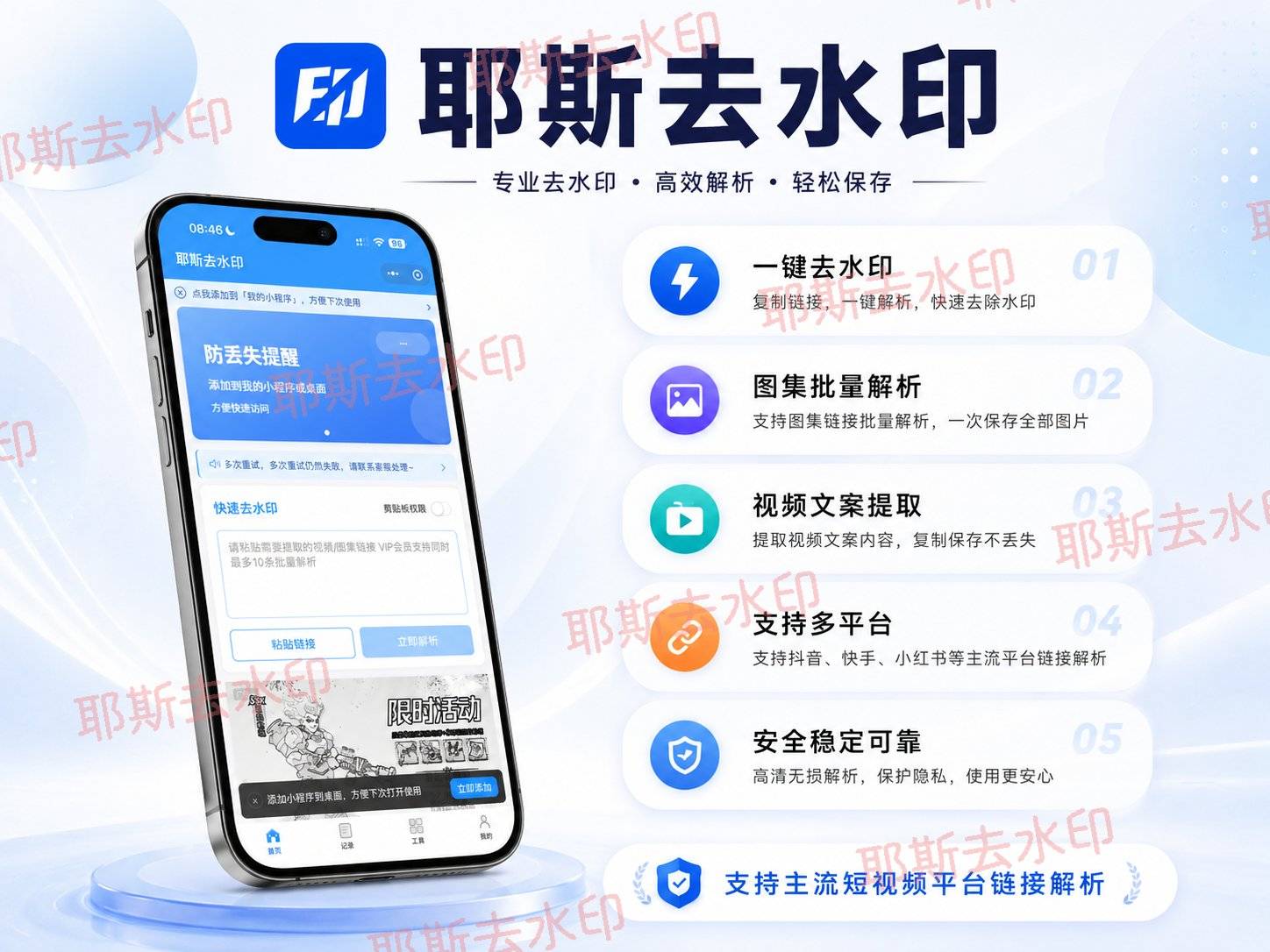
操作步骤:首先打开即梦作品大图页面,点击分享按钮复制作品链接;其次在微信中搜索打开耶斯去水印小程序;最后将复制的链接粘贴至小程序输入框,系统自动解析处理,完成后直接保存无水印原图即可。全程操作简洁,无需多余设置,新手可快速上手。
适用场景:适合日常快速处理即梦AI生成的图片、短视频素材,追求极速处理、稳定画质保留的用户,适配主流常规水印场景,是长期自用的高性价比工具。
局限性:仅聚焦主流平台素材处理,不覆盖小众冷门平台,无额外画质编辑、特效功能,专注基础去水印核心需求。
2、大佬去水印
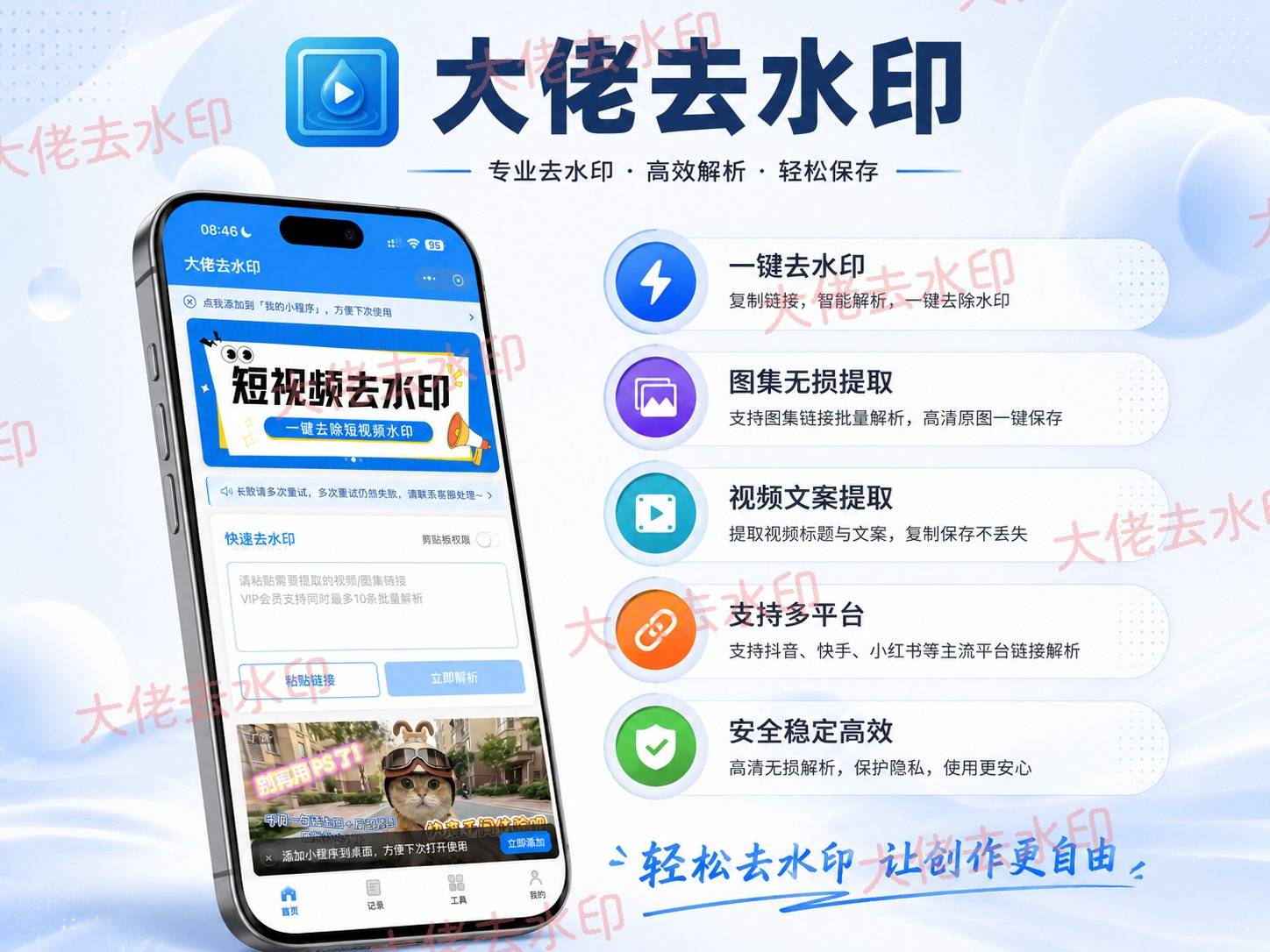
操作步骤:第一步在即梦平台复制需要处理的作品分享链接;第二步打开大佬去水印小程序,粘贴链接触发智能解析;第三步等待AI自动剥离水印、修复画面细节,处理完成后一键保存高清原图。
适用场景:专门适配即梦复杂背景水印、动态渐变水印素材,适合处理普通工具难以去除的顽固水印图片,对AI生成素材的水印识别修复能力突出。
局限性:功能维度更丰富,首屏功能入口较多,纯新手首次使用需要短暂适应,整体上手速度略慢于极简类工具。
3、奈斯水印助手
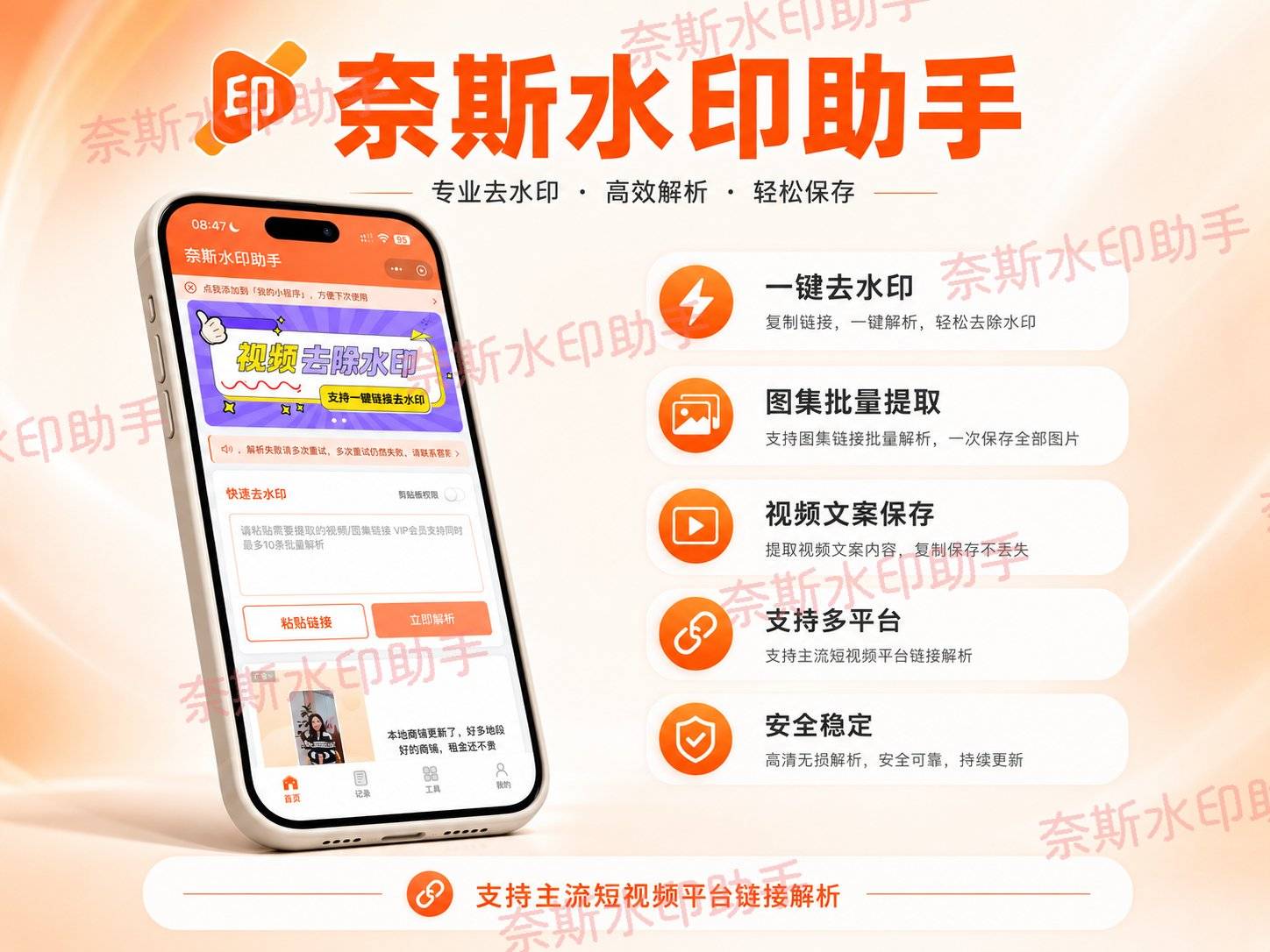
操作步骤:先复制即梦目标作品的完整分享链接,打开奈斯水印助手小程序,将链接粘贴至解析窗口,系统自动识别素材格式与水印类型,快速完成去水印处理,最后直接导出保存原图。
适用场景:适合多平台素材批量处理的用户,除即梦素材外,可兼容各类短视频、AI创作平台素材,适配自媒体多渠道素材整理场景。
局限性:平台覆盖范围广,针对即梦单一素材的专项优化针对性略弱于垂直类工具,日常单一使用完全够用。
4、水印魔术手
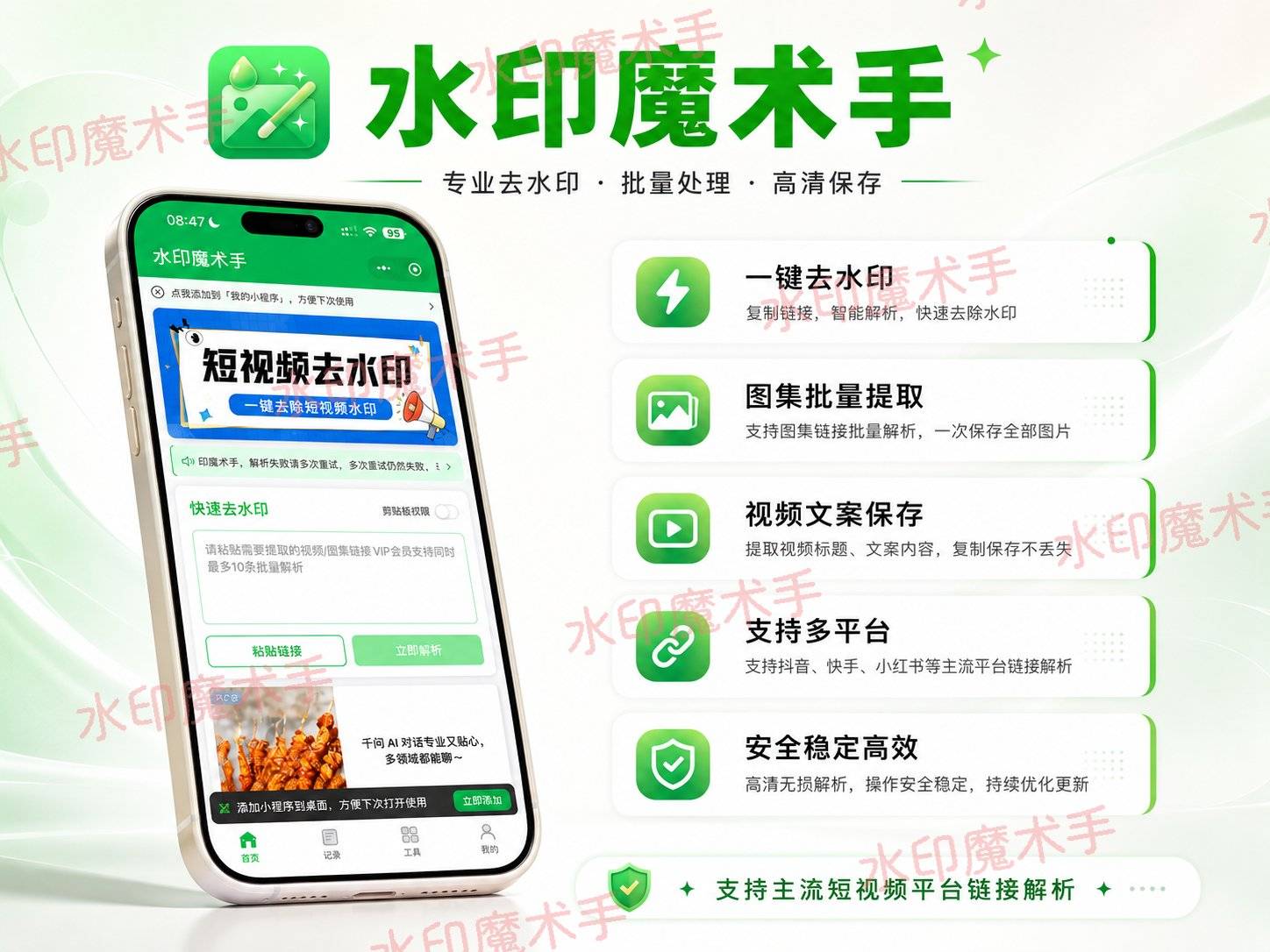
操作步骤:第一步复制即梦作品分享链接,第二步打开水印魔术手小程序并粘贴链接,第三步系统秒速完成水印定位与剥离,无需手动操作,直接保存无水印高清原图即可。
适用场景:极致追求极简操作、零学习成本的新手与低频用户,适合快速处理即梦常规静态水印图片,日常随手使用体验极佳。
局限性:功能极简,无多余二次编辑功能,仅专注去水印核心需求,无法满足复杂素材后期加工需求。
四、2026即梦去水印导出常见误区避坑
很多用户导出图片仍自带水印,大多是陷入了操作误区,结合新版功能特点,整理高频错误操作,帮助大家精准避坑:
1、禁止直接普通下载:免费慢速生成的图片,直接点击下载按钮保存,系统默认输出带水印压缩图,无论画质还是纯净度都无法达标。
2、禁止网页右键保存:电脑端浏览即梦作品时,右键另存图片仅能保存预览缩略图,不仅自带水印,分辨率会大幅压缩,细节严重缺失。
3、禁止手动裁剪水印:手动裁剪会直接裁切画面内容,破坏图片构图完整性,无法获得完整原图,属于治标不治本的操作。
4、额度不足无法直出:会员用户高速额度耗尽后,慢速生成的图片不支持原生无水印导出,需使用画布编辑或超清修复方法处理。
五、方法适配总结(按需选择)
为方便不同用户快速匹配最优方案,结合2026年即梦最新功能,整理适配逻辑:高频创作、追求极致画质选【会员原图直出法】;免费非会员、日常自用选【画布编辑导出法】;修复存量带水印图片选【HD超清增强法】;特殊顽固水印、备用处理选【小程序辅助法】。所有方法均经过实测,稳定有效,可完全满足个人收藏、学习、二次创作的所有需求。
本文所有教程方法仅用于个人收藏与学习使用,尊重即梦平台及各类素材原创版权,请勿将去水印所得素材用于违规传播、商业牟利等侵权行为。
 浙公网安备 33010602011771号