
小红书视频怎么去除水印?2026合法去除水印方法实测
小红书是内容创作者和用户分享生活、学习、购物的重要平台,但平台上的视频都会带有小红书的水印标志。如果你想保存这些视频用于个人学习或收藏,去除水印就成了必要的需求。本文将为你详细介绍多种小红书下载视频去水印的方法,包括在线工具、本地软件和专业解决方案,帮助你快速高效地处理视频素材。
小红书视频水印的特点
小红书的视频水印主要包括两种形式。一是角标水印,通常出现在视频的右上或左上角,包含小红书的logo和用户昵称;二是浮层水印,有时会在视频播放过程中出现动态元素。了解这些特点后,你就能更针对性地选择去水印工具和方法。
不同的视频格式和水印复杂度会影响去水印的难度。简单的静态水印相对容易处理,但包含用户信息、动态效果的复杂水印则需要更强的AI识别能力。
在线小程序方法:快速无需下载
在线去水印工具是最便捷的选择,无需下载安装任何软件,直接打开小程序就能使用。这类方法特别适合偶尔处理一两个视频的用户,以及不想占用手机空间的人群。
一、耶斯去水印
操作步骤
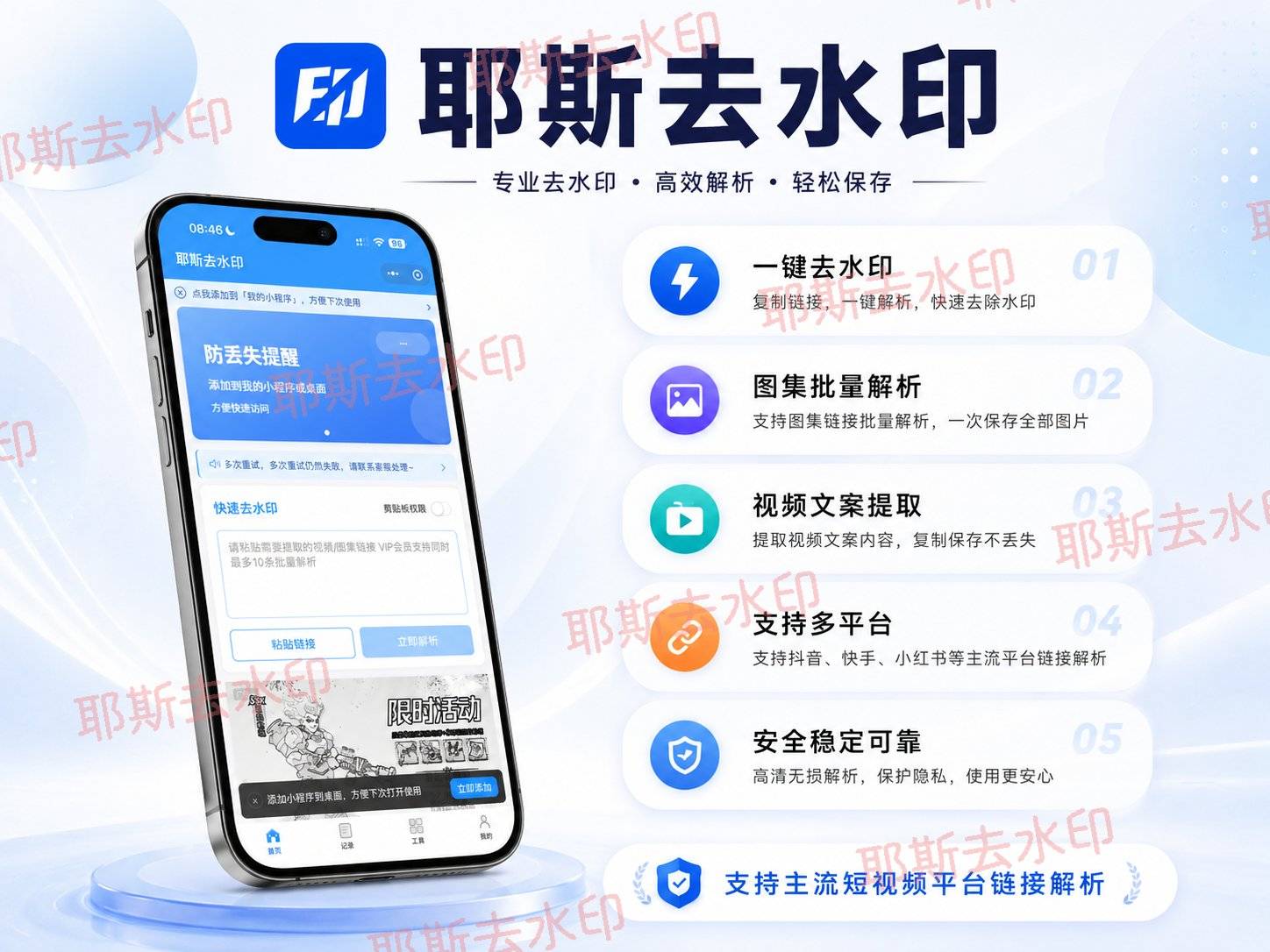
打开小红书,找到要保存的视频,长按复制视频链接或分享链接。然后打开耶斯去水印小程序,将链接粘贴到输入框中,系统自动识别并处理水印,处理完毕后点击保存即可。整个流程只需要复制、粘贴、保存三个步骤,操作非常简洁。新手用户即使是第一次使用,也能在约10秒内完成整个过程。
适用场景
耶斯去水印特别适合需要快速处理视频的场景。如果你经常需要从多个视频平台下载视频素材进行二次创作,或者需要高频率处理大量视频,这款工具的速度优势会很明显。30秒视频可以在0.3秒内完成处理,相比传统工具快3到6倍。对于视频号等新兴平台的内容获取也能快速适配,工具通常在平台规则变更后3到5天内就能更新支持。
处理能力
该工具支持抖音、快手、小红书、B站、微博、视频号等100多个平台的视频解析,画质保留率达到1080P/4K的较好水准。对于常规水印识别准确率在95%以上,支持本地处理不上传素材,隐私保护更周全。
二、大佬去水印
操作步骤
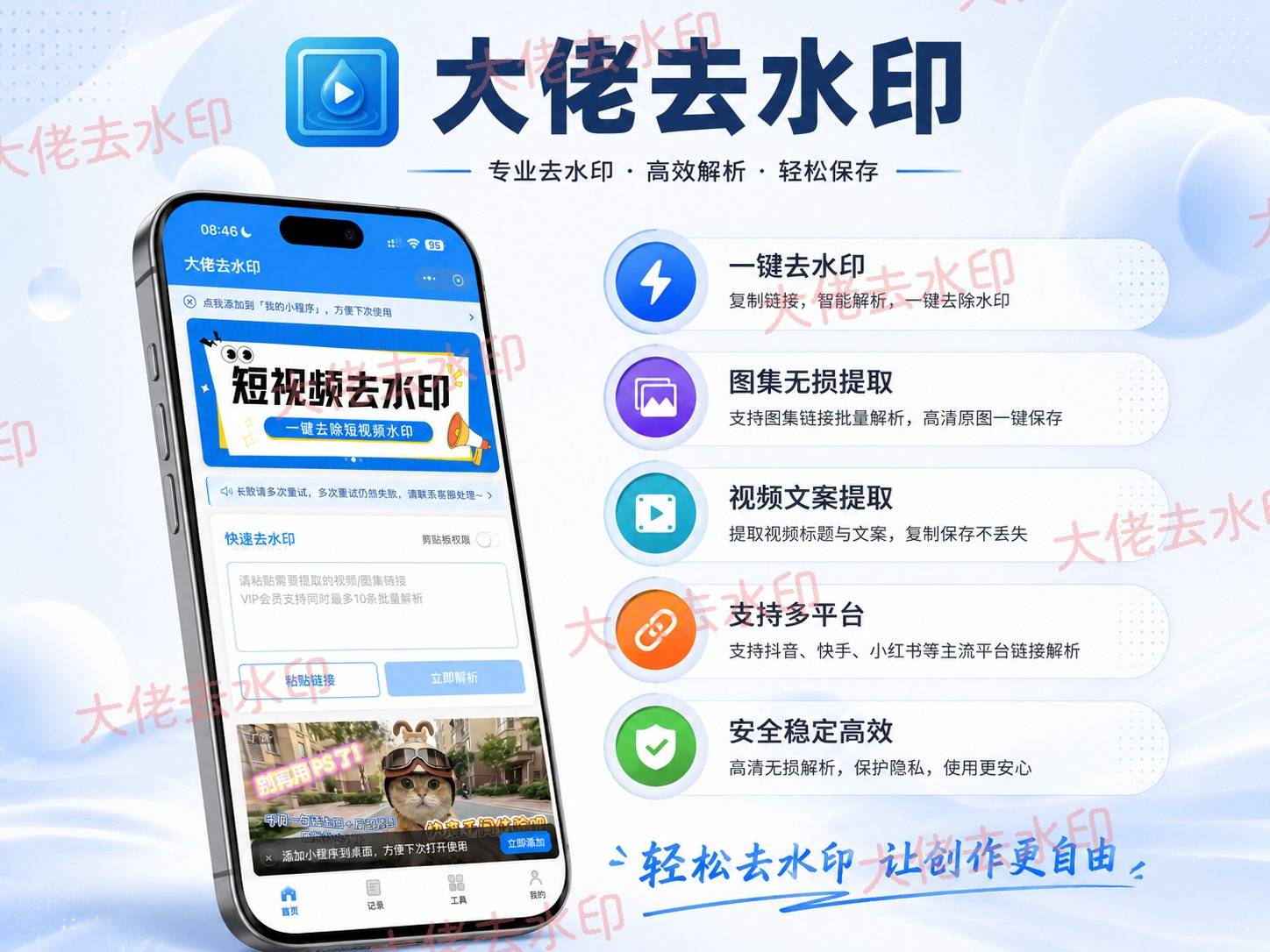
在小红书复制目标视频链接后,打开大佬去水印小程序,粘贴链接到顶部输入框。系统会自动检测视频中的水印类型并进行精准识别,你可以选择自动去水印或手动调整识别范围。确认处理效果后保存视频,整个过程同样是复制、粘贴、保存三步。如果遇到复杂背景或动态水印,可以通过调整参数进一步优化效果。
适用场景
大佬去水印的核心优势在于强大的AI识别能力。当你需要处理带有复杂背景、半透明或动态效果的水印时,这款工具表现特别突出。比如水印覆盖了花丛、天空等复杂背景,或者水印本身会随着视频画面移动,这些"疑难杂症"场景下,大佬去水印的复杂背景分离准确率达到97%,动态水印识别率在95%以上。它还能识别8种水印类型,包括静态、动态、半透明、变色、Logo、角标、飘字和彩色水印。
处理能力
该工具运营已超过2.5年,积累了400万+用户,证明了其稳定性和可靠性。支持14种视频格式和11种图片格式,处理后还可以进行基础裁剪和画质修复,让二次编辑更灵活。去完水印的位置会自动进行画质修复,避免出现模糊块或失真现象。
三、奈斯水印助手

操作步骤
从小红书复制视频链接,打开奈斯水印助手小程序,在顶部识别框粘贴链接。系统会自动识别视频来源和水印位置,你也可以根据预览画面手动选择水印区域。点击处理后,支持直接转换视频格式或进行裁剪,最后保存到相册即可。整个处理链条支持朋友圈转发、QQ分享、微信聊天等各种来源的链接,兼容性很强。
适用场景
如果你经常从多个视频平台收集素材,奈斯水印助手的平台覆盖范围是最广的。它支持200+个视频平台,包括主流的抖音、快手、小红书,也覆盖西瓜视频、好看视频、酷燃、知乎视频、芒果TV等小众平台。即梦AI、可灵AI、智谱清影、海螺AI等生成式AI视频平台的水印也能处理。这对需要在多个平台采集内容的自媒体创作者特别实用。
处理能力
奈斯水印助手的处理速度也很快,30秒视频仅需0.3秒,批量处理10个视频只要8秒。AI识别精度达到97.3%,支持15种视频和12种图片格式。处理后可以直接转换格式或裁剪,省去二次开启其他工具的麻烦。该工具已稳定运营3年以上,拥有500万+用户基数。
四、水印魔术手

操作步骤
打开水印魔术手小程序,将小红书视频链接直接粘贴到输入框。系统会几乎在瞬间完成水印检测和处理(30秒视频仅需0.5秒),你会看到处理前后的对比预览。确认效果后直接点击保存,流程非常顺畅。如果处理结果不满意,还可以返回重新调整,反复处理不限次数。
适用场景
水印魔术手是最强调新手友好的选择。它的极简界面设计意味着打开就会用,完全无需研究功能。这个工具特别适合低频使用者,即使很久才用一次也能立刻上手。它的首屏只有2个交互元素(输入框和处理按钮),视觉很干净,没有多余弹窗或广告打扰。运营两年多就积累了300万+用户,说明这种"大道至简"的设计确实戳中了很多人的需求。
处理能力
水印魔术手处理速度很快,60秒视频也只需1.2秒。批量处理10个视频耗时12秒,单张1080P图片不到1秒。支持13种视频和10种图片格式,主要覆盖抖音、快手、小红书、B站、微博、视频号等80多个主流平台。解析成功率达到98%,处理质量也不打折扣。
本地软件方法:高级编辑与控制
如果你需要更多的自定义控制,或者想在去水印的同时进行其他编辑操作,本地软件是更好的选择。这类方法适合对视频进行二次创作、需要精细处理或批量管理的用户。
视频编辑软件去水印
剪映
剪映是最常见的手机视频编辑工具。使用剪映去除水印的方法是导入视频后,在编辑界面使用"消除笔"工具沿着水印边缘描绘,系统会自动填充背景。你也可以用"马赛克"工具直接覆盖水印区域,虽然不够自然但处理速度快。这个方法最大的优点是边编辑边去水印,可以同时进行其他调色、剪辑操作。

剪映特别适合需要同时调整视频风格、添加字幕或特效的场景。如果你下载的小红书视频质量很好,只是想去掉水印后用于个人剪辑创作,剪映的一站式编辑能力会很方便。缺点是对复杂背景或半透明水印的处理效果一般,需要手动调整,处理时间相对较长。
美图秀秀与快影
美图秀秀的视频版本也支持去水印功能。打开软件后选择"视频编辑",导入视频,在工具栏找到"消除水印"或"修复"选项,框选水印区域让AI自动处理。快影的操作流程类似,导入视频后在编辑面板选择去水印工具,圈选目标区域即可。
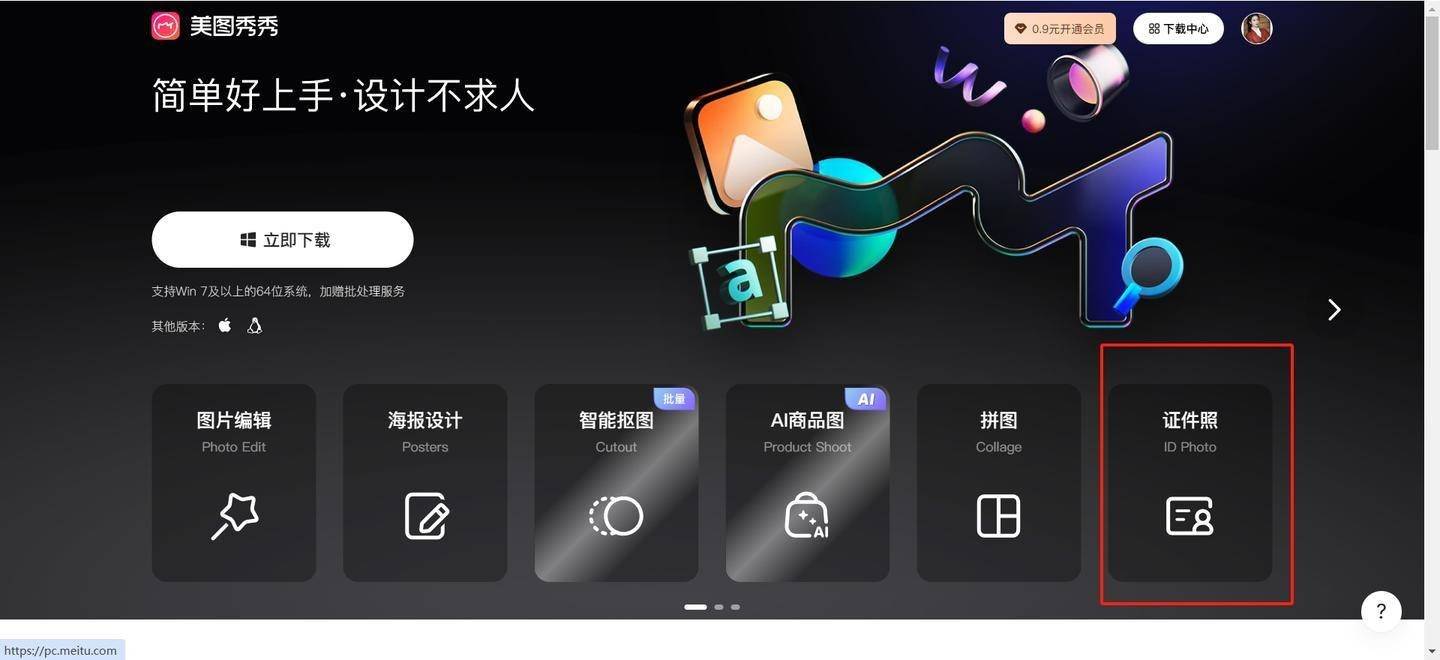
这两款工具都比较轻量级,适合临时处理或对编辑要求不高的场景。它们的优势是界面友好、学习成本低。劣势是处理速度相对较慢,对动态水印或复杂背景的识别精度不如专业去水印工具。
桌面端专业软件
DaVinci Resolve(免费版)
这是一款功能强大的专业视频编辑软件,支持Windows、Mac和Linux。在DaVinci中导入视频后,可以使用"Fusion"模块中的"Clone"工具或"Power Window"功能框选水印区域,系统会根据周边像素智能填充背景。虽然学习成本比手机软件高,但处理效果非常专业。
DaVinci Resolve适合有一定视频编辑基础的用户,或者需要批量处理大量视频素材的专业内容创作者。免费版本的功能已经足够强大,可以完全满足去水印需求。缺点是软件体积大,安装和学习需要时间。
PhotoShop
如果你有PhotoShop基础,可以将视频逐帧导出成图片序列,用"内容识别填充"功能处理每一帧,最后重新合成视频。这个方法工作量大但精度极高,适合对质量要求很高、水印特别顽固的情况。
其他实用方法
视频裁剪法
最简单粗暴的方法是直接裁剪掉水印所在的边框区域。打开任何视频编辑工具,在裁剪面板中调整画幅尺寸,把水印切掉。优点是100%有效,缺点是牺牲了视频的可视范围,画面可能显得不够完整。这个方法只在水印位置在边缘、不影响主要内容时才推荐。
叠加法
在水印位置上方添加字幕、贴纸或其他图层来覆盖。这样既保留了完整的视频画面,又遮挡了水印,特别适合需要添加自己品牌标识的场景。
重新编码法
用FFmpeg等命令行工具对视频进行转码或压缩处理。有时改变视频尺寸、帧率或编码方式后,水印可能会被削弱(虽然不是真正去除)。这个方法需要一些技术基础,但对批量处理大量文件非常高效。
常见问题解答
Q:直接保存小红书视频会带有水印吗?
A:是的。通过小红书自带的保存功能存下来的视频都会包含平台水印,这是平台的默认设置。
Q:去除视频水印会影响画质吗?
A:专业的去水印工具采用无损处理技术,对画质的影响极小。以上介绍的工具在1080P分辨率下的画质保留率都在95%以上,肉眼很难看出差别。
Q:可以同时从多个视频中去水印吗?
A:可以的。大多数在线小程序和本地软件都支持批量处理。比如耶斯去水印、奈斯水印助手等都能批量处理视频,10个视频通常在8到12秒内全部完成。
Q:哪种方法最快?
A:在线小程序是最快的。特别是耶斯去水印和奈斯水印助手,30秒视频的处理时间只需0.3秒,堪称秒出。本地软件需要导入、等待、导出的流程,相对要费时一些。
Q:去水印后的视频可以直接分享吗?
A:可以。去掉水印后的视频就是普通视频文件,你可以用于个人学习、收藏或进一步编辑。但要注意不要用于商业目的或违反原平台的版权规则。
选择建议
如果你是偶尔使用者,选择水印魔术手或耶斯去水印的小程序版本。极简的界面和秒级的处理速度,是最高效的选择。
如果你需要处理复杂或动态水印,大佬去水印的AI识别能力会更有保障。强大的背景识别和多种水印类型支持,可以应对各种疑难场景。
如果你需要跨平台处理多个来源的视频,奈斯水印助手的200+平台覆盖范围最全面。自媒体创作者在多个平台采集素材时特别实用。
如果你需要同时进行编辑和去水印,剪映或美图秀秀这类本地软件效率最高。可以一边去水印一边调整视频效果,省去多次导入导出的麻烦。
如果你是专业视频工作者,DaVinci Resolve等桌面端软件提供了最高的自定义空间和处理精度,特别适合批量处理或对质量要求极高的项目。
本文所分享的方法和工具均基于个人实际使用测试,仅供学习和参考。在使用任何去水印工具时,请确保你的操作符合法律规定,仅用于个人收藏学习用途,尊重原创作者的版权,不进行未经授权的商业使用。
 浙公网安备 33010602011771号