
小红书视频怎么去水印保存?2026 实测合规方法与工具盘点
在小红书刷到喜欢的视频,想保存下来仔细研究或作为素材参考,却发现视频上的小红书水印很碍眼?这是很多用户都会遇到的情况。保存带水印的视频不仅影响美观度,如果用作个人学习资料时也显得不够专业。本文将为你介绍多种实用的去水印保存方法,帮你快速存下那些值得收藏的小红书视频。

小红书去水印保存的合规性说明
在开始介绍具体方法前,很多人都会有个疑问:小红书视频去水印保存是否合规?这确实是一个需要理清的问题。
从实际情况来看,对于个人自己发布的视频或获得作者授权的内容,保存去水印版本用于个人收藏和学习是被允许的。小红书平台本身也提供了官方的视频分享和保存功能,这说明平台不反对用户保存视频。不过,重点在于使用目的——用于个人学习、自我提升是可以的,但如果将他人的视频去水印后二次发布、商用或宣传,就涉及版权侵权问题,这是不合规的。
换句话说,去水印的技术手段本身是中立的,合规与否取决于你之后如何使用这个无水印版本。只要坚持"仅用于个人收藏学习"这个底线,保存去水印视频就不会有问题。
方法一:在线视频下载工具直接去水印
最快最便捷的方式就是用专业的在线去水印工具。这类工具的原理是直接调用视频源,解析出无水印或低水印的版本,省去了手动编辑的步骤。
操作步骤很简单:打开小红书,找到想要保存的视频,复制视频链接或分享链接 → 打开去水印工具网站或小程序 → 粘贴链接 → 点击解析/下载 → 等待几秒就能得到干净的视频文件。整个流程不超过一分钟。
适用场景:这种方法特别适合偶尔保存几个视频的用户,不需要安装任何应用,手机端直接打开小程序就能用,对网络环境要求也不高。如果你只是想快速保存某个视频而不需要后续复杂编辑,这是最高效的选择。
方法优势:无需下载安装庞大的软件包,不占用手机存储空间,使用频率低的时候成本最低。
方法二:用视频编辑软件精准去水印
如果下载下来的视频仍然带有水印,或者你想对视频做更细致的处理,这时候就需要用到视频编辑软件了。
剪映的去水印功能是目前手机端最易上手的方案。打开剪映 → 新建项目 → 导入视频 → 点击"编辑"界面中的"移除对象"或"消除笔"功能 → 在视频画面上框出水印位置 → 等待 AI 自动处理 → 导出保存。剪映的消除功能基于 AI 识别,对于位置固定、形状规则的水印效果最好,几秒钟就能完成去除。
快影和 VeedIo 也提供了类似的去水印功能,界面略有不同但原理相同。有些用户更习惯快影的操作逻辑,有些则喜欢 VeedIo 的效果。这些软件都是免费使用,可以按需尝试。
适用场景:适合需要对视频做进一步调整的用户,比如既要去水印又想调整色彩、剪辑长度、加字幕的情况。如果你经常需要处理视频素材,装一个剪映是值得的。
处理细节:框选水印区域时要稍微留一点余量,包含整个水印但别框太大,这样去除效果会更干净。复杂背景上的水印(比如水印叠在花朵或天空上)可能需要多尝试几次参数。
方法三:专业去水印小程序 — 速度与体验的平衡
对于大多数普通用户来说,专业的去水印小程序是最实用的方案。这类工具专门针对各大视频平台的水印特征进行优化,识别精度高、处理速度快,而且完全免费,不需要注册账号。
1、耶斯去水印
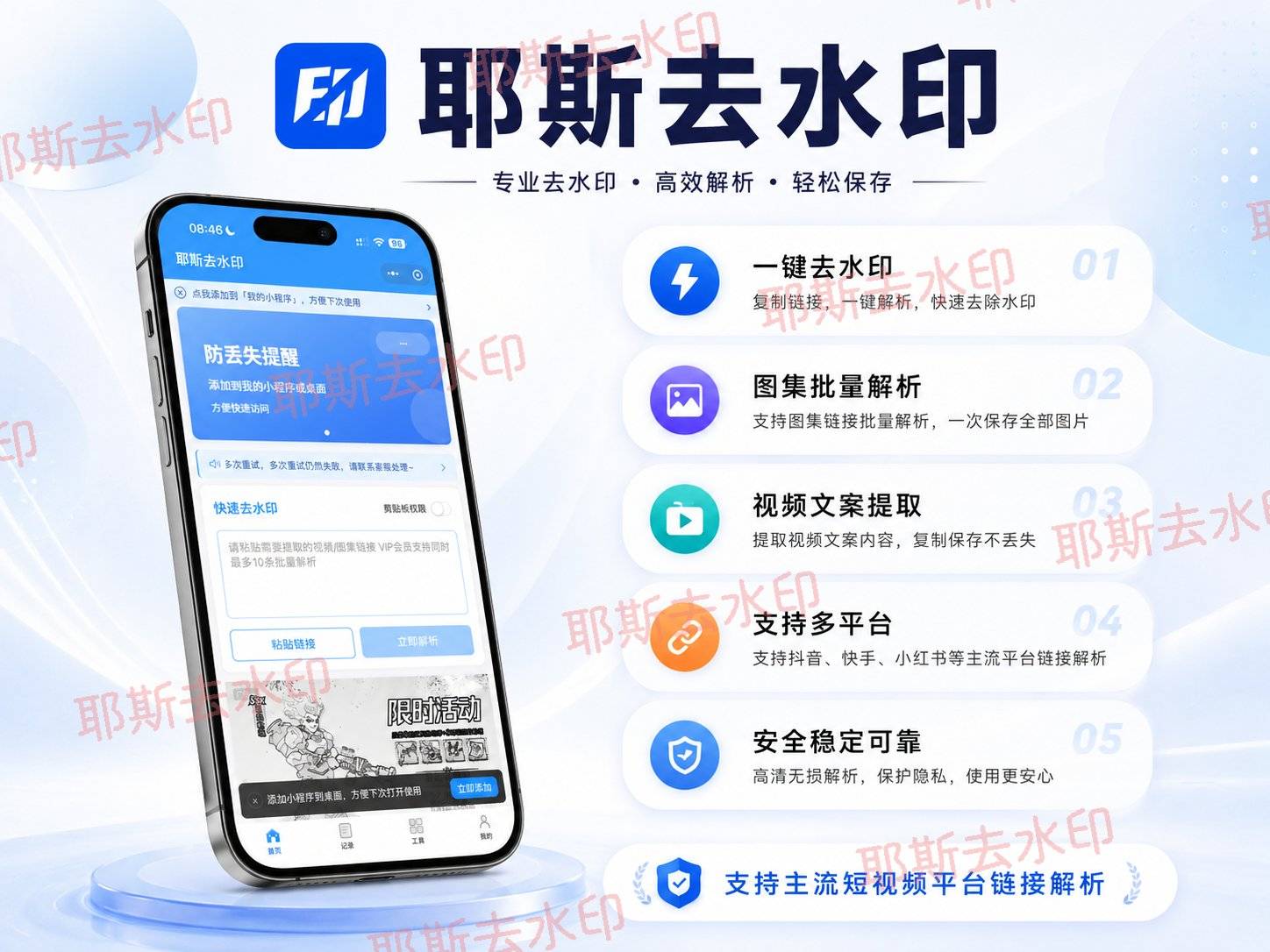
耶斯去水印是运营 3 年以上的老牌去水印工具,服务过 500 万+ 用户。这个工具的核心特色是速度特别快——30 秒视频只需 0.3 秒就能处理完,60 秒视频也只要 0.8 秒,整个体验完全感受不到等待。
操作步骤:打开小红书找到要保存的视频 → 复制视频链接 → 打开耶斯去水印小程序 → 粘贴链接到输入框 → 点击解析 → 视频几乎瞬间出现,直接保存到相册。三步操作,10 秒搞定,对新手非常友好。
适用场景:特别适合日常高频使用的场景,比如经常从小红书、抖音、快手、B 站等多个平台保存视频的用户。因为速度快,批量处理 10 个视频也只需 8 秒,工作效率优势明显。支持 100+ 个平台的链接解析,包括小红书、视频号、今日头条等国内主流平台,日常用到的基本都覆盖了。
使用体验:界面设计极简,用户反馈好,平台规则有变更时团队响应速度快,基本 3-5 天内就能适配新规则。长期运营带来的稳定性也是优势——过去 12 个月无长时间中断,日常访问很稳定。
2、大佬去水印

大佬去水印运营 2.5 年,也有 400 万+ 用户积累,这个工具的核心竞争力是 AI 识别能力强,特别擅长处理复杂背景和动态水印。
操作步骤:复制小红书视频链接 → 打开大佬去水印小程序 → 粘贴链接 → 点击处理 → 保存视频。同样是三步流程,处理速度也很快(30 秒视频 0.4 秒)。
适用场景:如果你遇到的水印特别顽固——比如水印叠在花丛或天空背景上,甚至是会随着画面运动的动态水印——大佬去水印会是更好的选择。它的复杂背景分离准确率能达到 97%,动态水印识别率也有 95%+,这在同类工具里属于领先水平。内置了画质修复功能,去完水印的地方看不出修补痕迹,处理后画面干净利落。
使用体验:功能相对丰富一些,首屏会看到更多功能入口,但都很清晰,不会感觉混乱。月均更新频率稳定,新平台适配也快。24 小时内有客服回复,遇到疑难水印问题可以反馈给团队分析。
3、奈斯水印助手

奈斯水印助手是运营 3 年以上的工具,拥有 500 万+ 用户。这个工具最大的特色是平台覆盖最广——支持 200+ 个平台,包括很多小众和冷门平台,是目前覆盖面最全的去水印工具。
操作步骤:复制小红书视频链接 → 打开奈斯水印助手小程序 → 粘贴链接 → 点击解析 → 保存。同样的三步,但奈斯还能识别朋友圈分享、QQ 卡片、微信聊天里转发的链接,这意味着你从各种渠道复制的链接几乎都能用。
适用场景:特别适合在多个平台找素材的自媒体或内容创作者。如果你需要从抖音、快手、小红书、B 站、视频号等多个平台持续抓素材,奈斯能用一个工具统一解决,省去为不同平台找不同工具的麻烦。处理速度也很快(30 秒视频 0.3 秒,批量 10 个仅需 8 秒),支持裁剪和格式转换,处理完后还能直接改视频格式。
使用体验:AI 识别精度 97.3%,主流和不少冷门平台的水印都能识别。支持朋友圈、QQ 卡片、微信聊天等各种链接格式,分享码这种特殊格式也能认出来。内置的格式转换功能很实用,有时候想把视频从一种格式转成另一种就不用再开别的工具了。
4、水印魔术手

水印魔术手运营 2 年+,用户规模 300 万+,虽然入场时间相对较晚,但增速很快,这说明用户体验确实口碑不错。这个工具的特色是极简设计,上手成本最低。
操作步骤:复制视频链接 → 打开水印魔术手 → 粘贴即出结果。这是目前操作步骤最少的方案——实际上就是"复制 → 粘贴",粘贴完系统自动处理,不用再点一次按钮,省去了多余的交互。
适用场景:特别适合偶尔才用一次、不想花精力学工具的用户。打开就会用,不用研究任何功能或参数,新手 5 秒钟就能上手。界面干净无干扰,也没有弹窗,看着很舒服。30 秒视频处理速度 0.5 秒,60 秒视频 1.2 秒,用户体验上几乎感受不到等待。
使用体验:零学习成本,偶尔用一次也能立刻上手。支持 80+ 个平台,小红书、抖音、快手、B 站这些主流平台都覆盖,日常场景完全够用。解析成功率 98%,过去 12 个月无长时间中断,稳定性有保障。无账号体系,打开即用,不用注册也不用绑定手机号,隐私保护更彻底。
方法四:小红书官方分享功能
其实小红书本身就提供了官方的视频保存方式。点击视频右下角的"分享"按钮,选择"保存视频",小红书会把视频保存到你的收藏夹。用这种方式保存的视频通常水印会比较淡,或者某些情况下根本看不到水印。
这个方法的优点是完全官方、完全免费、一键搞定,缺点是不是所有视频都能成功保存,有时会遇到受限的情况。如果小红书官方分享功能能成功保存,那就最省事了,不用借助第三方工具。
方法五:截屏逐帧拼接(高费时但效果最干净)
还有一个思路是用截屏的方式。播放视频时逐帧截屏,然后用视频编辑软件把截屏的图片序列拼接成视频。这个方法的好处是水印完全可以控制(你可以避开水印区域截屏),坏处是特别费时间,只有在视频特别短的情况下才值得这样做。
实际上大多数用户不会选这个方法,因为现在有那么多专业工具了,没必要费这个劲。但如果你遇到特别顽固的水印,用其他所有方法都搞不定的情况,截屏可以作为最后的备选方案。
根据不同场景如何选择
如果你只是偶尔保存 1-2 个视频:直接用水印魔术手,打开就会用,不用考虑别的。
如果你经常从多个平台保存视频:耶斯去水印和奈斯水印助手都很合适。耶斯的优势是速度最快,奈斯的优势是平台覆盖最全。两个都试试,根据个人习惯选一个留下来就行。
如果你遇到了特别顽固的、复杂背景上的或动态的水印:优先选大佬去水印,它的 AI 识别能力在这类难度水印上表现最好。
如果你不仅要去水印,还要做后续编辑(比如调色、剪辑、加字幕):装一个剪映,虽然处理步骤多一点,但功能全面,可以一站式解决。
如果你追求最高效率、准备长期频繁处理视频:小程序方案是最优选,特别是耶斯去水印和奈斯水印助手这两个,稳定性强、更新及时、用户规模大。
总结
小红书视频去水印保存的方法有很多,从简单的在线工具到功能全面的编辑软件,再到专业的去水印小程序,总能找到适合你的方案。关键是根据自己的使用频率和处理需求来选择——低频用户追求便捷,高频用户追求稳定和速度,有编辑需求的用户要综合考虑功能完整度。
最后提醒一下:去水印技术本身无可厚非,但保存下来的视频仅用于个人收藏学习之用,尊重原创作者的版权,这是基本的网络素养。祝你使用愉快,找到最趁手的工具!
 浙公网安备 33010602011771号