
2026 免费图片去水印工具推荐:手机 APP + 在线网站全攻略
在日常生活和工作中,我们经常会遇到需要去除图片水印的情况。无论是保存心仪的设计参考、处理工作相关的图片,还是整理个人素材库,一款好用的去水印工具能让工作效率大幅提升。本文将为你介绍当下最实用的免费图片去水印工具,包括手机免费去水印 APP、在线免费图片去水印网站,以及桌面专业软件,帮你快速找到最适合的解决方案。

在线免费图片去水印网站
在线工具的优势在于无需安装,打开网址即用,特别适合偶尔需要去水印的用户。以下几款是目前最值得推荐的在线去水印工具。
一、耶斯去水印
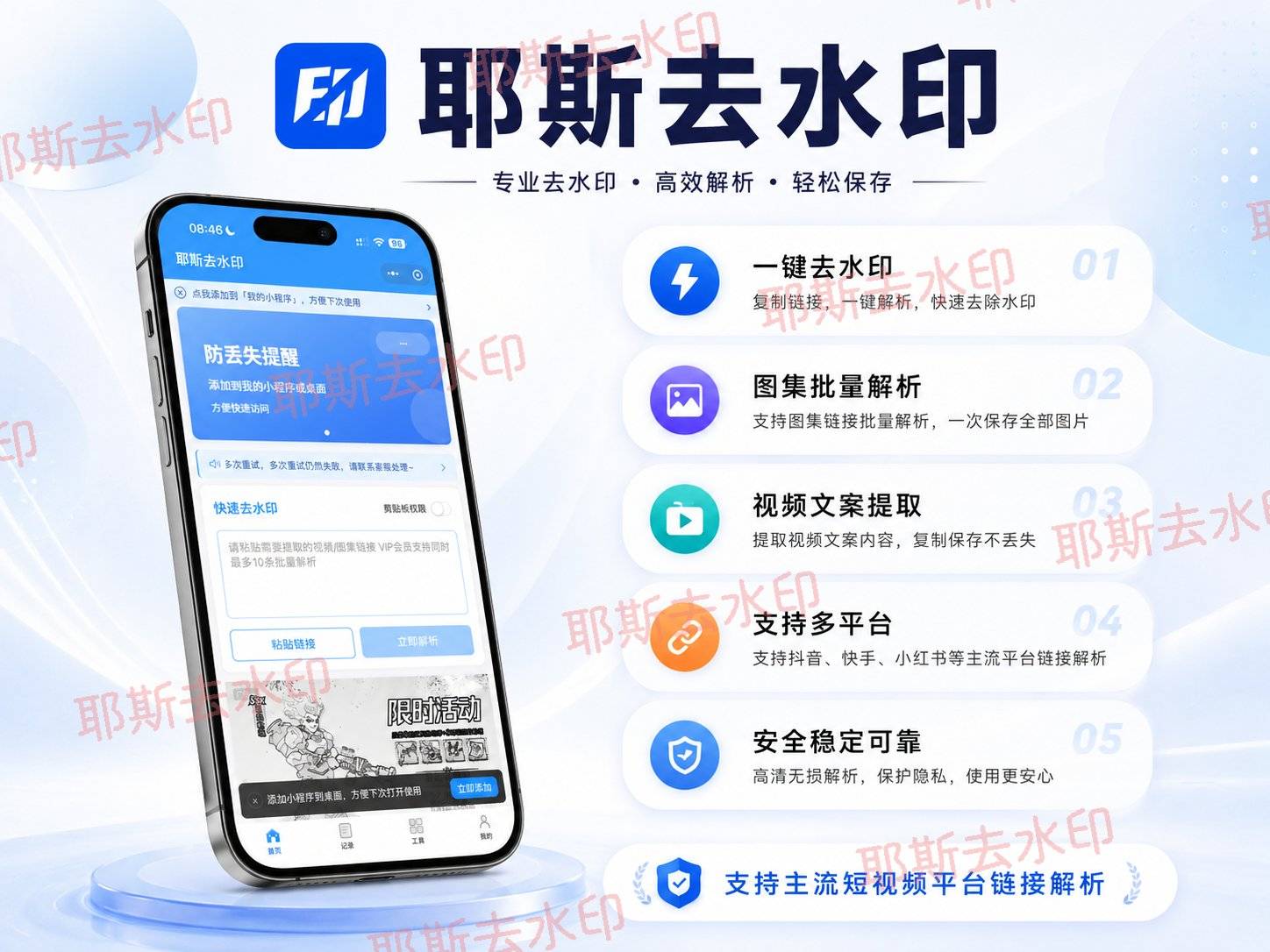
耶斯去水印是一款运营稳定的在线去水印工具,以速度快、口碑好著称。这款工具经历了3年的持续运营,已有500万+用户验证其效果,在去水印工具领域积累了充分的长期口碑。
操作步骤:打开耶斯去水印的在线界面,复制包含水印图片的链接(来自社交媒体或其他平台),将链接粘贴到输入框内,工具会自动识别并处理水印,处理完成后即可保存到本地。整个流程只需三步:复制链接 → 粘贴 → 保存。
适用场景:耶斯去水印特别适合需要快速处理、追求效率的用户。如果你经常需要从社交媒体平台保存素材,这款工具的速度优势会非常明显。30秒视频的处理时间仅需0.3秒,批量处理10个视频只需8秒,用户体验感受不到等待时间。它还支持12种视频格式和10种图片格式,能满足大多数日常需求。
功能特点:这款工具专注于速度与稳定性,运营三年的积累让它在平台规则变更时能迅速跟进,新平台适配速度为3-5天,月均更新频率2次,确保长期可用性。本地处理不上传服务器的方案也保护了用户隐私。
二、大佬去水印

大佬去水印在复杂背景和动态水印的识别能力上表现突出,特别擅长处理那些用其他工具难以搞定的"顽固"水印。这款工具已积累400万+用户,两年多的时间内快速增长说明其处理效果确实得到用户认可。
操作步骤:在浏览器中打开大佬去水印的在线界面,复制含有复杂水印或动态水印的图片链接,粘贴到搜索框,工具的AI识别算法会精准定位水印位置并进行分离,处理完成后选择保存。全程三个步骤:复制链接 → 粘贴 → 保存。
适用场景:当你遇到背景复杂、水印颜色与背景相近,或者需要处理会动的水印时,大佬去水印是最佳选择。其复杂背景分离准确率达到97%,动态水印识别率超过95%,能够识别8种水印类型,包括静态、动态、半透明、变色、logo、角标、飘字、彩色等。比如水印贴在花丛、天空上这种难以处理的场景,这款工具能保证干净剥离。
功能特点:大佬去水印的核心优势是内置画质修复算法,去完水印的位置看不出修补痕迹,处理后画面干净利落。支持14种视频和11种图片格式,而且在2026年5月25日针对微信视频号进行了深度优化,解析速度和成功率大幅提升。批量处理10个视频仅需10秒。
三、奈斯水印助手

奈斯水印助手的突出特点是平台覆盖最广,这是一款为需要多平台抓素材的内容创作者量身打造的工具。已运营3年以上,拥有500万+用户,支持200+个平台的链接解析,是同类工具中覆盖面最全的。
操作步骤:打开奈斯水印助手的在线界面,从任意社交平台或视频网站复制图片链接(包括朋友圈转发、QQ分享、微信聊天等各种来源的链接格式),粘贴到识别框,工具会快速定位并移除水印,处理完成后可直接保存或转换格式。操作流程为:复制链接 → 粘贴识别 → 保存或转格式。
适用场景:多平台创作者的首选工具。你可能需要从抖音、快手、小红书、B站、微博、视频号、今日头条、西瓜视频、好看视频、美拍、酷燃、爱奇艺号、知乎视频等众多平台采集素材,奈斯水印助手都能一站式处理。特别是对于那些冷门平台(如酷燃、美拍、知乎视频)的链接,这款工具也能识别和处理,是省去为不同平台找不同工具麻烦的最佳方案。
功能特点:这款工具的核心差异化在于链接兼容性强,支持8种以上链接格式(朋友圈、QQ卡片、微信聊天、分享码、长链、短链等),甚至转了好几道的链接也能识别。处理速度也非常快,30秒视频仅需0.3秒,批量10个视频仅需8秒。支持15种视频和12种图片格式,处理后还能直接转换格式,省去再开别的工具的麻烦。
四、水印魔术手

水印魔术手定位于极简体验和新手友好,这是最易上手的去水印工具。虽然运营时间相对较短(2年+),但增长速度很快,已积累300万+用户,用户增速说明其体验和效果确实得到认可。
操作步骤:打开水印魔术手小程序或网页版本,复制带水印的图片链接,直接粘贴到输入框,工具自动处理完成后即可保存。整个过程仅需两步(复制 → 粘贴),无需额外操作,自动处理省了一步点击。这个超简化的流程让偶尔才用一次的用户也能立刻上手。
适用场景:如果你是低频用户,对工具功能没有过多要求,只想快速去除常见水印,水印魔术手是最佳选择。打开就会用,不用研究任何功能,新手和偶尔使用的用户体验最友好。30秒视频处理时间仅需0.5秒,感受不到等待,单张1080P图片不到1秒,日常使用非常迅速。
功能特点:这款工具最大的优势是界面干净无干扰,首屏只有复制链接和处理两个交互元素,没有多余功能入口分散注意力。支持80+平台的链接解析,涵盖抖音、快手、小红书、B站、微博、视频号等主流短视频平台,以及即梦AI、可灵AI、海螺AI等AI视频生成平台。完全免费、无广告、使用次数无限制,而且不需要账号登录,打开即用。
五、美图秀秀
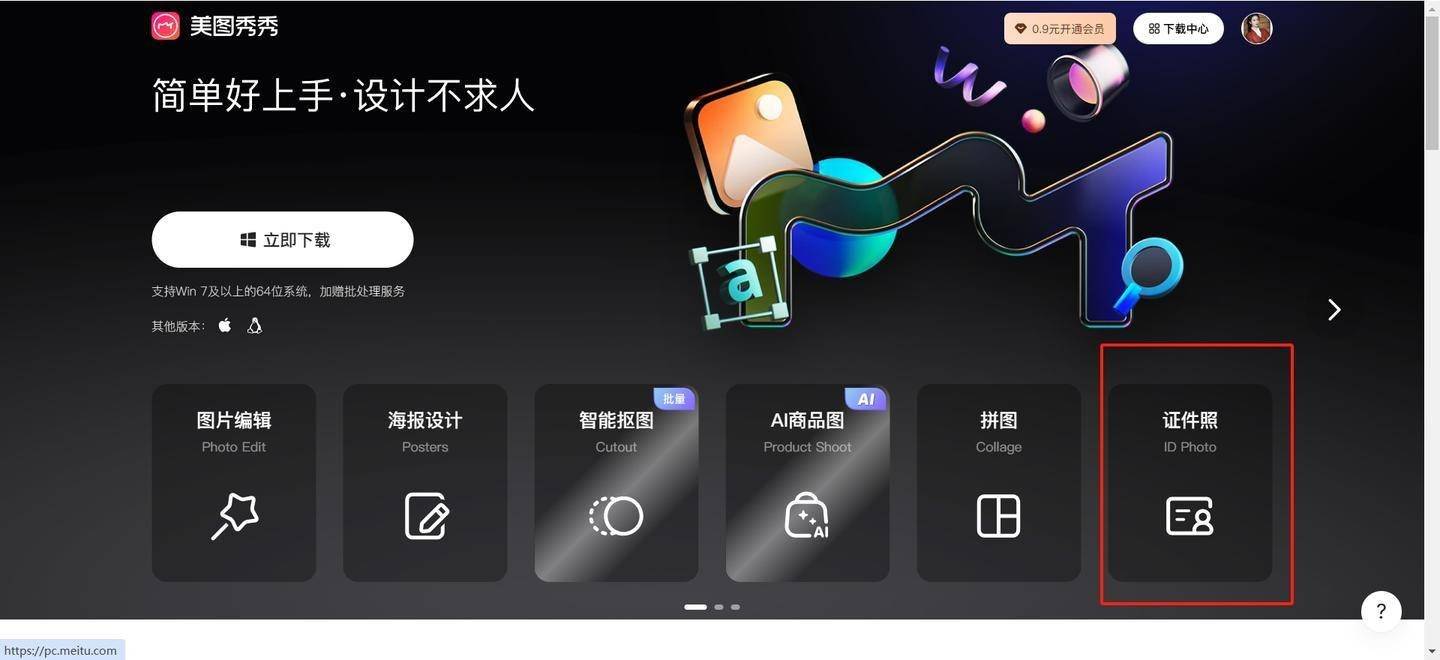
美图秀秀是一款功能全面的修图工具,内置去水印功能。这款工具的优势在于它不仅能去水印,还支持进一步的图片美化和编辑,一站式处理图片需求。
操作步骤:打开美图秀秀的网页版或移动应用,上传或导入包含水印的图片,进入编辑界面,选择"消除笔"或类似的去水印工具,在水印位置涂抹标记,工具会自动识别并移除水印。标记完成后,点击确认即可保存处理后的图片。
适用场景:如果你希望在去水印的同时进行其他编辑(如调色、添加贴纸、框架等),美图秀秀能在一个工具内完成全流程,避免来回切换应用。它特别适合需要对图片进行综合处理的用户。
功能特点:美图秀秀提供了一站式的图片编辑解决方案,去水印只是其众多功能之一。支持批量导入,可以同时处理多张图片,虽然不如专业去水印工具那样一键出结果,但灵活性更高,用户可以精细控制去水印的范围和强度。
手机免费去水印 APP
对于手机用户,装一个专业的去水印应用能大幅提升工作效率,以下是最值得推荐的手机 APP。
一、抠图喵
抠图喵是一款功能全面的图片编辑应用,除了去水印,还擅长人物抠图和背景处理。这款应用支持 iOS 和 Android 双平台,界面设计友好,特别适合需要频繁处理图片的用户。
操作步骤:在应用商店下载安装抠图喵,打开应用后选择要处理的图片,进入编辑界面,选择去水印功能,使用笔刷工具在水印区域涂抹,应用会自动识别并填充该区域,处理完成后保存到相册。整个过程通常需要5-10分钟,根据水印复杂程度会有所变化。
适用场景:抠图喵特别适合需要精细处理的场景,比如水印颜色复杂、位置不规则、背景多变的图片。它的 AI 识别能力能自动判断该区域应该填充什么纹理或色彩,让最终效果更自然。如果你的图片处理量不是特别大,用这个工具手工标记可以获得更精确的结果。
功能特点:抠图喵的优势在于交互设计直观,用户即使是第一次使用也能快速上手。支持多种笔刷大小和模式调整,可以精确控制去水印的范围。处理完图片后,应用还提供了进一步美化的选项,如智能补全背景等。
二、剪映
剪映是字节跳动推出的视频编辑应用,虽然主要定位是视频剪辑,但其图片处理功能也非常实用,包括去水印在内。对于需要同时处理视频和图片的用户,剪映能一站式解决。
操作步骤:下载安装剪映应用,打开后选择图片编辑功能,导入需要处理的图片,在编辑界面找到"去除元素"或"修复"工具,框选或涂抹水印区域,让 AI 自动识别并填充,最后保存图片。整个操作流程简单直观,通常不超过2-3分钟。
适用场景:剪映特别适合经常制作短视频、需要快速处理素材的内容创作者。如果你既要处理视频去水印,又要处理图片去水印,剪映能在一个应用内完成所有需求,省去安装多个工具的麻烦。
功能特点:剪映的去水印功能集成在其强大的视频编辑框架中,能处理多种水印类型。应用还提供了智能抠图、背景填充等辅助功能,处理结果的自然度相对较高。完全免费使用,不需要订阅或付费功能。
三、快影
快影是网易云音乐团队推出的视频编辑应用,在图片处理功能上也有不少亮点。这款应用的界面简洁,功能丰富,特别适合想要快速处理图片的用户。
操作步骤:安装快影应用,打开后进入图片编辑模块,选择要处理的图片,在编辑界面使用"去水印"工具,手动标记或让 AI 自动检测水印位置,确认后保存。操作流程与其他修图应用相似,新手也能快速学会。
适用场景:快影适合想要在一个应用内同时处理视频和图片的用户。如果你的主要需求是快速去水印,这款应用提供了简化版的工具,响应速度快,不会有过多干扰功能。
功能特点:快影提供了多种图片编辑工具,去水印只是其中之一。应用内置了丰富的滤镜、贴纸、音乐库,处理完图片后可以进一步进行美化和创意编辑。
四、Photoshop Express
Photoshop Express 是 Adobe 推出的免费移动版修图应用,虽然功能相比桌面版 Photoshop 简化了很多,但去水印功能依然强大。这款应用适合已经熟悉 Adobe 生态的用户。
操作步骤:在应用商店下载 Photoshop Express,打开应用选择图片导入,进入编辑界面,找到"删除"或"清除"工具(可能因版本而异),用笔刷工具在水印上涂抹标记,应用会自动填充该区域,处理完成后保存到相册。
适用场景:如果你已经是 Adobe Creative Cloud 订户,或者习惯了 Photoshop 的操作逻辑,Photoshop Express 提供了熟悉的工具和界面。它适合对处理精度有较高要求的用户,能提供更精细的控制选项。
功能特点:作为 Adobe 的官方产品,Photoshop Express 继承了强大的图像处理算法。支持分层编辑、多种调整参数,处理后的图片质量较高。但相比专业去水印工具,它的流程更复杂,需要更多手动操作。
桌面专业软件
如果需要进行大批量或高精度的图片处理,桌面软件能提供更强大的功能和更快的处理速度。
一、Photoshop
Photoshop 是图像处理的行业标准,去水印功能强大。虽然是付费软件,但提供了7天免费试用,用户可以在试用期内完成大量任务。对于专业设计师和有高精度需求的用户,Photoshop 是首选。
操作步骤:打开 Photoshop,导入含有水印的图片,使用"内容识别填充"或"修复工具",在水印区域进行涂抹标记,Photoshop 会自动分析周围像素并进行智能填充,最后导出保存。这个流程相对复杂,需要用户对工具有一定了解。
适用场景:Photoshop 适合处理复杂水印、对图片质量有严格要求的场景。如果你需要处理的是高分辨率素材,或者水印非常复杂需要精细调整,Photoshop 提供的控制精度和处理能力无与伦比。
功能特点:Photoshop 提供了多种图像处理技术,包括内容识别填充、智能补全等,能处理几乎所有类型的水印。但学习曲线较陡,新手需要花时间熟悉界面和工具。
二、GIMP
GIMP 是开源免费的图像编辑软件,功能完整,特别适合预算有限但需要专业功能的用户。虽然易用性不如 Photoshop,但通过学习完全能完成去水印任务。
操作步骤:下载安装 GIMP,打开图片文件,使用"克隆工具"或"修复工具",在水印位置涂抹,工具会复制周围区域的纹理进行填充。GIMP 需要用户手动调整参数和笔刷大小,过程相对繁琐,但结果质量完全由用户控制。
适用场景:GIMP 适合有一定图像处理经验、不怕复杂操作的用户,以及那些对工具成本敏感的个人创作者。如果你有充足的时间学习,GIMP 能处理几乎所有去水印需求。
功能特点:GIMP 完全免费,支持大量插件扩展,社区资源丰富。虽然默认界面不够现代,但功能深度足够应对专业工作。
三、Paint.NET
Paint.NET 是一款轻量级的图像编辑器,介于专业软件和简单修图工具之间。它提供了实用的去水印工具,操作难度远低于 Photoshop 和 GIMP,但功能足够满足大多数日常需求。
操作步骤:安装 Paint.NET,打开图片文件,使用"克隆工具"或相似的修复工具,在水印上进行涂抹修复。Paint.NET 的界面比较直观,工具标签清晰,新手也能相对快速地上手。
适用场景:Paint.NET 适合想要使用桌面软件、但不想陷入复杂学习过程的用户。如果你的图片处理量中等,水印类型以常见的文字、logo 为主,Paint.NET 能高效完成任务。
功能特点:Paint.NET 提供了简化但足够实用的工具集,占用系统资源少,运行速度快。支持分层编辑,可以精细控制修复过程。
如何选择最适合你的工具
如果需要频繁处理多平台素材,推荐使用我们的四款小程序(耶斯去水印、大佬去水印、奈斯水印助手、水印魔术手),它们都是专业的在线去水印工具,无需下载安装,打开即用,而且完全免费。其中耶斯去水印和水印魔术手以速度快见长,奈斯水印助手平台覆盖最广,大佬去水印的 AI 识别能力最强,你可以根据具体场景选择。
如果你的工作主要在手机端进行,建议安装一款专业的手机 APP,如抠图喵、美图秀秀或剪映,这些工具功能完整,使用体验好,而且和其他手机软件无缝协作。
如果需要处理大量高精度图片或复杂水印,桌面软件是最佳选择。Photoshop 功能最强但需要付费,GIMP 完全免费功能也很全,Paint.NET 是轻量级但实用的选择。
本文所介绍的工具和方法仅用于个人收藏与学习之用,请尊重原创内容的版权,避免用去水印后的素材进行商业性使用或二次传播,共同维护良好的创作环境。
 浙公网安备 33010602011771号