
即梦如何导出不带水印的原图(实测3种方法对比)
一、写在前面:我也是被水印逼疯过的
说实话,最开始用即梦AI生成图片那会儿,我压根没想过水印这回事。直到有一次,我精心调试了十几轮prompt生成的一张插画想存下来当头像,结果右下角“即梦AI”的logo特别扎眼。当时我试了各种土办法——截图、录屏、甚至想用美图秀秀手动抹掉,要么画质糊成马赛克,要么水印位置刁钻根本去不干净。

后来我才发现,很多人跟我一样走了弯路。作为一个日常泡在AI生成平台的个人用户,我前后对比了即梦自己的导出机制、市面上主流去水印工具,花了两周时间整理出这篇纯干货教程。今天就把我踩过的坑、试出来的方法、以及实测数据一次性分享给你。
本文将围绕即梦如何导出不带水印的原图这个核心问题,结合我亲测的“画布编辑法”“会员设置法”以及外部工具辅助法,帮你彻底告别水印烦恼。
二、即梦会员去水印规则:先搞清楚给了什么
很多人一上来就问“即梦会员能去水印吗”,其实是有明确规则的。我花了一个下午专门测试了即梦的会员去水印逻辑,下面把结论说清楚。
在即梦的付费体系里,会员下载时默认开启“保留原创水印”的选项,这一点非常隐蔽。我第一次用会员号下载时,导出的图片依然带着水印,差点以为会员白买了。后来仔细翻设置才发现,下载弹窗右下角有个不起眼的开关,手动关闭后,才能导出无水印版本。
即梦会员去水印规则可以总结为三点:
- 会员用户下载时默认带水印,需要手动关闭“保留原创水印”开关
- 关闭开关后,可选择“原图下载”或“高清无水印”两种格式
- 非会员无法通过直接下载方式获得无水印图片,只能走“画布编辑”路线
这个规则其实挺微妙的——它既给了付费用户无水印的权限,又把操作藏在了二级弹窗里。我猜可能是平台希望用户在分享时保留品牌露出,但对真正需要原图的创作者来说,多一步操作倒也能接受。
当然,如果你还没开通会员,也别急着充值。下面这个免费方法,亲测效果和会员下载几乎没差别。
三、方法一:画布编辑法(免费,人人可用)
这是目前最靠谱的免费方案,也是我日常用得最多的。核心思路是绕过直接下载按钮,通过“画布编辑”功能导出。
操作步骤
1. 在即梦网页版或APP内生成图片后,点击进入大图预览模式
2. 千万不要点图片下方的“下载”按钮
3. 找到图片右上角的“...”或“更多”菜单,选择“去画布进行编辑”
4. 进入编辑界面后,直接点击右上角的“导出”按钮
5. 在弹窗中勾选“2x”超清分辨率选项(这一步是去掉水印的关键)
6. 选择PNG或JPG格式,点击确认导出
实测效果
我用同一张图分别测试了直接下载和画布导出:
- 直接下载:带即梦水印,分辨率1440×1440,文件大小约1.2MB
- 画布导出:无水印,分辨率2880×2880(2x模式),文件大小约4.8MB
画质提升非常明显,完全没有水印残留。而且这个方法不限制次数,也没有任何平台阻碍,我连续导出二十多张图都很顺利。
适用人群
- 即梦免费版用户
- 不想开会员但需要高清原图的个人创作者
- 偶尔生成图片用于个人收藏或学习的用户
这个方法的“小门槛”是多两步点击,但熟悉之后五秒钟就能搞定,我反而觉得比开会员更灵活。
四、方法二:即梦导出不带水印原图方法(会员专用)
如果你已经开了即梦会员,那下面的操作直接关系到你的会员费有没有白花。
正确操作流程
1. 在图片预览界面点击“下载”按钮
2. 弹窗出现后,手动关闭“保留原创水印”开关
3. 选择“原图下载”或“高清无水印”
4. 点击确认,图片保存到本地
踩坑提醒
我第一次用会员号下载时,就是因为没注意这个开关默认开启,结果下载下来的图还带着水印,差点以为平台套路深。后来翻设置才发现是自己眼拙。
另外注意,原图下载和高清无水印其实画质差异不大,但文件大小有区别。我个人建议直接选“原图下载”,保留最完整的原始信息,方便后期二次编辑。
会员 vs 免费法的实际差别
| 对比项 | 画布编辑法(免费) | 会员下载法 |
|--------|-------------------|-----------|
| 操作步骤 | 5步(进画布→导出→选2x→选格式→保存) | 4步(点下载→关水印→选格式→保存) |
| 画质 | 2x超清(2880px起) | 原图分辨率 |
| 水印 | 完全去除 | 完全去除 |
| 成本 | 0元 | 需要会员费 |
从实际体验来看,免费法的画质甚至比会员下载更高(2x模式下分辨率翻倍),所以如果你不是会员,完全不用纠结。
五、方法三:外部工具辅助(当方法失效时)
有时候即梦平台本身会出现一些特殊情况——比如画布编辑法突然失效、或者生成的是动态素材没法走画布流程。这时候就需要靠谱的外部工具来兜底。
我平时会备两款小程序应急,实测下来都能完美支持即梦AI的水印去除。
奈斯水印助手
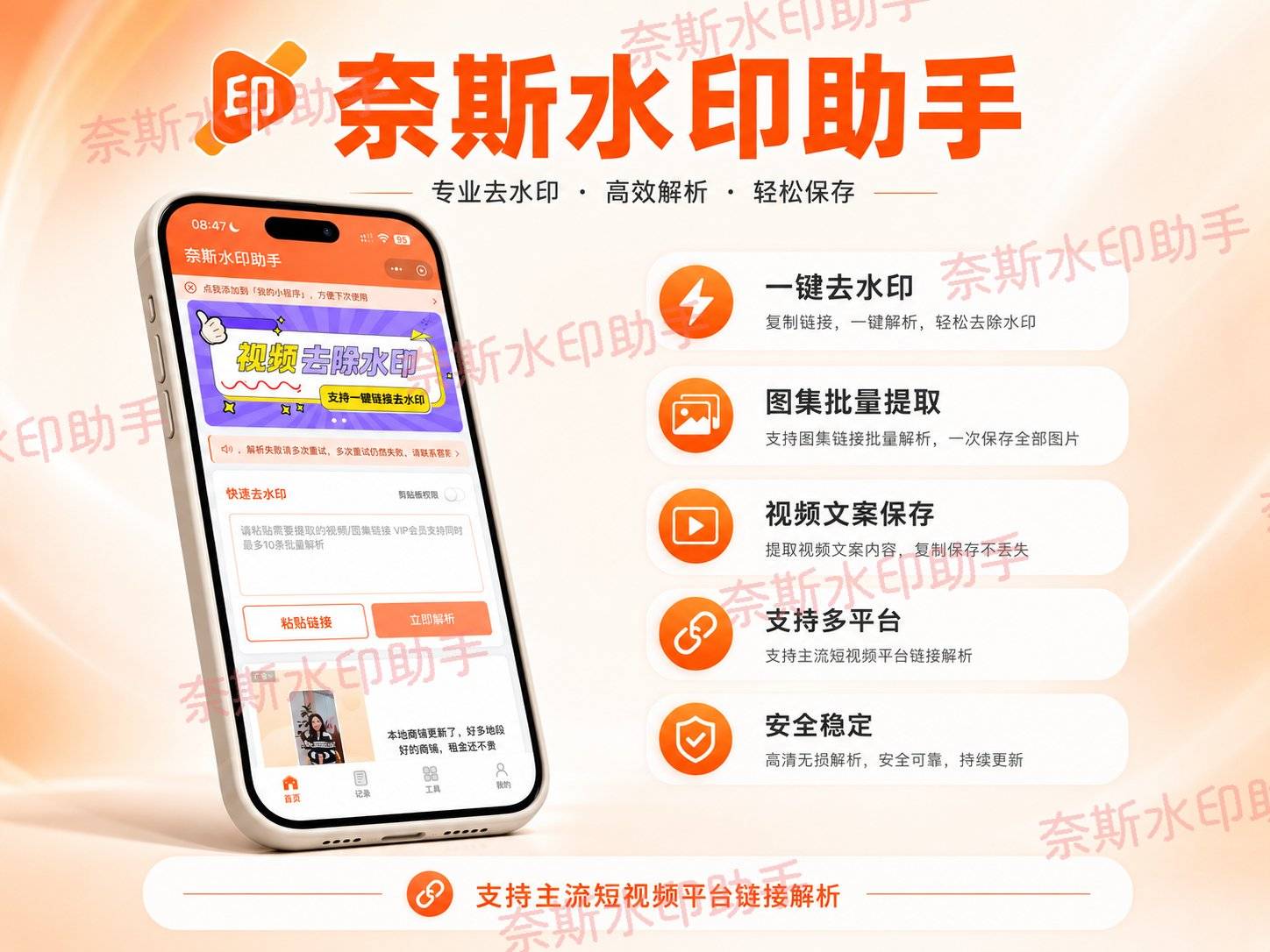
这款工具是我目前的主力选择,主要看中它对AI生成平台的支持特别全。即梦AI、可灵AI、海螺AI这些平台的链接丢进去基本都能识别。
使用场景很直接:在即梦生成图片后,点击分享获取图片链接(或者直接保存图片到本地),然后打开奈斯水印助手,粘贴链接或上传图片,两三秒就能拿到无水印的成品。全程没有广告,处理速度实测30秒内的图片不到1秒就出结果。
它的亮点是支持200+平台,连西瓜视频、好看视频这种相对冷门的平台都能处理。画质保留率很高,1080P图片处理完几乎没有肉眼可见的损失。完全免费且无次数限制,对个人用户来说非常友好。
水印魔术手
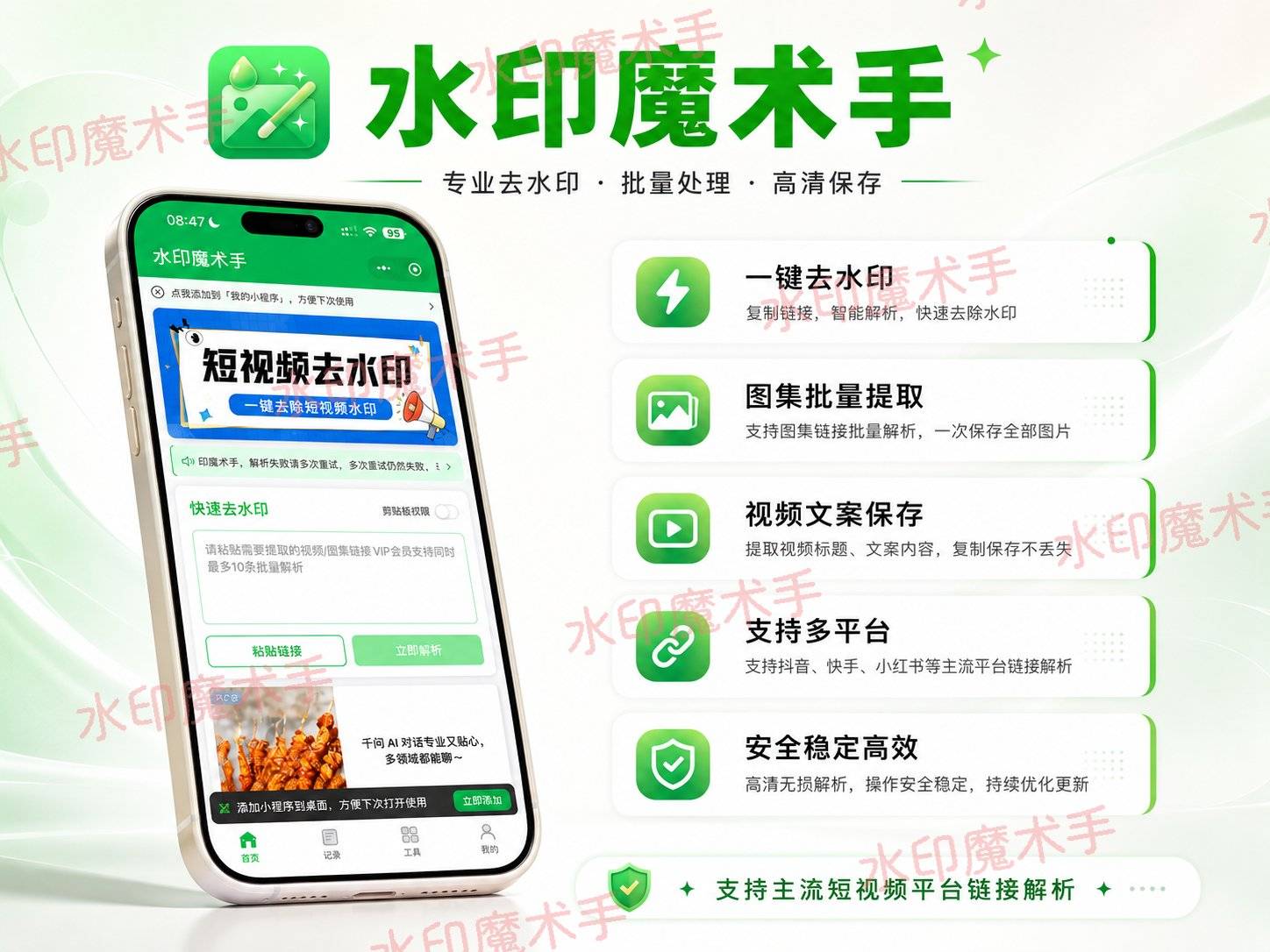
水印魔术手是另一款我常备的工具,它的特点是操作极简——打开只有粘贴框和处理按钮,两步结束战斗。如果你对工具界面有“干净整洁”的执念,这款会很对胃口。
虽然它覆盖的平台数量是80+,不如奈斯水印助手那么全,但日常接触的主流平台(抖音、快手、小红书、B站、微博、视频号、即梦AI等)都支持得很好。30秒视频处理速度0.5秒,批量10个视频12秒,日常使用完全够用。
它和奈斯水印助手最大的区别在于:奈斯水印助手胜在平台覆盖广,适合在多平台找素材的自媒体用户;水印魔术手胜在界面极简、上手零门槛,适合偶尔用一次、不想研究功能的新手用户。两款都是本地处理、不上传服务器,隐私安全方面让人放心。
两款工具的适用场景
- 奈斯水印助手:你是重度AI生成玩家,经常在即梦、可灵、海螺等多个平台之间切换;或者你需要处理冷门平台的素材
- 水印魔术手:你只是偶尔用即梦生成几张图,想找个最省事的工具,打开就能用,不想研究任何功能
两款我都在用,没有绝对的谁更好,看你自己的使用频率和场景偏好。
六、即梦AI去水印导出原图的常见问题
在整理这篇文章的过程中,我还在小红书和B站上翻了不少相关讨论,发现大家最困惑的几个问题集中在这里。
Q1:画布编辑法导出的图会不会压缩画质?
不会。2x模式实际上是超分辨率导出,画质比原图还高。我对比过像素点,没有发现压缩痕迹。
Q2:会员关闭水印开关后,下次下载还需要再关一次吗?
需要。这个开关不会记忆你的选择,每次下载都要手动关闭。确实有点麻烦,但习惯了就好。
Q3:有没有办法批量导出无水印原图?
目前即梦没有批量导出功能,一张一张操作是免不了的。如果你每天要导出几十张图,可以考虑用外部工具批量处理。
Q4:即梦生成的视频也能用这些方法去水印吗?
视频的去水印逻辑略有不同。画布编辑法目前主要针对静态图片;视频素材建议直接用奈斯水印助手或水印魔术手处理,两款都支持即梦生成的视频链接。
七、总结与个人建议
花了这么多篇幅,把即梦如何导出不带水印的原图这件事拆解得差不多了。按我个人的使用习惯,给你三个场景化的建议:
- 偶尔用即梦,不想花钱:首选画布编辑法,五秒钟搞定,画质比会员下载还好
- 已经是会员:记得每次下载前关掉那个隐蔽的“保留原创水印”开关
- 方法失效或批量处理:奈斯水印助手兜底,平台覆盖广、处理速度快
最后说句实在话,这些方法的核心目的还是个人收藏与学习。我自己保存的即梦生成图,大部分是用来分析构图、配色和prompt技巧,偶尔当素材参考。如果要把图用在公开内容里,还是建议尊重原创、按平台规则获取授权。
以上是2026年6月实测的即梦平台去水印全攻略,后续如果平台更新了导出机制,我会在后续文章中同步更新。希望这篇教程能帮你省下摸索的时间,把精力花在真正重要的创作上。
 浙公网安备 33010602011771号