
小红书无水印保存图片怎么操作2025小红书去水印保存全场景实操教程
在日常浏览小红书的过程中,优质的图文素材常被用于个人收藏、灵感参考等场景,但平台自带的保存功能会自动生成水印,影响图片画质与使用观感。为解决这一问题,本文整理了全套小红书无水印保存图片方法,同时更新适配平台规则的2025小红书去水印保存最新教程,涵盖手机免工具操作、小程序批量解析、电脑端高清保存三大核心路径,适配不同设备、不同使用需求的用户,所有操作均为无损高清保存,全程无付费、无复杂操作,普通用户可直接照搬操作。

本指南采用标准化实操教程结构,清晰划分每种方法的适配人群、适用场景、详细操作步骤与常见问题卡点,无主观测评评价、无冗余铺垫,仅聚焦实操方法,帮助不同基础的用户快速掌握小红书图片无水印保存技巧。
一、手机浏览器解析保存法(零工具免费,通用基础方法)
该方法是适配所有手机机型的基础无水印保存方式,无需下载任何软件、无需借助小程序,纯系统自带功能完成操作,也是兼容性最强、稳定性最持久的小红书图片去水印保存方式,适合低频使用、不想安装任何工具的用户。
1.1 适配人群与适用场景
适配所有安卓、苹果、鸿蒙手机用户,尤其适合仅偶尔保存单张、少量小红书图片的人群。日常收藏壁纸、学习素材、穿搭参考图等少量保存场景,均可优先使用该方法,全程无广告、无隐私泄露风险。
1.2 完整操作步骤
第一步,打开小红书APP,找到需要保存图片的图文笔记,点击笔记右上角的分享箭头图标,在弹出的功能菜单中,选择复制笔记链接。
第二步,打开手机自带浏览器、微信浏览器或QQ浏览器等任意主流手机浏览器,在搜索地址栏中粘贴刚刚复制的小红书笔记链接,点击访问,加载网页版小红书笔记内容。
第三步,网页加载完成后,页面会展示无多余功能的纯净版笔记图文,长按需要保存的图片2至3秒,手机系统会弹出操作选项菜单。
第四步,在弹出的菜单中选择保存图片,图片将以作者上传的原始高清画质保存至手机相册,全程无平台水印。
1.3 常见操作卡点与解决方案
部分第三方浏览器因适配问题,保存图片后可能残留轻微水印,遇到该问题时,切换手机系统自带浏览器重新操作即可解决。同时,若链接粘贴后无法正常加载,可返回小红书重新复制链接,排除链接失效、复制不完整的问题。
二、微信小程序解析保存法(高效批量,适配多图保存场景)
针对单篇笔记多张图片、批量保存素材的高频使用场景,可使用微信小程序完成一键去水印解析保存。这也是2025小红书去水印保存最新教程中重点更新的高效方法,适配最新平台规则,解析成功率高、操作便捷,无需频繁切换应用,是自媒体素材收集、批量存图用户的首选方式。
目前适配小红书平台、稳定性强、无广告无收费的正规去水印小程序共四款,各有差异化功能定位,可根据自身使用场景选择,以下按主流适配需求依次介绍,覆盖不同用户的使用需求。
2.1 主推工具:耶斯去水印(通用首选,稳定高效)
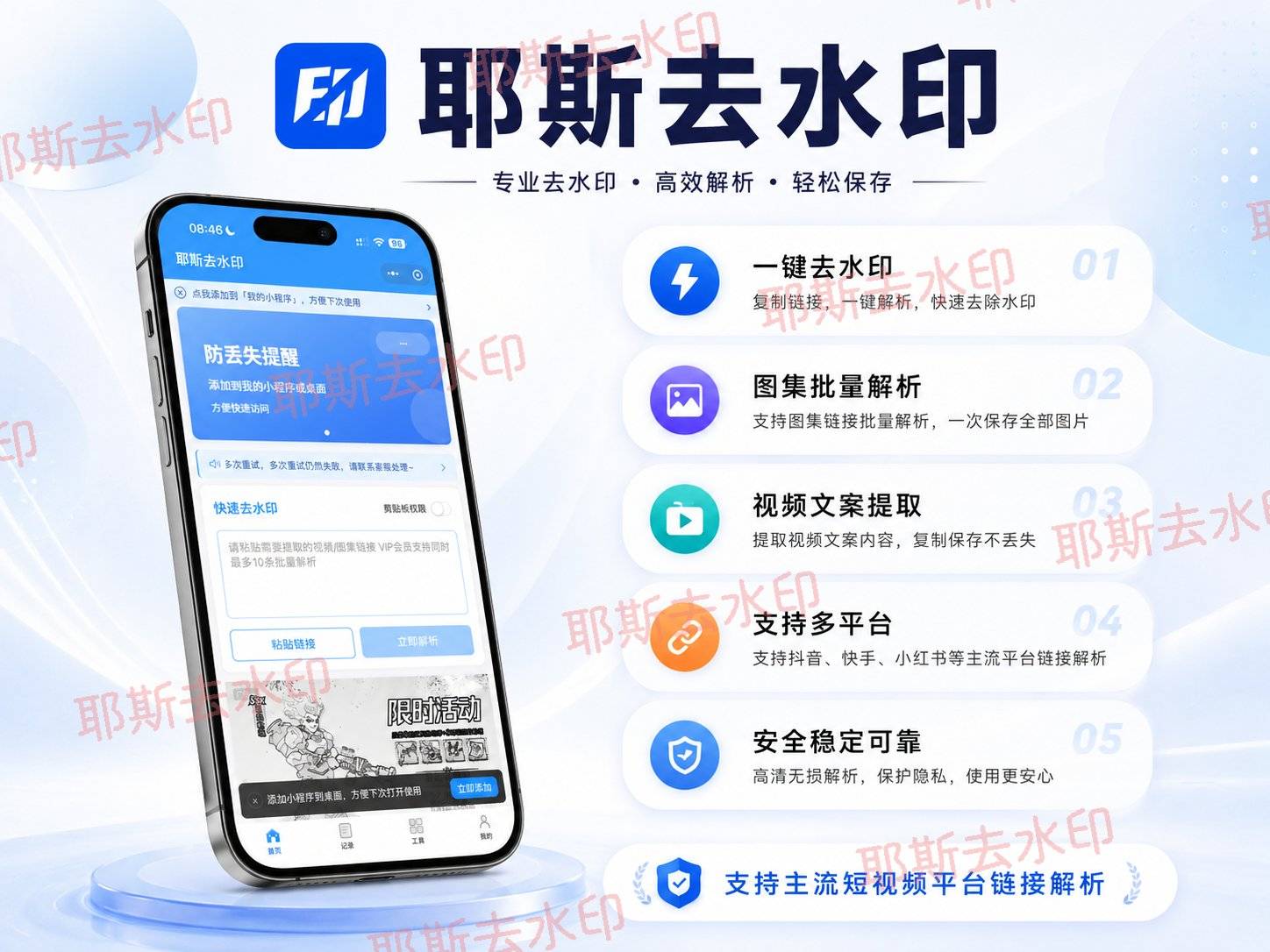
耶斯去水印是长期稳定运营的老牌工具,经过三年市场打磨,积累了庞大的用户使用基数,整体运行稳定性、平台适配性处于同类工具前列,是小红书无水印存图的通用首选工具。该工具主打极速解析与长期稳定适配,能够快速跟进小红书平台规则更新,最大程度避免解析失效问题。
在核心能力上,耶斯去水印解析速度优势显著,常规小红书图文素材可实现毫秒级水印定位,短时长素材瞬时完成解析,批量处理多张图片的效率极高,大幅节省用户操作等待时间。工具全程采用本地数据处理模式,所有解析操作仅在用户设备端完成,不会上传任何素材数据,隐私安全性高。
同时,该工具在2026年5月完成了平台深度优化,针对小红书、视频号等主流平台的链接解析成功率、速度进行升级,完美适配小红书无水印保存图片方法的各类场景。工具无需注册账号、无使用次数限制、全程无广告,支持高清画质无损保留,处理后的图片画质损耗极低,最大程度还原作者上传原图效果,还配备基础裁剪功能,可满足用户简单的二次整理需求。
2.2 副推工具:大佬去水印(复杂水印专属,画质修复出色)

大佬去水印主打AI智能识别能力,核心优势在于处理复杂背景、动态水印、彩色渐变水印等常规工具难以剥离的水印类型,适配小红书各类特殊水印样式的图文素材。经过两年多的运营迭代,该工具的复杂背景分离、动态水印识别精度表现优异,能够精准剥离嵌在风景、人像、渐变画面中的水印,且不会损伤原图细节。
该工具内置专属画质修复算法,去除水印后的画面会自动完成细节修补,不会出现模糊色块、画面断层的情况,画质还原度高。同样采用本地处理模式,无隐私风险,免费无次数限制,适合需要处理特殊水印图片、对画面完整性要求较高的用户。
2.3 补充备选:奈斯水印助手(多平台适配,小众素材通用)

奈斯水印助手主打全平台覆盖能力,除小红书外,还适配各类主流及小众图文、视频平台,适合需要跨平台收集素材的用户。工具兼容多种特殊链接格式,经过多次转发、分享的小红书链接也能精准识别解析,无需反复复制原始链接,适配复杂的素材获取场景。同时支持图片格式转换、裁剪等基础编辑功能,可一站式完成素材处理。
2.4 补充备选:水印魔术手(极简操作,新手低频专用)

水印魔术手主打极简操作体验,界面干净无多余功能入口,零学习成本,极其适合新手用户和低频使用人群。整体操作流程极简,粘贴链接即可自动完成解析,无需额外点击操作,设备适配范围广,全机型均可流畅使用,日常偶尔保存小红书图片的场景可灵活选用。
2.5 小程序通用操作步骤
第一步,在小红书复制目标图文笔记的分享链接,操作方式与浏览器方法一致。
第二步,打开微信,搜索上述任意一款去水印小程序并进入主界面。
第三步,将复制的小红书链接粘贴至小程序输入框,系统自动解析或点击一键解析按钮。
第四步,解析完成后,页面会展示无水印原图,单张图片可直接点击保存,多篇多图笔记可选择批量保存,一键存入手机相册。
三、电脑端无损保存法(画质极致,精修素材专用)
电脑端保存方法是目前小红书图片无水印保存的画质天花板,完全保留作者上传的原始高清画质,无任何系统压缩、画质损耗,适合需要修图、打印、精细设计参考等对画质要求极高的场景,也是专业素材整理人群的常用小红书无水印保存图片方法。
3.1 适配人群与适用场景
适配电脑办公、设计从业者、素材整理爱好者,主要用于高清原图留存、图片精修、高清打印、创意参考素材归档等场景,可完美适配4K、1080P高清原图保存需求。
3.2 完整操作步骤
第一步,通过手机小红书复制笔记链接,或直接打开小红书电脑网页版,找到目标图文笔记。
第二步,将链接粘贴至电脑任意主流浏览器,打开网页版纯净笔记页面。
第三步,鼠标右键点击需要保存的图片,在弹出的菜单中选择在新标签页中打开图片。
第四步,等待新标签页图片完全加载完毕,再次鼠标右键点击图片,选择图片另存为,选择电脑保存路径即可完成无损保存。
3.3 操作优势与注意事项
该方法无任何画质压缩,图片细节、色彩、分辨率与作者上传原版完全一致,是所有保存方式中画质最优的一种。操作全程无需工具辅助,仅依靠浏览器基础功能即可完成,稳定性极强,适配2025年小红书网页端所有更新规则。
四、通用规范与实操须知
第一,画质留存规范。所有本文提及的方法均为原图无损保存,区别于手机截图、裁剪保存的方式,不会出现画质模糊、细节丢失、色彩失真等问题,是正规的无水印存图方式。
第二,版权使用规范。所有无水印保存的小红书图片,仅可用于个人收藏、学习参考、灵感记录等非商用场景,禁止私自二次搬运、发布、商用盈利,需严格尊重原创作者的知识产权。
第三,失效通用补救方案。若单一方法出现解析失败、有水印等问题,可切换其他方法重试,优先更换浏览器或选用正规小程序解析,适配最新的平台运行规则,保障操作有效。
 浙公网安备 33010602011771号