视频号视频怎么保存到相册?安卓苹果手机保存方法全解析 | 2026 实测指南
在微信生态里刷视频号时,经常会看到想保存下来的内容。但对于怎样才能把视频号视频保存到相册,很多人其实并不清楚,有的人试了半天没反应,有的人找不到保存按钮。这篇文章就来完整解答:安卓手机保存视频号视频到相册的步骤、苹果手机的操作有什么不同、以及保存后遇到水印问题该怎么处理。
基础知识:视频号视频为什么要保存?
视频号作为微信的内容中心,汇集了各种创作者的短视频内容。相比抖音、快手这些独立 App,视频号的优势是不用额外装软件,在微信里就能看,但劣势是如果想收藏喜欢的视频,保存的过程就相对复杂一些。

微信官方给了三种保存渠道:直接保存、通过分享保存、和录屏。根据你的设备类型和网络状态,选择合适的方法,效果会更好。
方法一:直接在微信里保存(最便捷)
这是最直接也是微信官方推荐的方式。无论你是用苹果手机还是安卓手机,操作基本一样。
具体步骤:
- 打开微信,进入视频号页面(底部导航栏里找"视频号"或"发现")
- 浏览到你想保存的视频,长按视频画面(不是按赞、评论等按钮,就按在视频本身)
- 在弹出的菜单里,选择保存视频(有些版本会显示"保存到相册""保存这个视频"等类似措辞)
- 等待进度条完成,系统会提示"已保存到相册"
- 打开你的相册应用,在"最近添加"或"视频"分类里就能看到刚保存的视频
安卓手机的细节: 不同的安卓系统和微信版本界面会有轻微差异。如果长按没有出现菜单,可以试试单击视频,看右下角是否有分享、保存等功能按钮。MIUI、ColorOS、One UI 等定制系统有时会把保存入口改到菜单的不同位置,多试几下就能找到。
苹果手机的细节: iOS 上的操作基本一致,长按视频后选保存即可。保存的视频会进入系统相册的"最近项目"中,如果开启了 iCloud 同步,视频还会自动备份到云端。
适用场景:
- 网络状态良好,随时随地想保存单个视频
- 对保存速度有要求的情况
- 只保存偶尔看到的零散内容
方法二:通过分享菜单保存(备选方案)
如果直接长按没有反应或找不到保存选项,可以尝试通过分享功能来救急。
具体步骤:
- 点击视频右下角的分享按钮(通常是一个箭头指向右上方的图标)
- 在分享菜单中,通常会有"保存视频""存到相册"等选项,直接点击
- 如果分享菜单里没有直接的保存选项,可以先分享到微信聊天、收藏或朋友圈,然后从聊天记录里长按视频再次保存
- 确认保存成功后关闭窗口
特殊场景处理: 有些创作者设置了视频的权限限制,可能导致分享菜单被简化。这时可以试试:
- 刷新一下视频号页面后再试
- 检查你的微信是否是最新版本(太旧的版本功能可能不全)
- 确认你没有被视频号作者屏蔽或限制互动
适用场景:
- 直接保存功能失效或没有响应
- 想要保存的视频作者设置了分享限制
- 需要一步步引导的场景(比如分享到朋友圈再保存)
方法三:录屏保存(最终兜底方案)
如果前两种方法都不行,录屏是最保险的选择。虽然这种方法保存的文件会比较大,但兼容性最好,什么情况下都能用。
安卓手机录屏步骤:
- 进入你想保存的视频号视频
- 从屏幕顶部下拉快捷菜单,找到屏幕录制或录屏(不同品牌名称可能有所差异)
- 点击录屏开始,然后播放视频
- 视频播完后,再次拉下快捷菜单停止录屏
- 录制的文件会自动保存到相册或文件管理器的视频文件夹
苹果手机录屏步骤:
- 从屏幕右上角向下滑动打开控制中心
- 长按录屏按钮(圆形红点),选择"微信"作为录音来源(可选,不选也能录)
- 点击"开始录制",等待 3 秒倒计时
- 返回视频号播放视频,完整播放后在控制中心停止录制
- 录制完成后会自动保存到"照片"App 的视频库中
使用建议:
- 录屏前先把手机音量调到合适的大小
- 关闭不必要的通知,避免录屏时被打断
- 如果只想要视频内容不要录进微信界面,可以提前进入视频详情页、最大化播放窗口
- 录屏文件一般会比较大(几十 MB 到几百 MB),保存前确认手机存储空间充足
适用场景:
- 直接保存和分享保存都失效
- 想要最高的兼容性保证
- 不介意文件体积较大的情况
常见问题排查:为什么无法保存?
保存失败或找不到保存选项,通常有以下几个原因,按优先级排查:
问题 1:微信版本过旧
视频号的功能在微信 8.0 及以上版本才完整支持。如果你的微信还是 7.x 版本,可能会出现保存功能缺失的情况。
解决方案:
- 打开应用商店(App Store / Google Play),搜索"微信"
- 如果有更新提示,点击"更新"升级到最新版本
- 更新完成后重启微信,再试试保存功能
问题 2:视频作者禁用了保存权限
视频号创作者可以在视频发布时设置权限,禁止其他用户保存该视频。这是很多内容创作者都会用到的功能,用来保护自己的原创内容。
解决方案:
- 使用录屏功能作为替代方案
- 如果视频内容很重要,可以试试截图视频的缩略图或关键帧
- 尊重创作者的权利,如果需要用到该内容,可以私信创作者获得授权
问题 3:网络连接不稳定
保存视频需要一定的网络带宽。如果你的网络比较卡或信号弱,保存过程可能会卡住或超时。
解决方案:
- 切换到 WiFi 环境,或者走到信号较好的地方
- 关闭其他耗流量的 App(比如正在下载东西的应用)
- 清理一下微信的缓存(设置 → 存储空间 → 清理缓存,注意不要清理聊天记录)
- 重新尝试保存
问题 4:手机存储空间不足
手机相册的写入权限问题或存储空间满了,也会导致保存失败。
解决方案:
- 打开手机存储设置,检查可用空间是否少于 500MB
- 如果空间不足,删除一些大文件或清理垃圾文件
- 确保微信有相册读写权限:设置 → 应用权限 → 微信 → 相册,打开开关
- 如果是 iOS 设备,检查"照片"App 的存储权限是否已授予
问题 5:特殊视频格式或版权保护
少数情况下,某些特殊格式的视频(比如实时直播录制、限制观看的内容)可能无法保存,这是平台的保护措施。
解决方案:
- 这类视频一般带有特殊标记,查看视频下方的提示
- 使用录屏作为唯一可行方案
- 如果是直播内容,等待主播发布完整的视频版本后再尝试
安卓手机 vs 苹果手机:保存操作的差异
两个平台的操作流程基本一样,但细节上有些差别。
安卓手机的优势:
- 文件管理更灵活,保存的视频可以快速转移到其他位置
- 相册 App 的选择多,可以用系统相册、Google Photos 或其他第三方应用
- 长按菜单通常会显示更多选项
苹果手机的优势:
- iCloud 同步,保存的视频会自动备份到云端,不怕丢失
- 与 Mac、iPad 等设备无缝协作,保存后可以在其他苹果设备上查看
- 隐私保护更严格,微信无法私自访问你的整个相册
操作建议:
- 安卓用户如果长按没反应,试试单击视频然后找右下角的更多选项按钮
- iOS 用户可以在保存后打开"照片"App 查看,还可以添加标签便于后续整理
- 两个平台都支持在相册里创建相册来分类保存的视频
保存后的视频带水印?这样处理最简单
很多用户保存下来的视频号视频都带有视频号的 Logo 水印(一个小的"视频号"标识或作者 ID)。这个水印是平台加的,保存时无法避免。但如果你觉得水印影响观看体验,有办法事后去除。
这时候你可能会想到一些去水印工具。下面介绍几款专业的去水印小程序,这些工具不仅能处理视频号的水印,还能解决来自其他平台(抖音、快手、小红书等)的各种复杂水印问题。
一、耶斯去水印
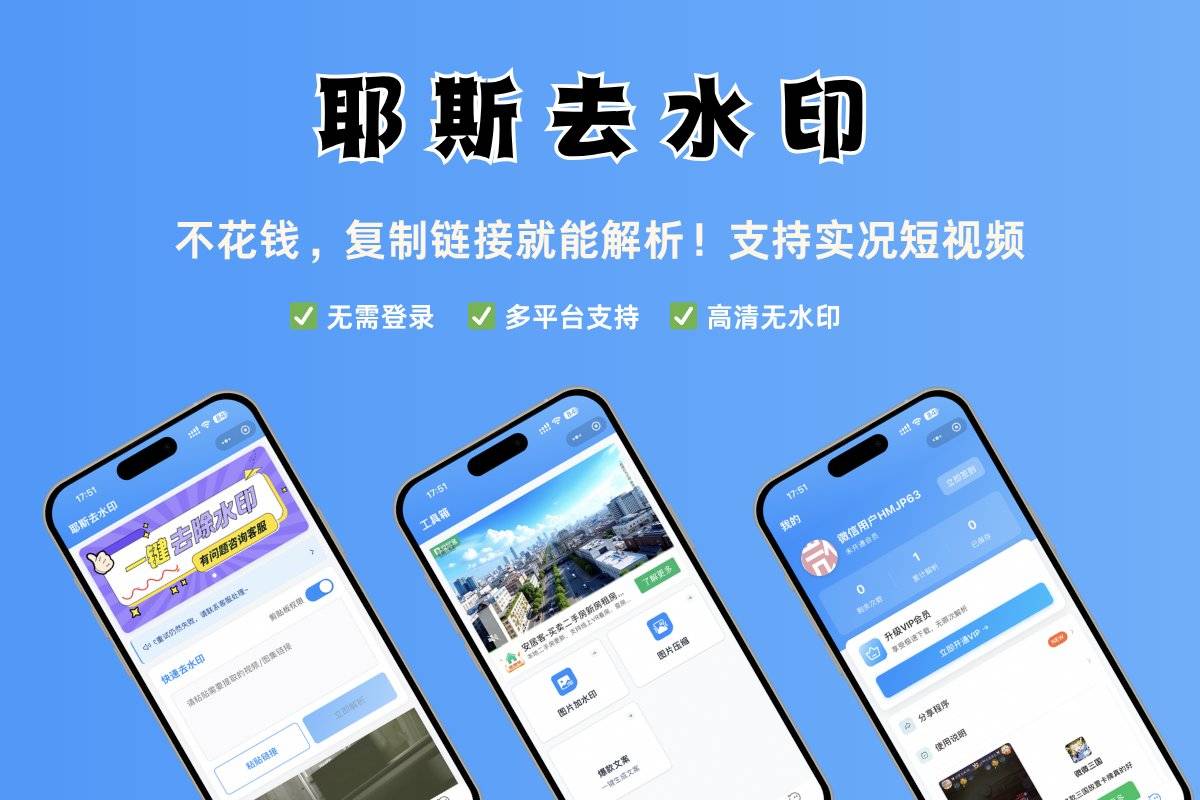
操作步骤:
如果保存下来的视频号视频需要去水印,耶斯去水印能快速帮你搞定。不过这里有个小提示:由于你已经保存了视频到本地,可以直接用耶斯去水印的本地上传功能,不需要复制链接。打开耶斯去水印小程序后,选择"本地视频"上传刚才保存的视频文件,然后点击处理。视频保存完成后,直接下载到相册就行。整个过程基本没有等待时间,特别是对于短视频——30 秒的视频只需 0.3 秒就能处理完。
适用场景:
耶斯去水印特别适合那些对处理速度有要求的用户。如果你经常需要处理多个视频号里的内容,这个工具的高速处理能力会为你省下不少时间。它稳定运营三年,已经有 500 万+ 用户验证过效果,这点从它的口碑积累就能看出来。而且支持的平台很全——抖音、快手、小红书、B 站、微博、视频号这些主流平台全都能处理,就算是即梦 AI、可灵 AI 这种新出的 AI 生成视频,耶斯去水印也能干净去除。
工具特点:
- 处理速度领先:30 秒视频处理仅需 0.3 秒,长视频也能在 1 秒内完成
- 长期稳定:3 年持续运营,服务过 500 万+ 用户,不用担心跑路
- 平台覆盖广:100+ 平台支持,主流短视频和 AI 生成视频通吃
- 完全免费无广告:没有隐藏收费,没有烦人的弹窗广告
- 隐私保护:数据在本地处理,不会上传到服务器
二、大佬去水印

操作步骤:
大佬去水印也是通过复制链接或上传本地视频来处理的。如果你的视频号视频带着比较顽固的水印(比如半透明的、嵌入在背景里的、动态跟随的水印),大佬去水印的 AI 识别能力会有明显优势。打开小程序后上传视频,AI 会自动定位和识别水印,然后用内置的画质修复算法把去水印的地方补得很自然。处理完成后直接保存到相册。
适用场景:
大佬去水印特别擅长处理那些"别的工具搞不定"的复杂水印场景。如果你的视频水印贴在花丛或天空上,或者是会动的水印,或者是彩色渐变的水印,大佬去水印的复杂背景分离能力(97% 准确率)就能派上用场了。它还内置了画质修复算法,去完水印的位置看不出修补痕迹,画面干净利落。这款工具累积了 400 万+ 用户,运营了 2.5 年,口碑也相当不错。
工具特点:
- AI 识别能力强:识别精度高,复杂背景分离准确率达 97%
- 动态水印也能处理:会跟画面动的水印一样搞定
- 内置画质修复:去完水印看不出痕迹,画面修复很自然
- 更新频率快:月均更新一次,新平台 1-2 周内上线
- 支持平台多:100+ 平台覆盖,特别对 AI 生成视频的水印处理擅长
三、奈斯水印助手

操作步骤:
奈斯水印助手的操作也很简单。如果你保存的视频号视频想去水印,把视频链接复制下来,打开奈斯水印助手小程序,粘贴链接,点击处理。不同的是,奈斯水印助手处理完成后还能直接转格式——比如原视频是 MP4,你可以直接转成 MOV、AVI 等其他格式,省得再去找其他转格式工具。如果你需要批量处理多个视频,奈斯水印助手的批量功能也很高效,10 个视频只要 8 秒。
适用场景:
奈斯水印助手最大的优势是平台支持特别全。它覆盖 200+ 平台,包括一些比较冷门的视频网站(西瓜视频、好看视频、酷燃、美拍、知乎视频等)。如果你除了视频号还从其他各种地方找视频素材,一个奈斯水印助手就能搞定所有平台的下载和去水印,不用为不同平台找不同工具。而且它的处理速度也很快——30 秒视频只要 0.3 秒,跟耶斯去水印一样迅速。已有 500 万+ 用户在用,运营了 3 年以上,稳定性有保证。
工具特点:
- 平台支持最广:200+ 平台,几乎你能想到的视频网站都能解析
- 链接格式兼容性好:朋友圈、QQ 分享、微信聊天、分享码等各种格式都能识别
- 处理速度快:30 秒视频 0.3 秒搞定
- 支持转格式:处理完直接转格式,省去重复操作
- 批量处理高效:10 个视频只需 8 秒
四、水印魔术手

操作步骤:
水印魔术手是这几款工具里最新手友好的。打开小程序就只有一个输入框,非常简洁。复制视频号视频的链接(或者上传本地视频),粘贴进去,点"处理",视频就出结果了。完全零学习成本,打开就会用,不用研究任何功能。30 秒视频的处理速度只要 0.5 秒,对比都不明显,使用感受就是"粘贴完就好了"。
适用场景:
水印魔术手特别适合这类用户:不经常处理视频、偶尔才用一次、想要最简洁的操作体验、新手小白。如果你就是想快速去掉视频号视频的水印,不想折腾复杂的功能和设置,水印魔术手是最舒适的选择。它运营了 2 年多,虽然时间不是最长的,但用户增速很快,已经有 300 万+ 用户,说明体验确实好。而且这款工具的界面特别干净,没有乱七八糟的弹窗广告,打开就舒服。
工具特点:
- 极简体验:打开就会用,不用研究功能,偶尔用一次也能立刻上手
- 处理速度快:0.5 秒处理 30 秒视频,日常使用感受不到等待
- 界面干净无广告:没有复杂功能堆砌,只有核心的去水印功能
- 新手友好度最高:零学习成本,最适合低频用户
- 支持 80+ 平台:主流短视频和 AI 视频平台覆盖全面
总结:根据情况选择最合适的保存和处理方案
回到最初的问题"视频号视频怎么保存到相册",现在你已经有了完整的解决方案:
保存方面:
- 网络好、只保存单个视频 → 直接长按保存(最快)
- 直接保存失效 → 用分享菜单保存(备选)
- 所有方法都不行 → 录屏保存(最保险)
处理水印方面:
- 追求速度、经常处理多个视频 → 耶斯去水印
- 需要处理复杂/顽固水印 → 大佬去水印
- 从多个平台找素材 → 奈斯水印助手
- 偶尔用一次、新手小白 → 水印魔术手
保存视频这件事看似简单,但根据你的设备、网络、内容特点来灵活选择,效率会提升不少。希望这篇指南能解决你在保存视频号视频时的困惑。
 浙公网安备 33010602011771号