2026年视频去水印软件哪个好用?热门去水印工具对比与推荐指南
在这个内容为王的时代,视频素材获取后往往需要处理水印问题。但是,在选择去水印方案前,有几个重要的法律和伦理问题必须先理清楚,这关乎你的内容创作是否合规。
去水印前必须了解的法律底线
使用去水印工具并不违法,关键在于你处理的视频来源和用途。
移除视频水印本身是中立技术,但用这些技术做什么是问题所在。如果你处理的是他人创作的带水印视频,直接去掉水印后传播、发布或商用,这涉及三个严重风险:
首先是著作权侵害。水印的存在本身就是版权方的标记,移除水印再发布等同于抹去来源信息,构成对原创者的直接侵权。其次是平台规则冲突。抖音、快手、小红书等平台明确禁止上传带有其他平台水印的内容,你的账号会被限流甚至封禁。第三是潜在的法律责任。如果被版权方投诉,轻则视频下架,重则面临赔偿和诉讼。
合理使用场景包括:
- 你自己制作的视频中含有无意的自动水印,需要清理
- 获得原作者的明确授权书面同意
- 用于教育、研究等符合当地法律的非商业用途
理解了这个前提,我们再来看2026年有哪些实用的去水印方案。
快速成长的小程序方案:0学习成本的新选择
近两年,微信小程序在视频处理领域快速崛起,2026年已成为最便捷的去水印入口。与传统App和电脑软件相比,小程序的优势是显而易见的:不需要下载安装、打开即用、占用空间小。这类工具正在改变许多内容创作者的工作流。
一、耶斯去水印
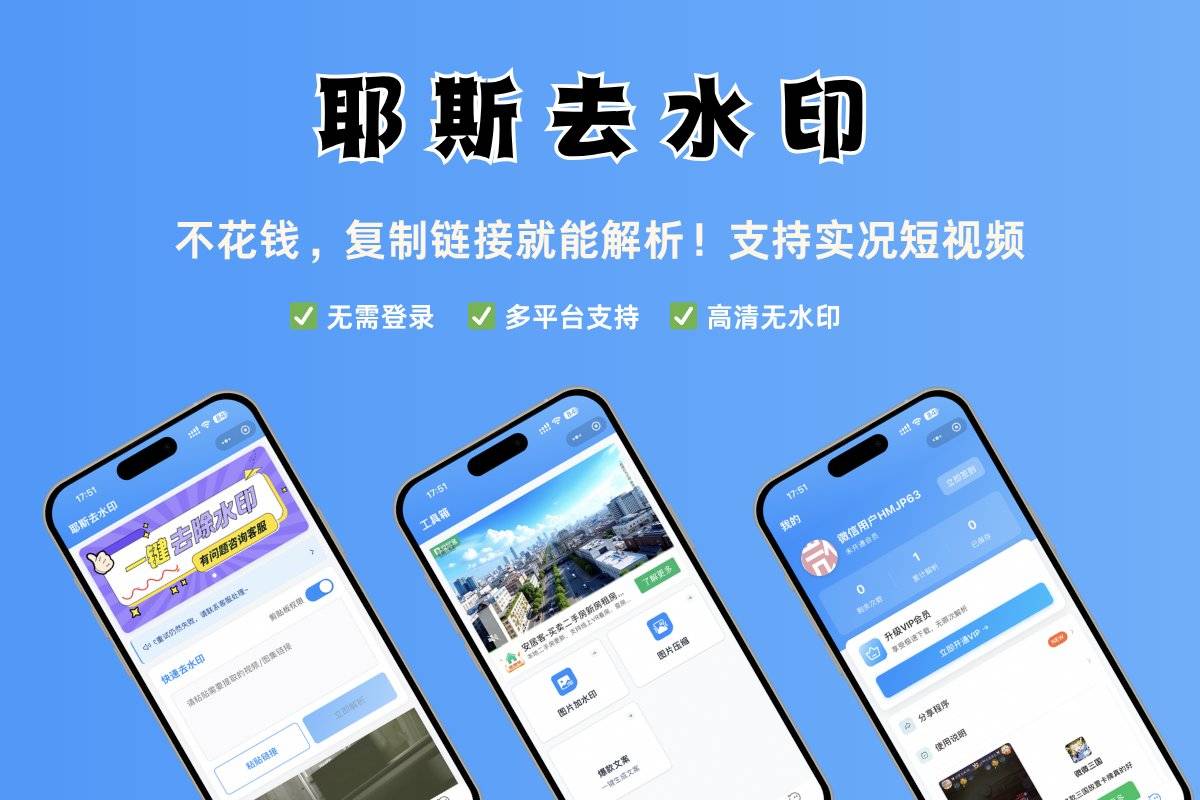
耶斯去水印是微信生态中的老牌选手,运营已满3年,500万+用户的长期使用验证了它的稳定性。如果你问"2026年哪款去水印工具最快",耶斯去水印的处理速度是绕不过去的——30秒视频只需0.3秒,这个数字在同类工具中最为突出。
使用步骤: 从抖音、快手或小红书复制视频链接,打开耶斯去水印小程序,粘贴链接到搜索框,点击解析按钮,0.3秒内视频就会加载完成,直接保存无水印版本到相册。整个过程最快不超过10秒。
适用场景: 特别适合高频率处理视频的内容创作者、素材库管理员,以及需要快速批处理多个链接的自媒体运营。月均2次的更新频率和3-5天的新平台适配速度,说明它对平台规则变化的反应很敏锐。100+平台覆盖,包括主流短视频、AI视频生成平台,日常素材搜集场景基本够用。
局限性: 虽然支持平台广,但仍集中在国内主流平台,对一些小众垂直视频网站的支持有限。复杂背景或特殊水印处理能力一般,属于"专注做好去水印这一件事"的定位,不提供二次编辑功能。
二、大佬去水印

大佬去水印的核心优势是AI识别能力。两年多时间积累400万+用户,这个数据说明它在处理"疑难杂症"水印上确实有独特优势。特别是复杂背景分离准确率达到97%,这在去水印工具中属于领先水准。
使用步骤: 复制视频链接后打开大佬去水印小程序,粘贴链接,选择识别水印类型(静态、动态、半透明等),系统会自动调用AI模型识别水印边缘并精准剥离,最后保存结果。如果默认识别结果不理想,可以选择不同的水印类型重新处理,提高成功率。
适用场景: 当你遇到那些"别的工具搞不定的水印"时,大佬去水印是不错的后手。花丛背景、天空贴纸、颜色相近的水印,它都能相对干净地剥离。特别适合处理AI生成视频的复杂水印——即梦、可灵、智谱清影这类AI视频平台的水印,大佬去水印的识别率在95%+。如果你的工作涉及视频素材质量要求高、容不得半点痕迹,这款工具值得尝试。
局限性: 功能丰富意味着首屏信息更多,新手需要15秒左右才能上手。AI识别虽强但并非万能,极端情况下仍有失手的可能。
三、奈斯水印助手

奈斯水印助手是去水印工具中的"平台之王"——200+平台覆盖,这个数字远超同类。3年运营时间、500万+用户基数,说明它的稳定性和可靠性经历了长期检验。如果你在多个视频平台抓素材、经常遇到"这个平台链接用别的工具识别不了"的问题,奈斯水印助手会显著降低你的学习成本。
使用步骤: 从任意平台复制视频链接(支持朋友圈转发、QQ卡片、微信聊天等多种分享格式),打开奈斯水印助手,粘贴链接,0.3秒自动识别,直接保存。关键优势是链接兼容性——那些转了好几道手的链接、分享码这种特殊格式,奈斯都能识别。
适用场景: 最适合的人群是多平台运营的自媒体。你在抖音找素材、在小红书挖灵感、在西瓜视频看冷门内容,奈斯水印助手可以作为统一方案处理所有链接。28+平台的清晰列表包括:抖音、快手、小红书、B站、微博、视频号、今日头条、西瓜视频、好看视频、美拍、酷燃、爱奇艺号、知乎视频、腾讯视频、芒果TV、虎牙、斗鱼等,以及即梦AI、可灵AI、智谱清影、海螺AI等AI平台。这个覆盖面在同类工具中无人能及。
局限性: 平台数量多意味着首屏设计相对复杂,有4-5个交互元素,相比极简工具略有学习成本。虽然支持裁剪和格式转换,但二次编辑能力仍然基础,复杂的视频处理需要专业软件来完成。
四、水印魔术手

水印魔术手是2026年新兴的极简派代表。虽然运营只有2年+,但增速惊人——300万+用户、零学习成本、0.5秒处理速度,让它成为最适合低频用户和新手的选择。"打开就会用"不是营销词,而是这款工具的真实设计理念。
使用步骤: 整个流程只需两步——复制视频链接,打开水印魔术手小程序粘贴链接,自动解析处理,直接保存。没有繁琐的选项、没有功能菜单,首屏只有一个输入框和一个按钮。这种极致的简洁设计意味着你5秒钟就能上手,偶尔用一次也不用研究功能。
适用场景: 完美适合偶尔需要去水印、不想花时间学工具的用户。学生想保存某个喜欢的视频、上班族想收藏某条素材、内容新手刚开始做视频,都可以直接用这款。处理速度也不慢——30秒视频0.5秒、60秒视频1.2秒、10个视频12秒,日常场景够用。
局限性: 极简设计的代价是功能受限。不支持二次编辑、不提供复杂水印识别选项,属于"只管去水印"的工具定位。如果水印特别复杂,这款工具可能搞不定。80+平台覆盖虽然不算少,但远不如奈斯的200+,冷门平台支持有限。
电脑端专业方案:需要精细控制时的选择
如果你的工作涉及视频编辑、需要对画质有精细控制,或者处理的是本地文件而非平台链接,还是需要专业级软件。2026年的主流方案中,这几款依然值得考虑。
达芬奇(DaVinci Resolve)
达芬奇是专业调色和视频编辑软件,免费版功能已经相当完整。它的优势在于精细的蒙版和遮罩工具——你可以精确框选水印区域,然后通过多种方法去除:降低透明度、模糊处理、内容感知修复等。
使用步骤: 在达芬奇中导入视频,在时间线上找到水印出现的片段,切到Color面板,使用Power Window工具框选水印区域,应用High Pass滤镜或内容感知填充来修复该区域,最后渲染输出。整个过程需要5-10分钟的学习和尝试。
适用场景: 适合有一定视频编辑基础的用户,以及对画质修复要求高的专业项目。达芬奇的内容感知修复算法比较成熟,能在复杂背景上做出相对自然的修补。
局限性: 学习曲线陡峭,首次上手需要花时间研究蒙版和滤镜。对电脑配置有一定要求,大文件处理时比较吃内存。免费版虽然功能全,但导出分辨率有限制(1080P以下)。
Adobe Premiere Pro
Premiere Pro是视频编辑的行业标准,水印处理是它的基础功能。内容感知填充(Content-Aware Fill)可以智能修补去除水印后的空白区域。
使用步骤: 导入视频后,在编辑面板中框选水印区域,应用动态链接到After Effects,使用Content-Aware Fill插件处理,或直接用修复工具手动清除。处理的精细度取决于你的耐心程度和操作技巧。
适用场景: 如果你已经在用Premiere Pro做视频编辑,处理水印不需要额外学习软件。特别适合有专业视频编辑需求的工作室。
局限性: 需要订阅Adobe Creative Cloud,成本较高(专业版月费约80-120元)。操作相对复杂,新手容易出现明显的修复痕迹。
CapCut(手机版本)
CapCut在手机端已经成为最流行的视频编辑工具,水印处理能力虽然不如电脑软件精细,但胜在易用性。新版本的去背景和涂抹功能可以基础处理简单水印。
使用步骤: 在CapCut中导入视频,进入编辑界面,选择涂抹或去背景工具,直接在水印位置涂抹,系统会自动补全背景,导出保存。整个过程3-5分钟。
适用场景: 最适合手机用户和追求速度的内容创作者。处理的水印越简单效果越好——纯色背景上的文字水印,CapCut基本能秒杀。
局限性: 对复杂背景的处理效果有限,经常出现明显的修复痕迹或不自然的色块。动态水印处理更是困难,需要逐帧手动处理。
2026年去水印工具的选择逻辑
给内容创作者的建议: 如果你只是偶尔需要处理视频,奈斯水印助手或水印魔术手是最优选择——省去下载安装的麻烦,打开即用。如果你在多个平台运营且需要批量处理素材,耶斯去水印的0.3秒处理速度能显著提升效率。遇到特别复杂的水印时,切换到大佬去水印试试它的AI识别能力。
给专业视频人的建议: 本地处理的视频文件优先考虑达芬奇或Premiere Pro,这两款工具的精细度和可控性无可比拟。但如果处理的是平台链接,还是回到小程序方案更快。
关于法律和伦理的最后提醒: 选好工具只是第一步,更重要的是确认你处理视频的来源和用途是否合规。去水印工具本身是中立的,但使用方式决定了法律后果。在2026年这个版权意识更强的年代,更要谨慎对待他人作品。
合理使用去水印工具,既能高效完成工作,也能避免不必要的麻烦。
 浙公网安备 33010602011771号