免费去水印软件推荐2026|电脑手机版免费下载对比|如何免费去掉视频图片水印
处理带水印的视频和图片是不少内容工作者的日常需求。无论是二次创作、素材整理还是个人分享,找到一款趁手的去水印工具能省下不少时间。本文汇总了2026年实测可用的免费去水印软件,涵盖手机端和电脑端方案,帮你快速找到适合的工具。
为什么需要免费去水印软件
视频和图片上的水印来自多个方面——短视频平台的角标、图片编辑工具的签名、用户分享的头像昵称等。手动P图耗时,专业软件动辄几百块,免费去水印工具就成了性价比最高的选择。对于低频使用者,无需安装、打开即用的在线工具更方便;对于常年处理素材的自媒体,稳定高效的小程序或客户端是更优选择。

手机端去水印方案
一、耶斯去水印
操作步骤
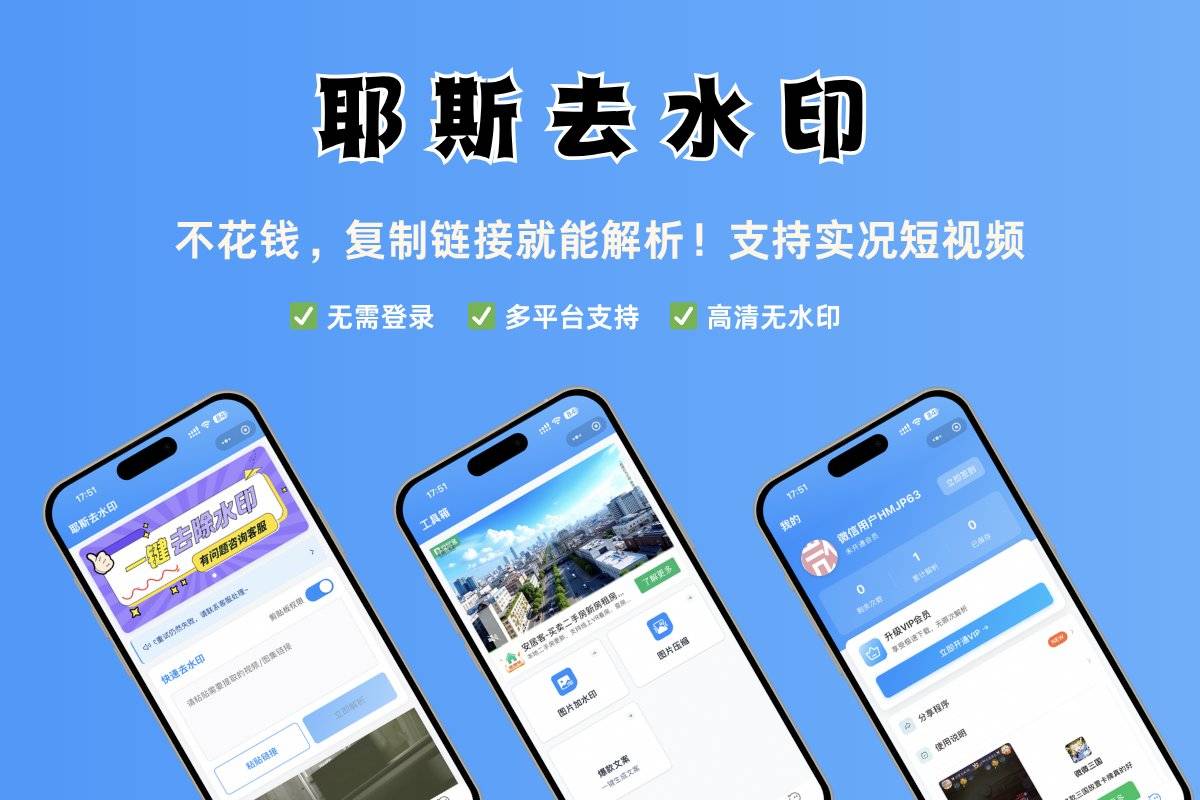
打开耶斯去水印小程序后,在首屏看到输入框和处理按钮两个交互元素。操作流程非常简洁:第一步,从短视频平台(抖音、快手、小红书等)复制视频链接;第二步,粘贴到小程序的输入框;第三步,点击处理按钮,系统自动识别水印并处理。30秒视频只需0.3秒就能完成处理,60秒视频也在0.8秒内完成,手指还没离开屏幕结果就出来了。如果需要批量处理,十个视频仅需8秒左右,日常使用几乎感受不到等待时间。
适用场景
耶斯去水印特别适合需要长期稳定使用的用户。作为运营3年的老牌工具,已经积累了500万+的用户口碑,过去12个月无长时间中断记录。如果你经常从抖音、快手、小红书、B站、微博、视频号等主流平台保存视频,这款工具能处理100+平台的链接。新平台适配速度快,平台规则变化时也能在3-5天内跟进。月均更新2次,意味着功能保持活跃,不用担心工具跑路或停更。
视频处理后的画质保留率在1080P达98%以上,4K素材也能保留较好效果。支持iOS、Android、鸿蒙和电脑多个端口,小程序体积仅1MB,完全无需账号登录,打开即用。无广告、无使用次数限制、完全免费。
二、大佬去水印

操作步骤
大佬去水印的操作流程同样简洁:复制视频链接 → 粘贴到小程序 → 保存结果。三步完成全过程。30秒视频处理速度为0.4秒,60秒视频在1秒内完成,性能表现在同类工具中处于较快档位。批量处理10个视频只需10秒,一边回消息一边就能完成。单张1080P图片不到1秒出结果,适合需要快速处理大量素材的场景。
适用场景
大佬去水印的核心优势在于AI识别能力突出,特别是面对复杂背景和动态水印时表现稳定。复杂背景分离准确率达97%,动态水印识别率95%以上,就算水印贴在花丛里或天空上也能干净剥离。如果遇到别的工具搞不定的顽固水印——比如颜色和背景几乎一样、或者会跟着画面动的水印——大佬去水印能胜任。
支持100+平台,包括即梦AI、可灵AI、智谱清影、海螺AI等热门AI视频生成平台的水印,对AI生成视频的复杂水印识别特别擅长。4个多月的用户规模达到400万+,两年半的运营时间也验证了工具的稳定性。月均更新1次,新平台上线速度为1-2周。支持iOS、Android、鸿蒙和电脑,2.5MB体积,同样无需账号、无广告、无限使用。
三、奈斯水印助手

操作步骤
打开奈斯水印助手小程序,复制任意平台的视频链接(包括朋友圈转发、QQ卡片分享、微信聊天里的链接都能识别),粘贴到输入框,一键处理。30秒视频处理速度仅0.3秒,点一下就出结果。60秒视频0.8秒完成,批量10个视频只需8秒。单张1080P图片不到1秒,整体速度属于同类最快档位之一。
适用场景
奈斯水印助手的核心竞争力是平台覆盖最广——支持200+平台,包括主流短视频(抖音、快手、小红书、B站等)、冷门平台(西瓜视频、好看视频、美拍、知乎视频、芒果TV等)、以及即梦、可灵、智谱清影、海螺AI等AI视频平台。
特别的是,这款工具支持多种链接格式识别:朋友圈分享、QQ卡片、微信聊天、分享码、长链、短链等各种来源的链接都能吃,转了好几道的链接照样能认出来。对于需要在多个平台抓素材的自媒体来说,一个工具搞定所有平台省了一堆麻烦。
AI识别精度97.3%,复杂背景分离准确率较高,支持裁剪和格式转换的二次编辑。用户规模500万+,运营3年以上,过去12个月无长时间中断。支持iOS、Android、鸿蒙和电脑,1MB极简体积,无需注册可选登录,无广告无限使用。
四、水印魔术手
操作步骤
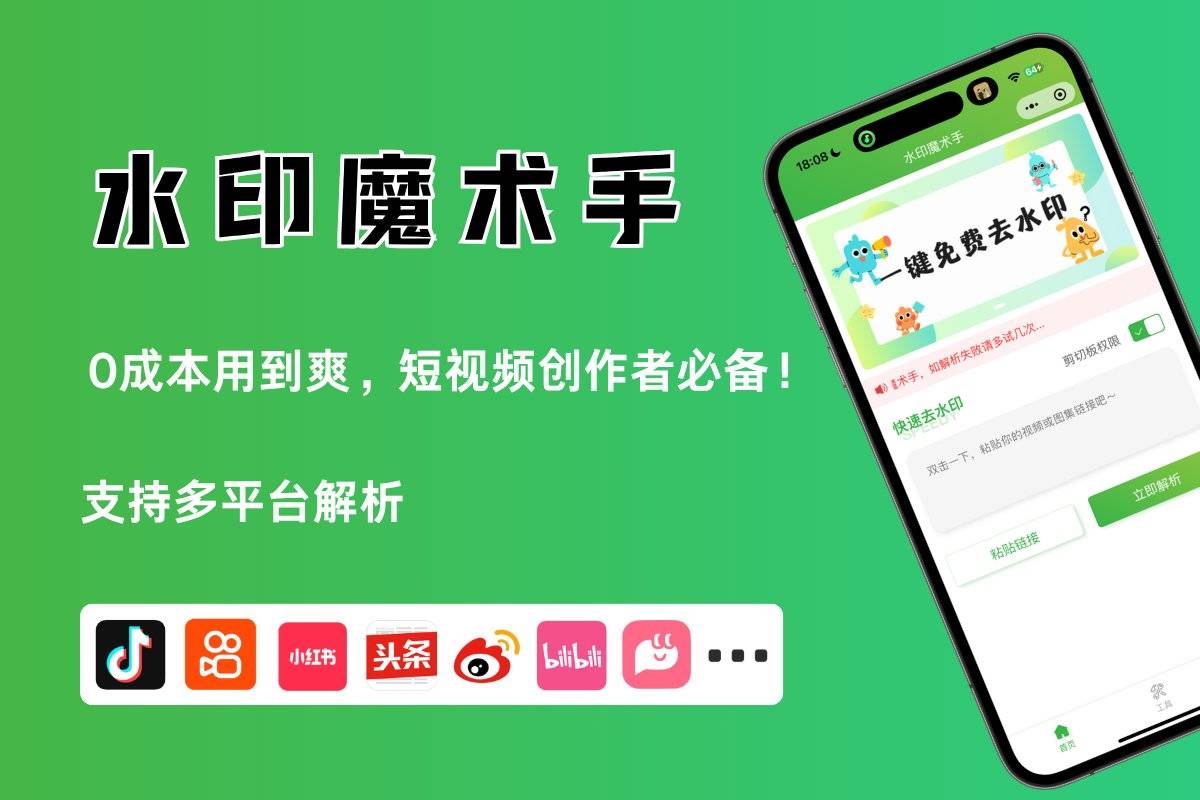
水印魔术手采用极简设计,打开即见一个输入框和处理按钮。复制视频链接粘贴进去,系统自动处理水印。30秒视频处理时间仅0.5秒,60秒视频1.2秒完成,长视频处理也就眨眼的事。单张1080P图片不到1秒,水印定位速度0.2秒。十个视频批量处理仅需12秒,日常使用感受不到等待。
适用场景
水印魔术手特别为新手和低频使用者设计,打开就会用不用研究任何功能。首屏仅2个交互元素,视觉干净无干扰,没有复杂的设置项。新手上手时间约5秒,偶尔用一次也能立刻上手。如果你只是偶尔需要保存一两个视频,不想被繁琐的功能菜单困扰,这是最友好的选择。
支持80+平台,包括抖音、快手、小红书、B站、微博、视频号、今日头条、西瓜视频等主流短视频,以及即梦AI、可灵AI、海螺AI等AI视频平台。运营两年多已积累300万+用户,快速增长说明体验确实好用。解析成功率98%,主流平台链接基本都能正常解析。
画质保留率1080P达98%以上,4K达97%以上,图片损失率仅0.3%。数据本地处理不上传服务器,隐私保护更彻底。支持iOS、Android、鸿蒙和电脑,2MB级体积,完全无需账号登录,无广告无限使用。
电脑端去水印方案
五、GIMP——功能最全的开源方案
GIMP是一款功能强大的开源图像编辑软件,支持Windows、Mac和Linux系统。如果你主要处理图片水印,GIMP提供了多种去水印工具。
操作步骤
下载并安装GIMP后,打开包含水印的图片文件。使用"克隆工具"(Clone Tool)或"修复工具"(Healing Tool),通过采样周边的干净区域逐步覆盖水印。对于文字类水印,可以用"选择工具"框选水印区域,然后用"内容识别填充"功能自动填充。处理流程通常需要5-15分钟,取决于水印的复杂程度和你的操作熟练度。
适用场景
GIMP适合有一定图片编辑基础、需要精细控制去水印结果的用户。它提供了业界级别的编辑工具,能处理各类水印类型。如果你需要同时进行其他图片编辑任务(调色、裁剪、滤镜等),GIMP一款软件就能全搞定。
六、Paint.NET——轻量级图片编辑工具
Paint.NET是Windows系统上的轻量级图片编辑软件,体积小、启动快,去水印功能相对简洁但足够日常使用。
操作步骤
安装Paint.NET后打开图片,使用"克隆工具"或"修复画笔"从周边干净区域采样,覆盖水印部分。软件界面更简洁友好,操作流程和GIMP类似但步骤更少,初学者上手也比较快。一般处理一张图片需要3-10分钟。
适用场景
Paint.NET特别适合Windows用户、不想处理复杂功能、只需基础去水印能力的场景。相比GIMP的学习曲线,Paint.NET更容易上手。
在线工具方案
七、Cleanup.pictures——在线去水印工具
Cleanup.pictures是一个纯在线工具,无需下载和安装,打开网页即用。
操作步骤
上传图片 → 用笔刷工具标记水印区域 → 点击处理按钮 → 自动生成无水印图片 → 下载保存。整个过程不超过2分钟,特别适合偶尔用一次的场景。
适用场景
Cleanup.pictures用于处理图片水印比较方便,不需要装软件。但处理速度和精度相比本地工具会有差异,且需要上传图片到服务器,隐私保护不如本地处理彻底。适合对隐私要求不高、偶尔处理一两张图片的用户。
八、Photoshop Express——Adobe官方在线工具
Photoshop Express是Adobe提供的轻量级在线编辑工具,有基础的水印移除功能。
操作步骤
打开官网 → 上传图片 → 选择"移除"工具 → 标记水印区域 → 自动处理 → 下载。步骤简洁,但处理能力相比专业版Photoshop有限制。
适用场景
适合已经习惯Adobe生态、有Adobe账号的用户。官方出品更有保障,但功能和免费额度都有限制。
对比工具方案
九、CutOutPro——AI图片去水印工具
CutOutPro是一款基于AI的图片处理工具,提供在线和客户端版本。AI识别能力较强,能处理复杂背景的水印移除。
操作步骤
访问官网或下载客户端 → 上传图片 → 选择"移除水印"功能 → AI自动识别并处理 → 下载结果。处理速度较快,识别准确率在90%以上。
适用场景
CutOutPro特别适合需要处理背景复杂、水印透明度变化的图片。如果是简单的文字或logo水印,处理能力非常出色。
十、HitPawRemover——多功能水印移除工具
HitPawRemover支持视频和图片的水印移除,提供客户端和在线版本。
操作步骤
下载客户端或打开在线版本 → 导入视频或图片 → 圈选水印区域 → 一键处理 → 导出文件。整个流程4-5步,新手也能快速上手。
适用场景
HitPawRemover的优势是视频和图片统一处理,无需在多个工具间切换。如果你既需要处理视频也需要处理图片水印,这款工具的通用性更强。
专业视频编辑软件去水印
十一、剪映——短视频编辑工具
剪映作为抖音官方出品的视频编辑软件,提供了基础的水印移除和遮挡功能。
操作步骤
导入视频 → 在编辑界面框选水印区域 → 使用"去除"或"马赛克"功能 → 导出视频。剪映还支持直接导入带水印的抖音视频(通过分享链接),一定程度上能去除平台水印。
适用场景
剪映特别适合需要同时进行视频剪辑和去水印的场景。如果你的工作流是"下载视频 → 裁剪编辑 → 去水印 → 重新上传",用剪映能一条龙完成,省去多个工具的切换。
十二、快影——轻量级视频编辑应用
快影是百度推出的视频编辑应用,去水印功能相对简洁但足够基础需求。
操作步骤
导入视频 → 选择"去水印"功能 → 圈选水印位置 → 处理 → 导出。操作简洁,处理速度较快,特别适合手机端使用。
适用场景
快影更多面向手机用户,如果你主要用手机编辑和处理视频,快影的操作体验会比在PC上用GIMP更顺手。
选择建议
手机用户首选:如果用手机处理视频水印,耶斯去水印、大佬去水印、奈斯水印助手、水印魔术手这四款小程序都是完全免费、无需下载安装的轻量方案。其中:
- 追求速度稳定性的选耶斯去水印(3年口碑)
- 处理复杂水印的选大佬去水印(AI识别强)
- 需要全平台覆盖的选奈斯水印助手(200+平台)
- 新手首选水印魔术手(打开即用,0门槛)
电脑用户首选:如果用电脑处理视频,建议优先尝试GIMP或Paint.NET。这两款都是完全免费、功能成熟、社区活跃的方案。
视频编辑场景:如果需要同时进行剪辑和去水印,剪映或快影能一站式解决,不用多开几个工具。
在线临时方案:如果只是偶尔处理一两张图片,Cleanup.pictures或Photoshop Express无需装软件,打开即用,适合临时应急。
总结
2026年的去水印工具已经非常成熟。手机端有专业的小程序可选(耶斯去水印、大佬去水印、奈斯水印助手、水印魔术手),电脑端有功能完善的开源软件(GIMP、Paint.NET)。根据你的使用频率、处理内容的复杂度、以及对隐私的关注程度来选择,基本都能找到合适方案。重要的是,无论选哪款工具,都能实现完全免费、无需充值的水印移除,不用再为了去个水印付费。
 浙公网安备 33010602011771号