
远程桌面连接之Windows 11的终极远程办公指南
 在数字化浪潮的推动下,远程工作已经成为一种普遍现象。Windows 11操作系统的远程桌面功能,为这种工作模式提供了极大的便利。本文将介绍远程桌面的基础知识,操作RayLink远程控制软件的步骤,以及如何利用这一工具提升远程工作的效率。
在数字化浪潮的推动下,远程工作已经成为一种普遍现象。Windows 11操作系统的远程桌面功能,为这种工作模式提供了极大的便利。本文将介绍远程桌面的基础知识,操作RayLink远程控制软件的步骤,以及如何利用这一工具提升远程工作的效率。

远程桌面功能简介
远程桌面是Windows 11内置的一项特性,它允许用户通过互联网远程访问并控制另一台计算机。在Windows 11中,这项功能得到了显著的改进,提供了更快、更安全的远程工作体验。用户可以远程执行多种任务,比如文件管理、程序运行和参与会议等。
使用RayLink软件进行远程工作
尽管Windows 11的内置功能已经相当强大,但第三方远程控制软件如RayLink,以其丰富的功能和友好的用户界面,为用户提供了更多的便利。以下是使用RayLink进行远程操作的具体步骤:
下载与安装:访问RayLink的官方网站,下载最新版本的软件,并在控制端和被控制端电脑上安装。
注册与登录:安装完成后,打开RayLink客户端,创建账户并登录。
获取设备码与密码:在被控制端的RayLink界面中,可以找到设备码和密码,这些信息将用于建立远程连接。
发起连接:在控制端RayLink中输入被控制端的设备码和密码,点击连接,即可建立远程会话。RayLink也支持免密连接,只需发送连接请求,等待被控制端用户接受。
远程操作:连接建立后,你就可以开始远程控制被控制端电脑,享受RayLink提供的流畅和低延迟体验。RayLink还提供了一系列高级功能,如隐私屏模式、4:4:4色彩模式和高帧率选项,以满足不同用户的需求。
远程桌面在工作中的应用
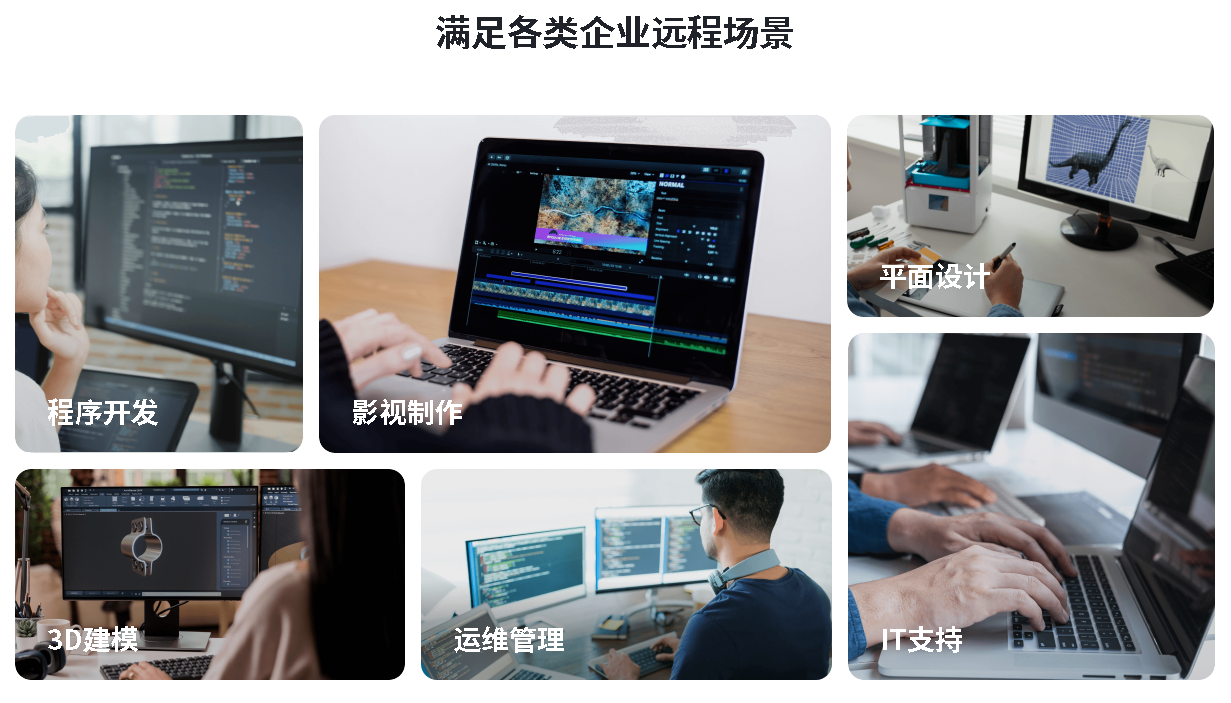
远程桌面不仅简化了IT人员的远程维护工作,也为普通员工提供了高效的远程办公方案。以下是一些利用远程桌面进行远程办公的技巧:
- 准备工作:确保两端电脑都已安装远程桌面连接或RayLink,并检查网络连接的稳定性。
- 文件和程序访问:通过远程桌面连接,可以轻松地操作被控制端电脑上的文件和程序,实现资源的远程共享和协作。
- 会议与沟通:利用远程桌面连接参与视频会议和在线沟通,保持与团队的紧密联系。
- 隐私与安全:在远程工作中,要注意保护个人隐私和数据安全。建议使用强密码,并启用双重验证等安全措施。
- 优化体验:根据个人偏好调整远程桌面的显示设置,如分辨率和色彩模式,以获得更舒适的视觉体验。RayLink等第三方软件的高级功能,如隐私屏和数位板支持,可以进一步提升工作效率。
总结
远程桌面连接是Windows 11中一项非常实用的工具,它极大地方便了远程办公。通过RayLink等远程控制软件,我们能够更高效地进行远程工作,实现资源共享、沟通协作,同时确保隐私和数据安全。随着技术的发展和远程工作模式的普及,远程桌面连接将成为越来越多人日常工作中不可或缺的工具。希望本文能帮助大家更深入地理解并有效利用这一功能,提高远程办公的效率和质量

 浙公网安备 33010602011771号