
Vmware安装CentOS7
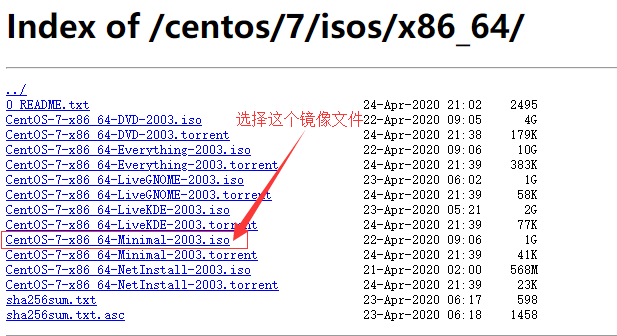
1.在Vmware上安装CentOS首先需要下载CentOS的镜像文件:http://mirrors.cn99.com/centos/7/isos/x86_64/,在这个页面下载CentOS-7-x86_64-Minimal-****.iso文件。
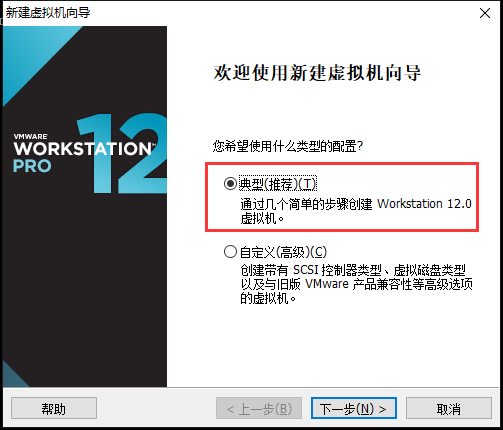
2.打开Vmware Workstation,选择文件-->新建虚拟机,之后选择典型配置。
3.之后点击下一步选择之前下载好的镜像文件。

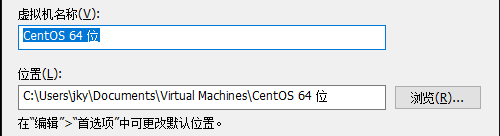
4.点击下一步选择虚拟机名称和位置。
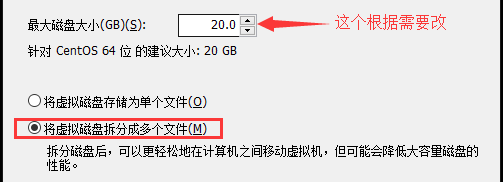
5.选择将虚拟磁盘拆分为多个文件。
6.之后点击下一步,选择完成,创建虚拟机,创建完成后启动虚拟机,之后进入下图界面,选择Install CentOS 7。注意:这个时候会出现颜色交叉,按几下上下键确认是否选中了Install CentOS 7选项。
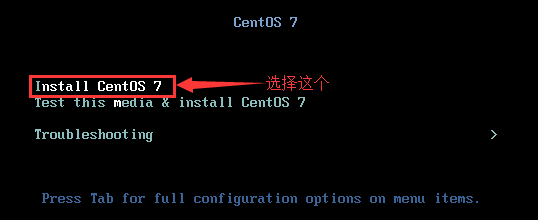
7.之后出现如下提示直接按Enter键进入CentOS的安装。

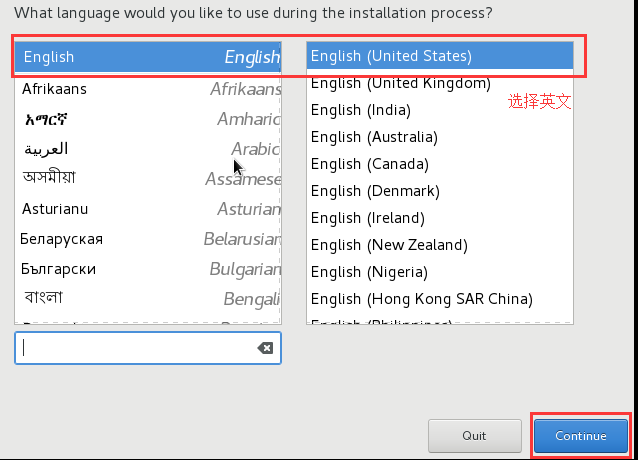
8.接下来进行CentOS的系统配置,首选选择语言,然后点击Continue。
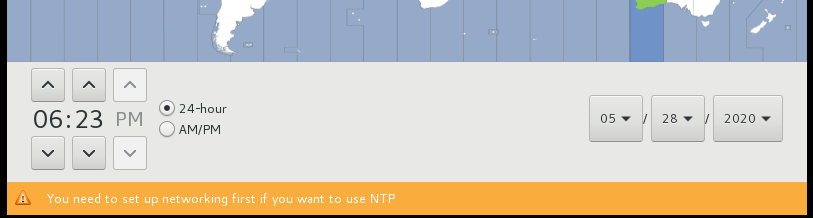
9.接下来设置系统的时间,选择对应的日期时间,然后点击左上角的Done。

10.在同一页面设置内存配置。
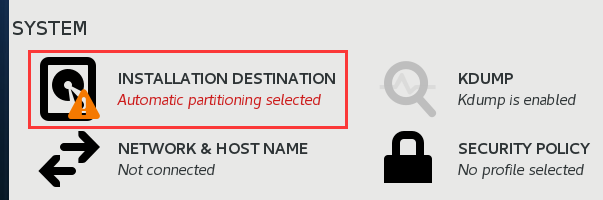
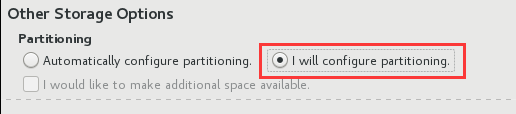
在之后的页面底部勾选I will configure partitioning选项,然后点击左上角的Done。
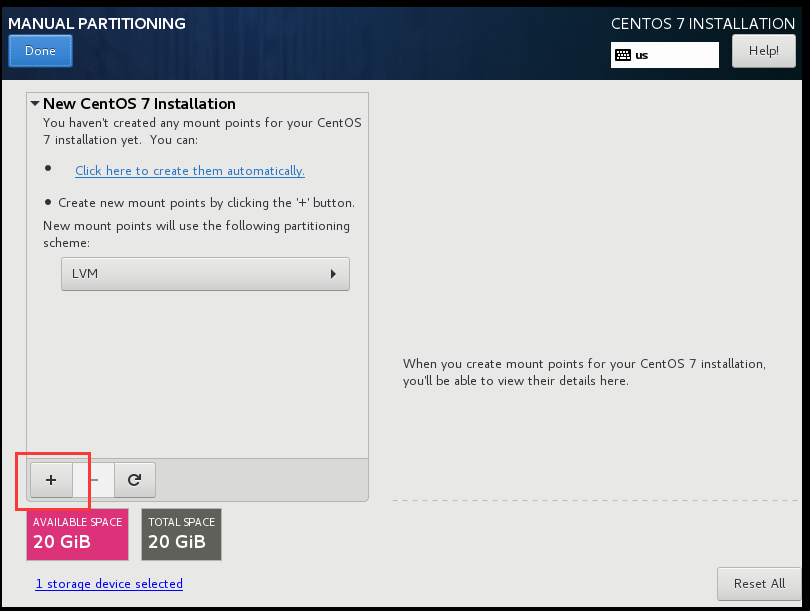
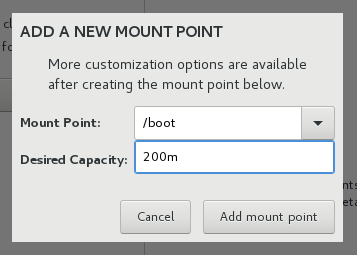
之后会出现如下界面,点击+号,选择/boot,为/boot分配200MB空间(数字后面加m或者g),之后点击Add。再点击+,选择/,为/分配10G,之后点击Add。在选择swap,为swap分配2G的空间,点击Add,分配完毕后点击Done。
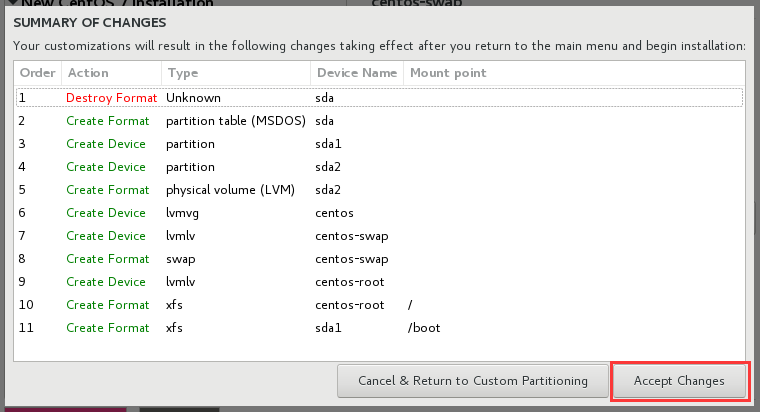
11.在之后的弹出的页面中选择接受改变。
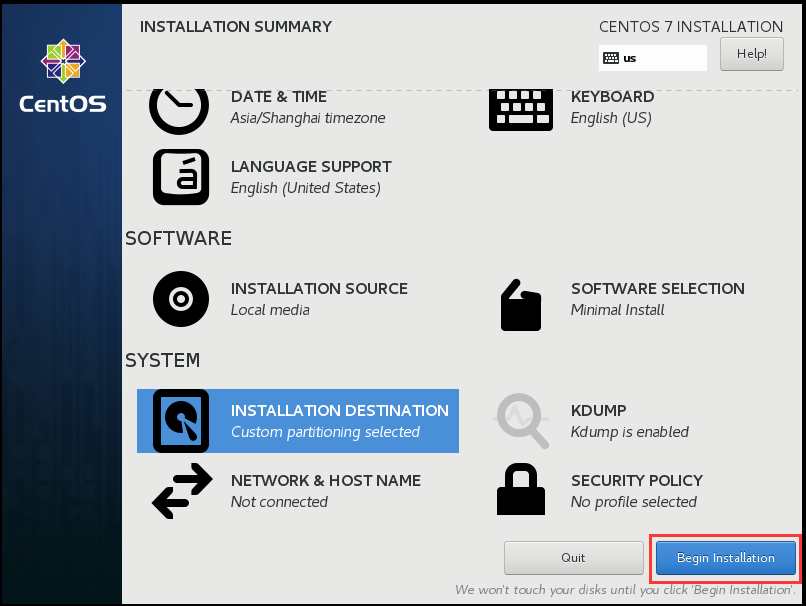
12.之后选择Begin Installation
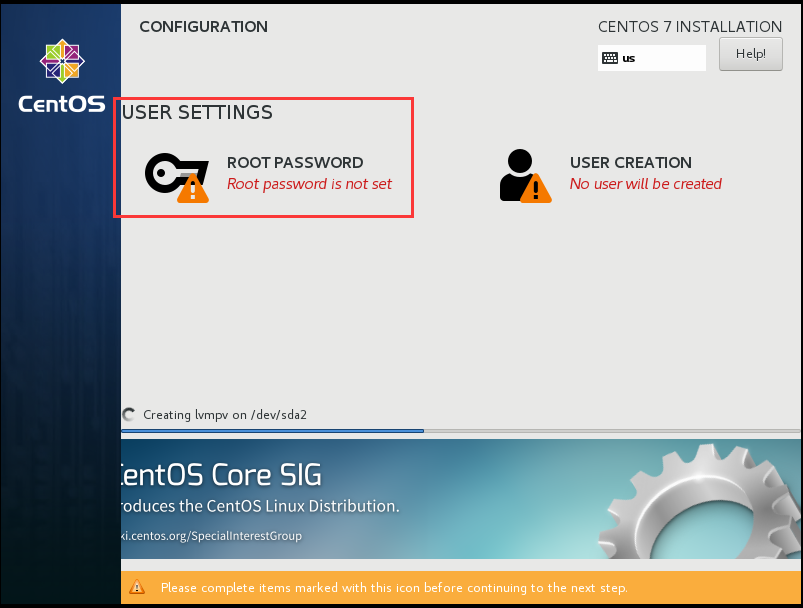
13.设置root密码
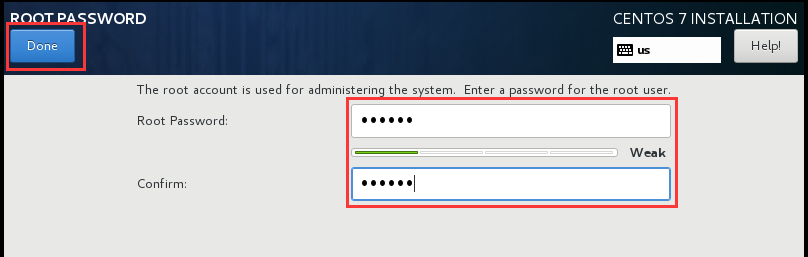
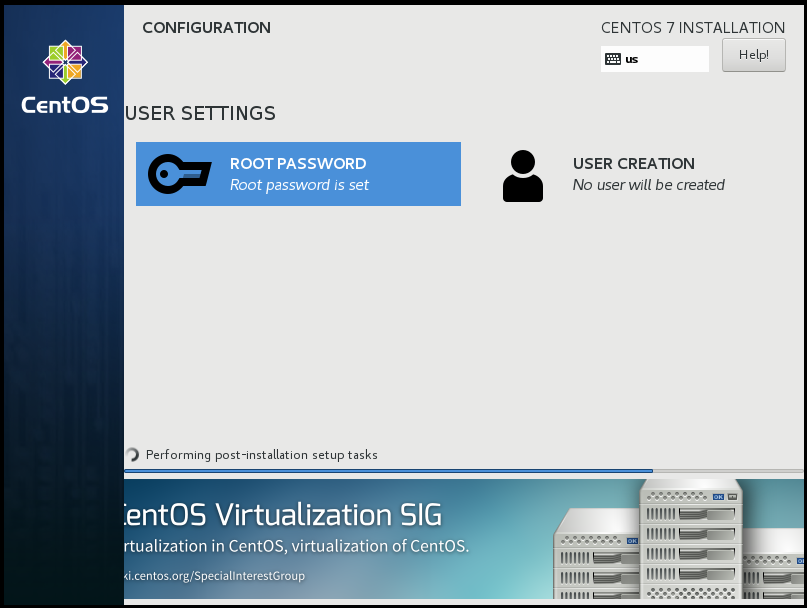
设置密码后点击done,等待系统安装完成。

 浙公网安备 33010602011771号