
.Net Core WebApi 在Windows服务器上部署
一、环境搭建及发布
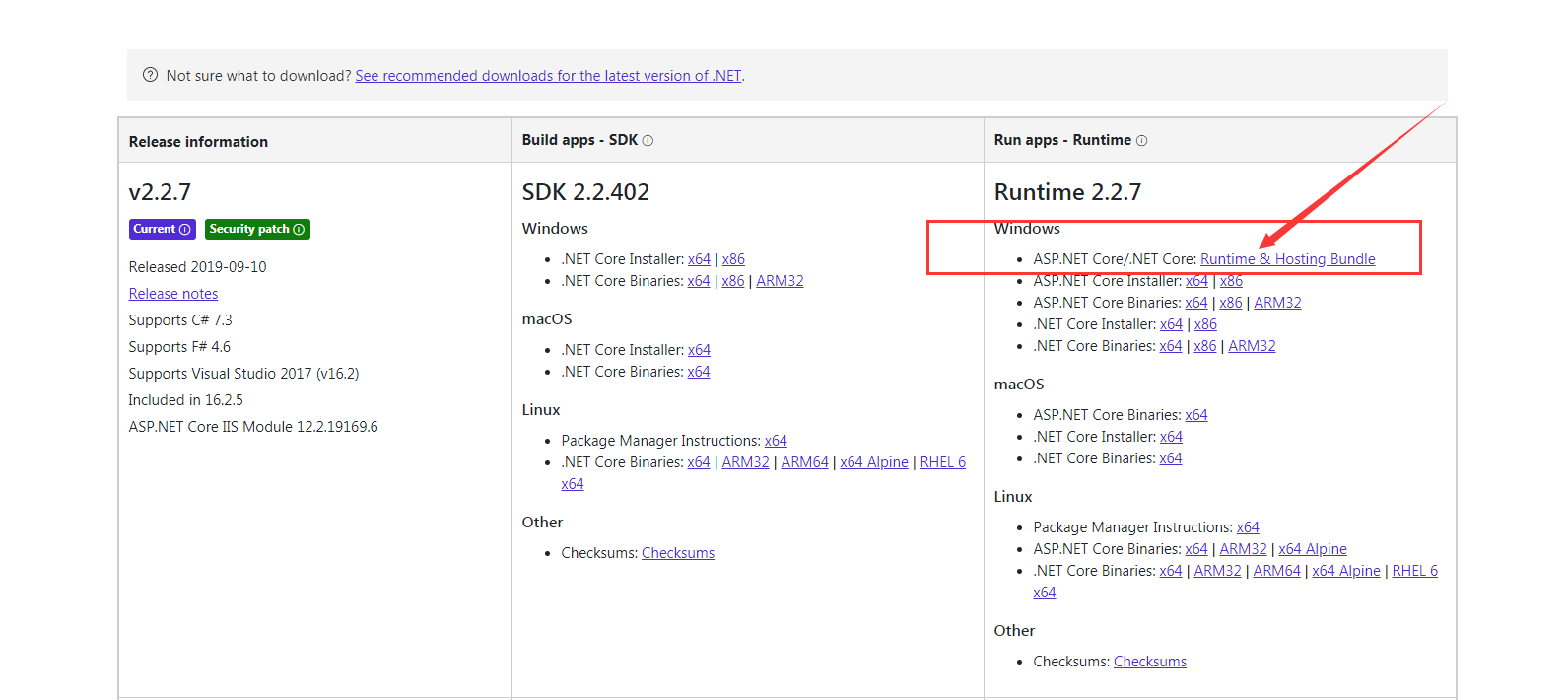
首先,我们需要在服务器上下载.NET Core Runtime,下面附上链接。
https://dotnet.microsoft.com/download/dotnet-core
选择我们的.NET Core版本,我的是2.2的。

如图所示,下载最新的。
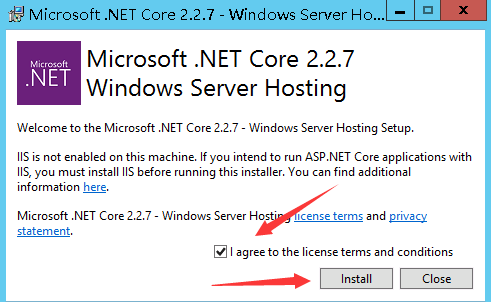
下载完成后,执行exe文件,勾选同意安装,然后等待安装完成就行了。
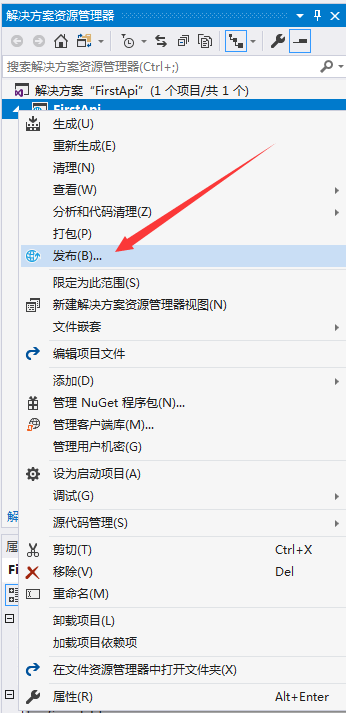
然后回到我们之前的项目中,右键项目,选择发布。
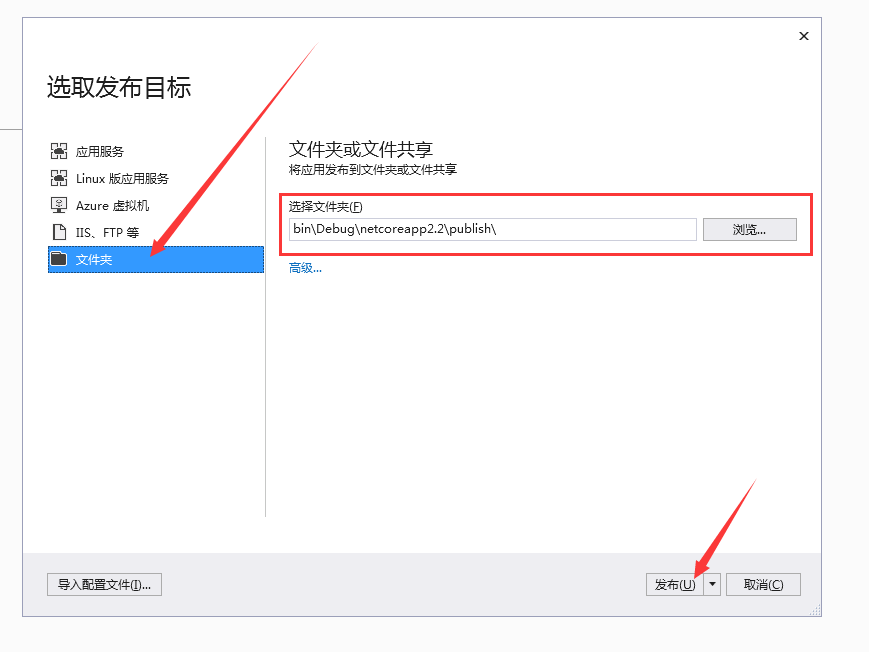
选取发布目标,选择文件夹,选择路径(我用的默认路径),然后点击发布。
然后找到你发布的文件夹,拷贝该文件夹到服务器上。
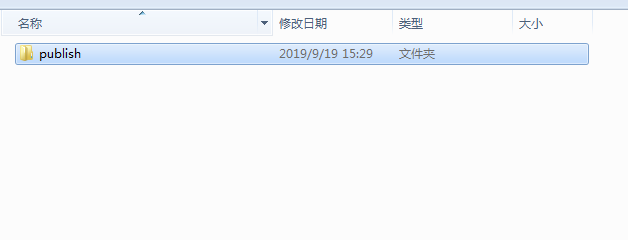
拷贝到服务器上,重命名为项目名称,便于区分。

内容如下。
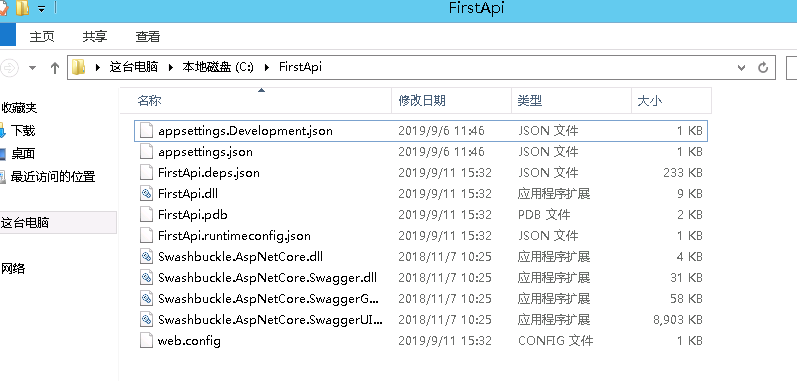
二、程序部署
我这里有两种部署方法,第一种是执行命令行运行,第二种是通过IIS部署。推荐使用第二种常用的IIS部署方式,第一种作为了解使用,当然你要用也是可以的。
第一种方式执行命令行:
按住Shift键不送,鼠标右键空白处,弹出的右键菜单有【在此处打开命令窗口】,点击它打开命名窗口。

会发现我们cmd的路径直接在该文件夹里,然后执行下面的命令(FirstApi是你的项目名,也就是上图中FirstApi.dll文件)。
dotnet FirstApi.dll
会发现有一个地址,监听本地的5000端口。
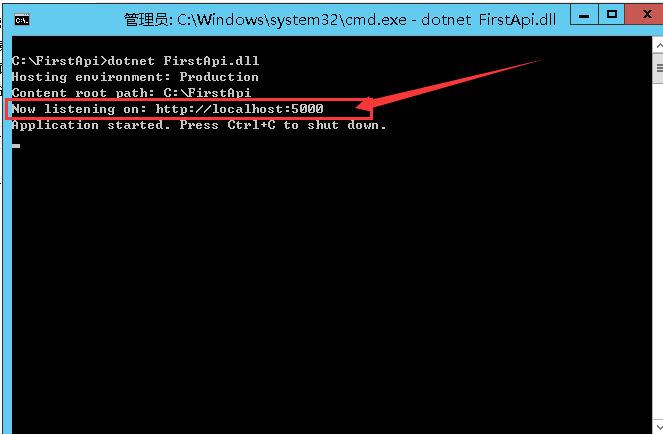
然后输入该地址就能访问了。诶,怎么内部错误了 o(゚Д゚)っ!
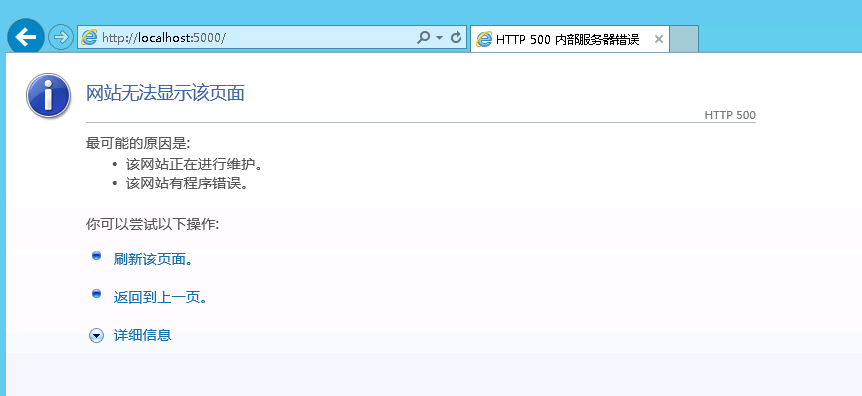
看一下我们的命令窗口,原来是缺少文件。这个文件是Swagger生成的xml注释文件,vs发布的时候没有包含在里面,所以我们要手动将该文件拷过来。

找到该xml文件拷贝到服务器文件夹下。

重新运行,访问地址就能看到了。但这个是localhost本地的,我们想要在外网访问需要改一下代码(当然你也可以用反向代理)。
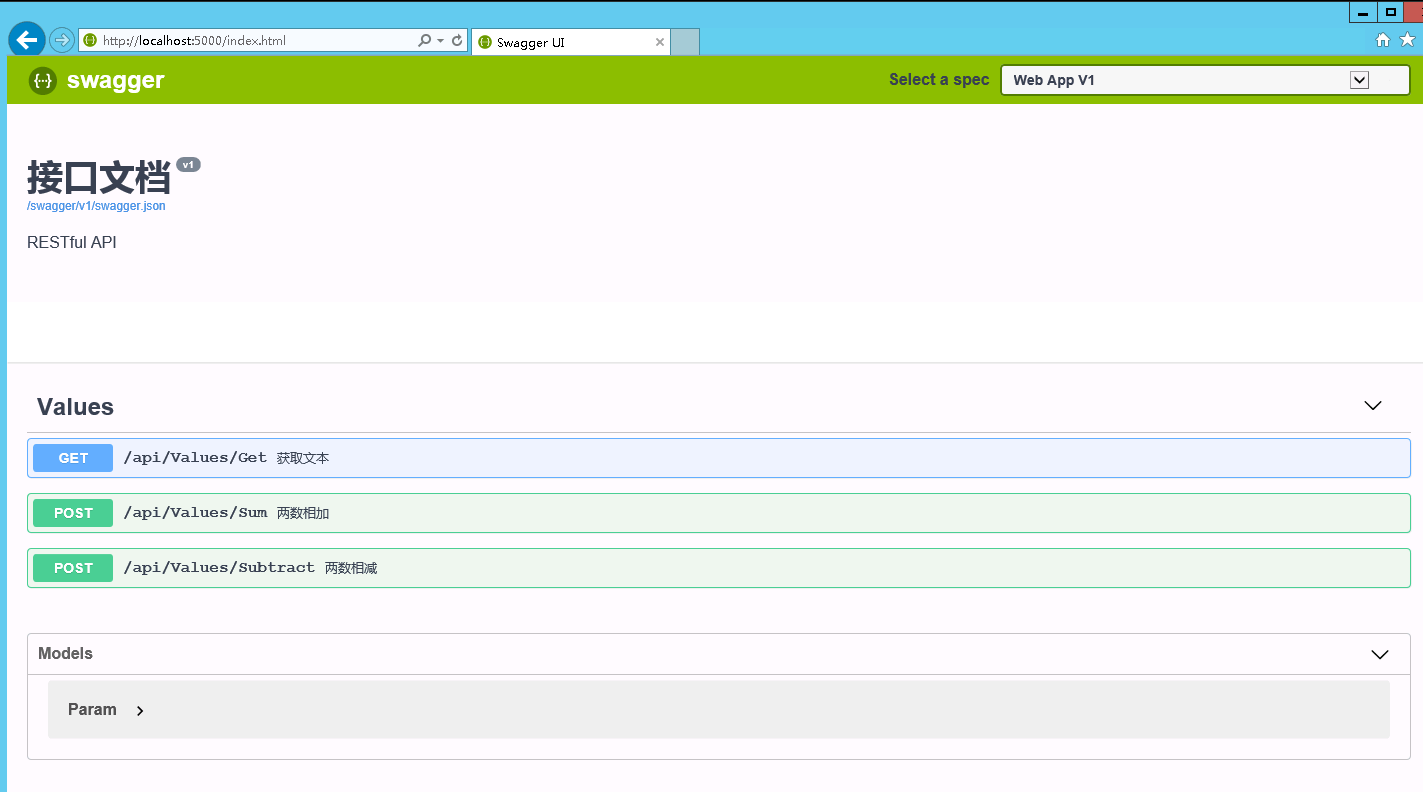
打开我们的项目,点击Program文件。
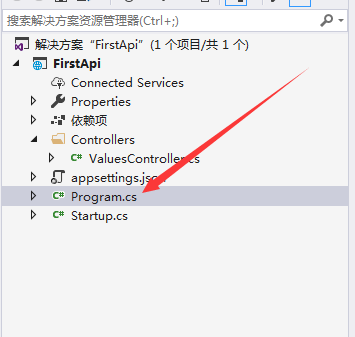
在箭头所指的位置加入图中的代码,5555是你自己指定的端口。

加入后Program类文件代码如下。

using System;
using System.Collections.Generic;
using System.IO;
using System.Linq;
using System.Threading.Tasks;
using Microsoft.AspNetCore;
using Microsoft.AspNetCore.Hosting;
using Microsoft.Extensions.Configuration;
using Microsoft.Extensions.Logging;

namespace FirstApi
{
    public class Program
    {
        public static void Main(string[] args)
        {
            CreateWebHostBuilder(args).Build().Run();
        }

        public static IWebHostBuilder CreateWebHostBuilder(string[] args) =>
            WebHost.CreateDefaultBuilder(args).UseUrls("http://*:5555")
                .UseStartup<Startup>();
    }
}
然后重新生成将dll文件拷贝到服务器上覆盖,按照之前的方式运行。

输入在自己电脑上输入公网ip加上端口,就能成功访问了。
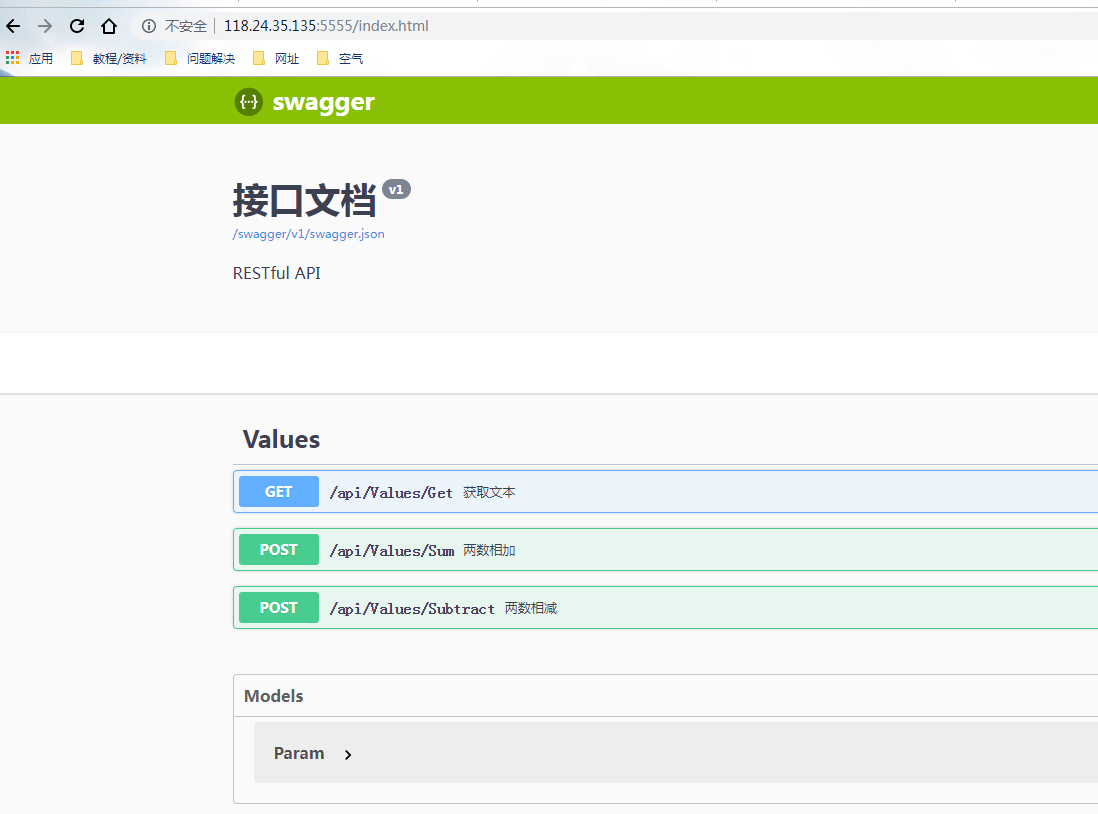
我们可以测试一下。执行第一个试试,成功返回结果。
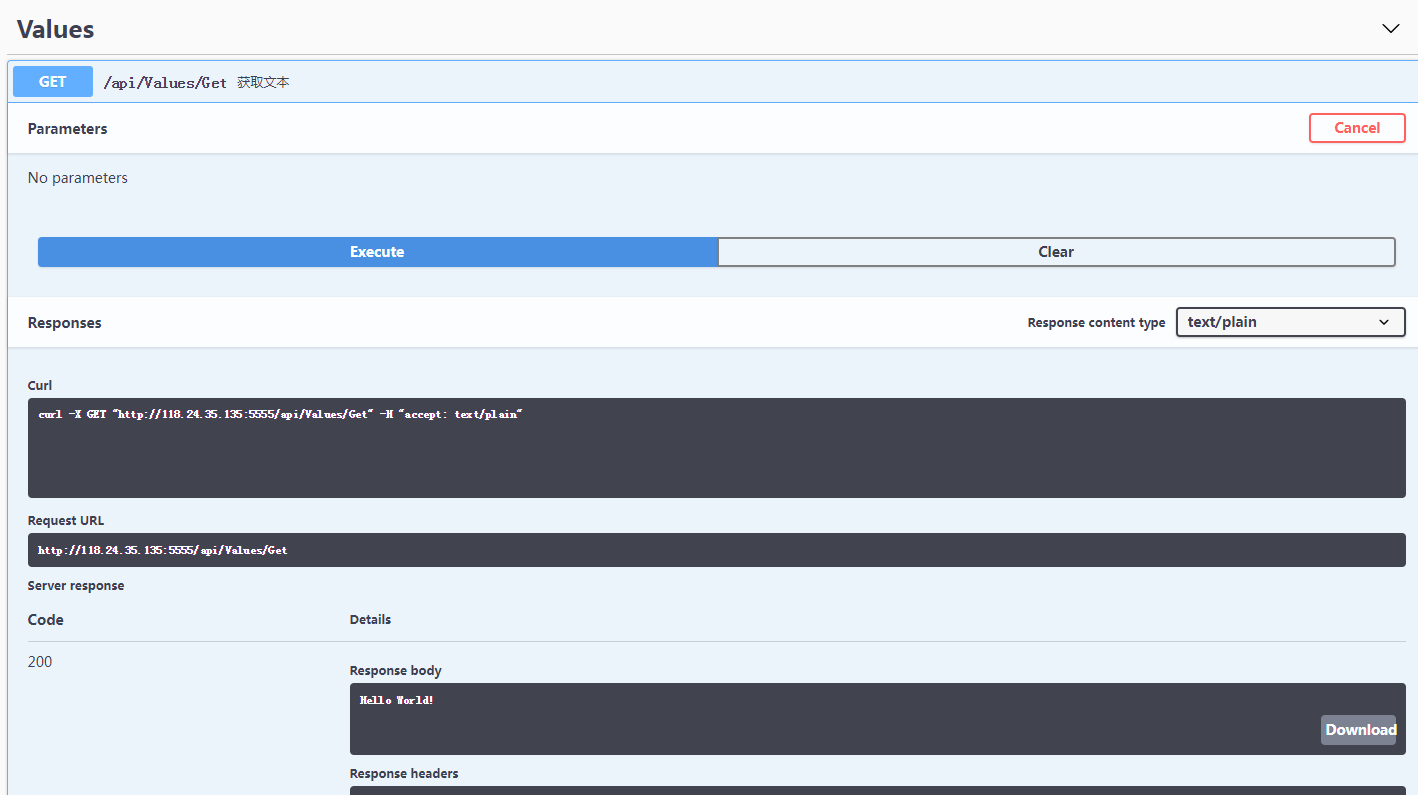
接下来进入我们的第二种方法。
第二种方式通过IIS部署:
首先,打开服务器管理器。(注:因为我是紧跟着第一个方式操作的,请保证已将xml文件拷到服务器文件夹下,不然部署完成了也会出错)
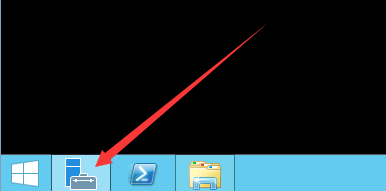
在管理里点击【添加角色和功能】

到选择服务器角色,勾选【Web服务器(IIS)】。
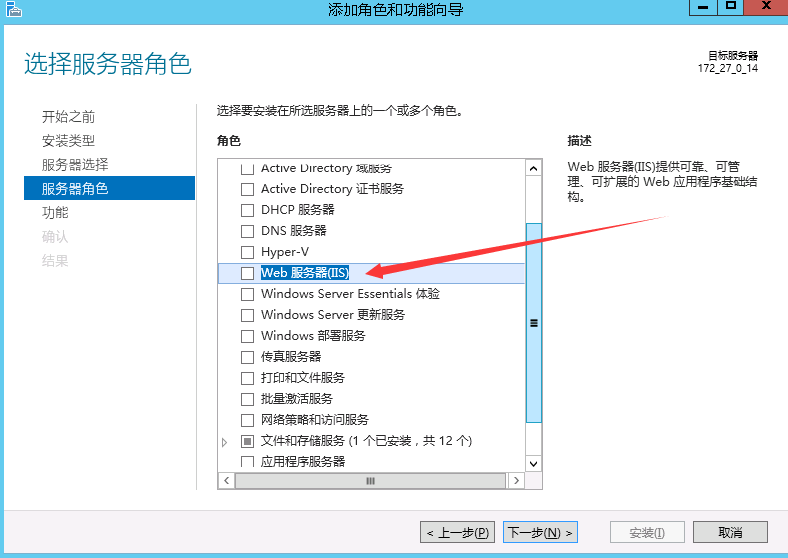
然后选择角色服务器,根据需求勾选。(我都勾上了,为了避免出现问题,反正用不用都先加上没多大坏处(~ ̄▽ ̄)~ )。

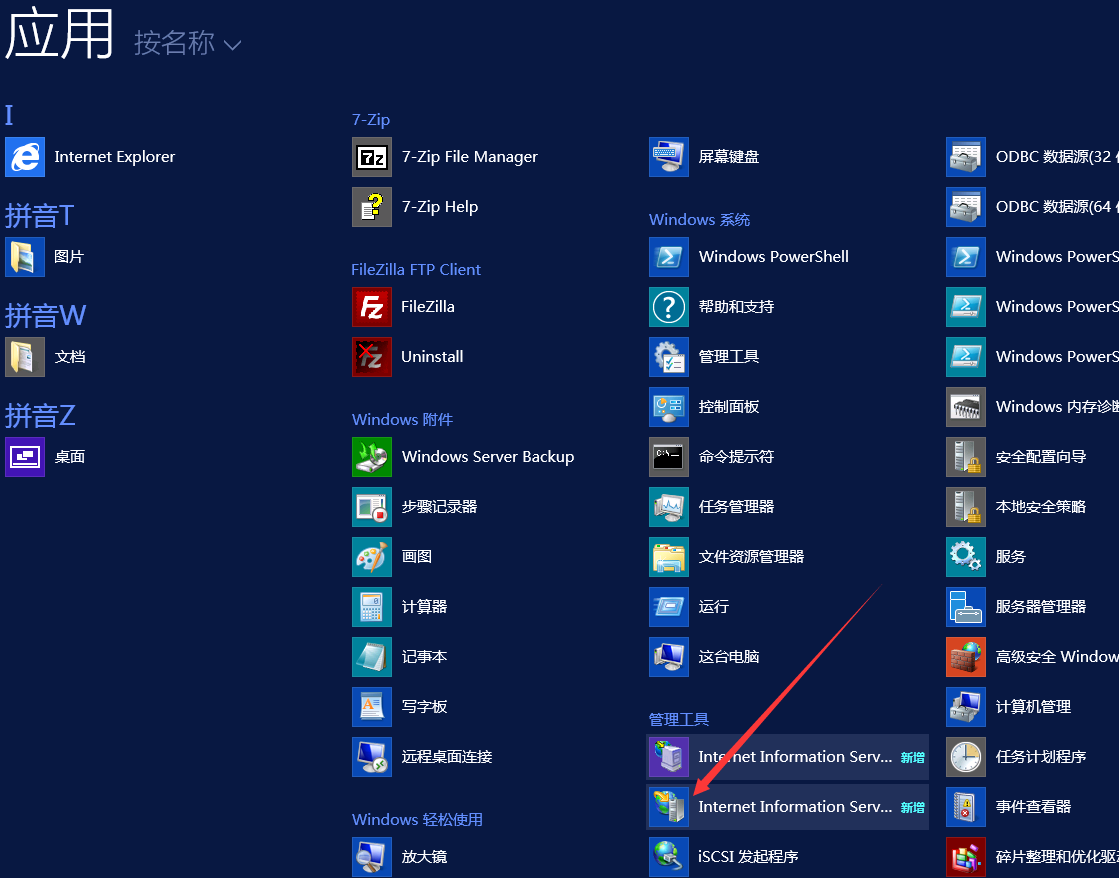
安装完成之后,打开我们的IIS管理器。
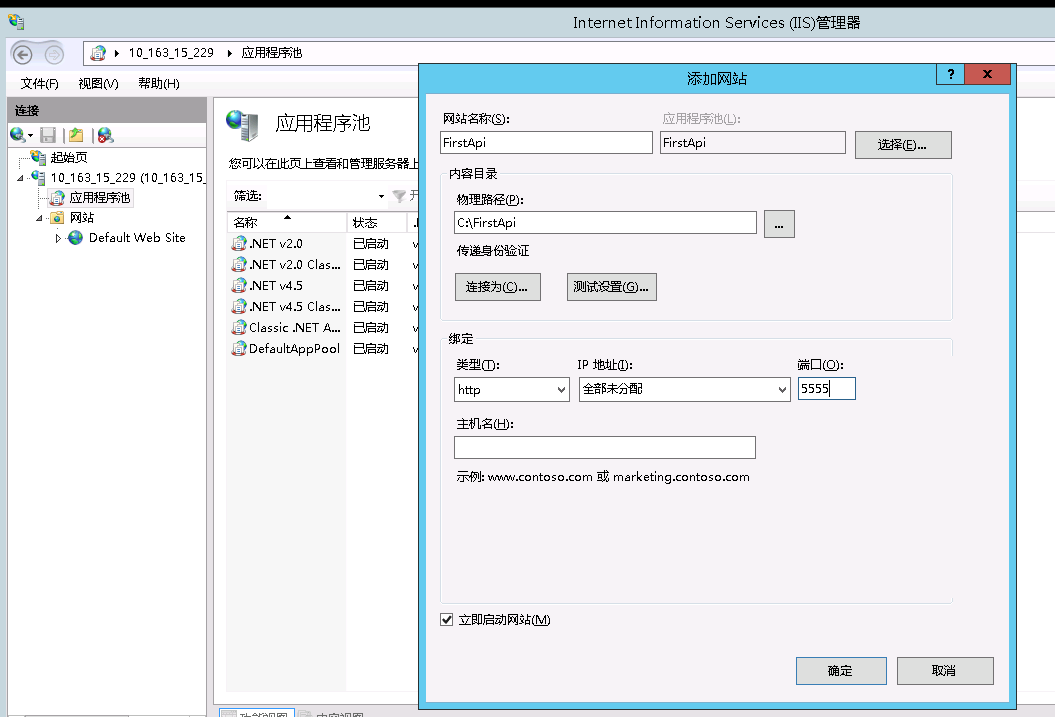
右键网站,选择添加网站。输入网站名称,选择文件路径,输入端口。
然后点击【应用程序池】,点开编辑我们刚刚创建的。

将.NET CLR版本的下拉框选择为【无托管代码】,确定。

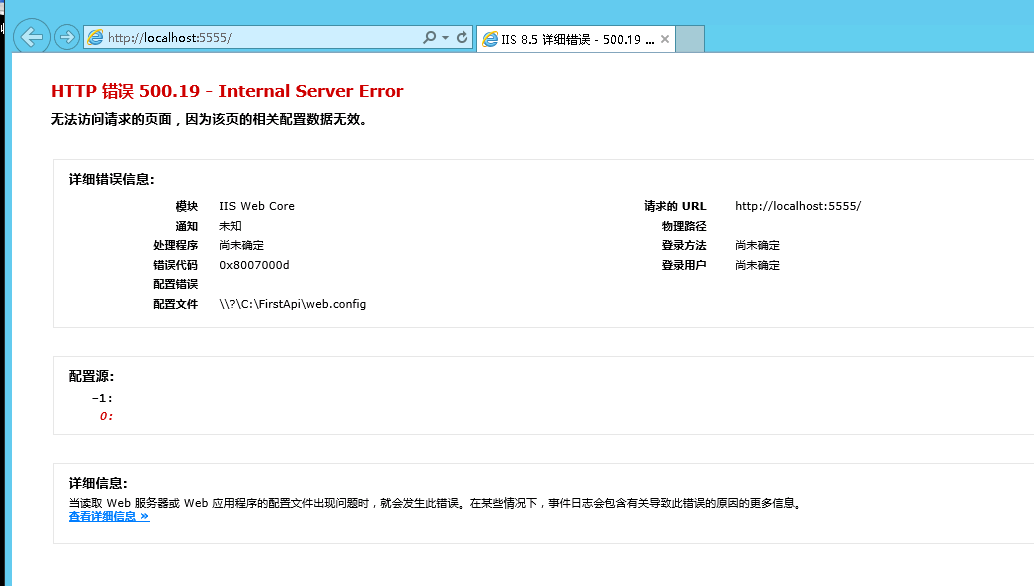
然后打开网站,又报错了(ŎдŎ;),查了一下是缺少了【AspNetCoreModule】托管模块。
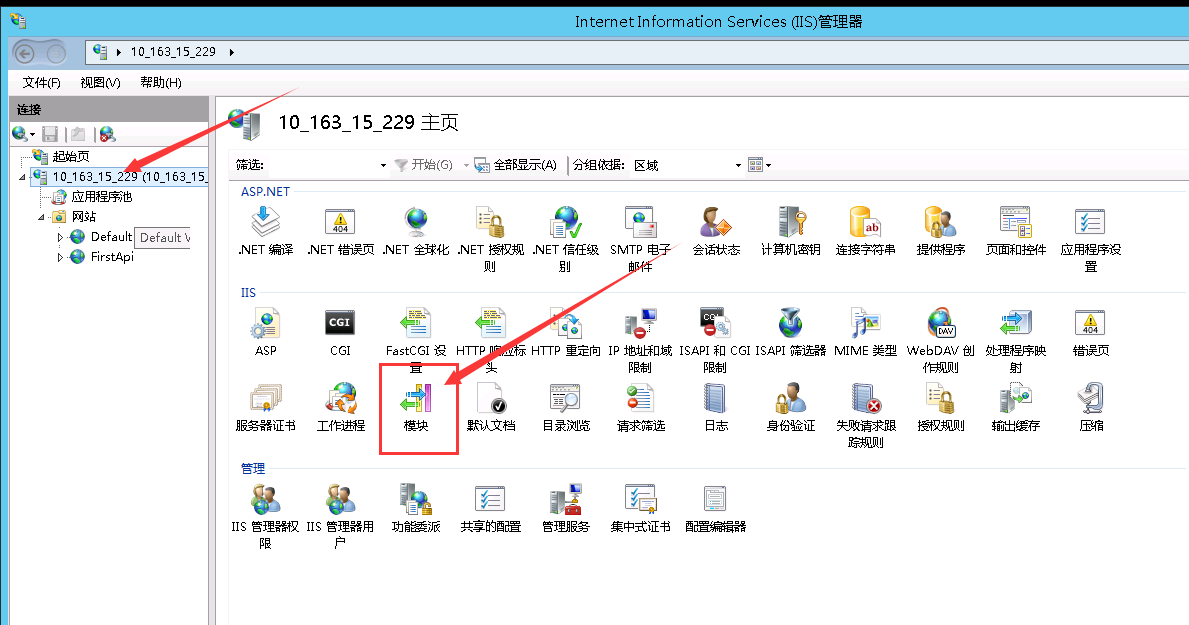
选择根节点的服务器,打开【模块】这一项。
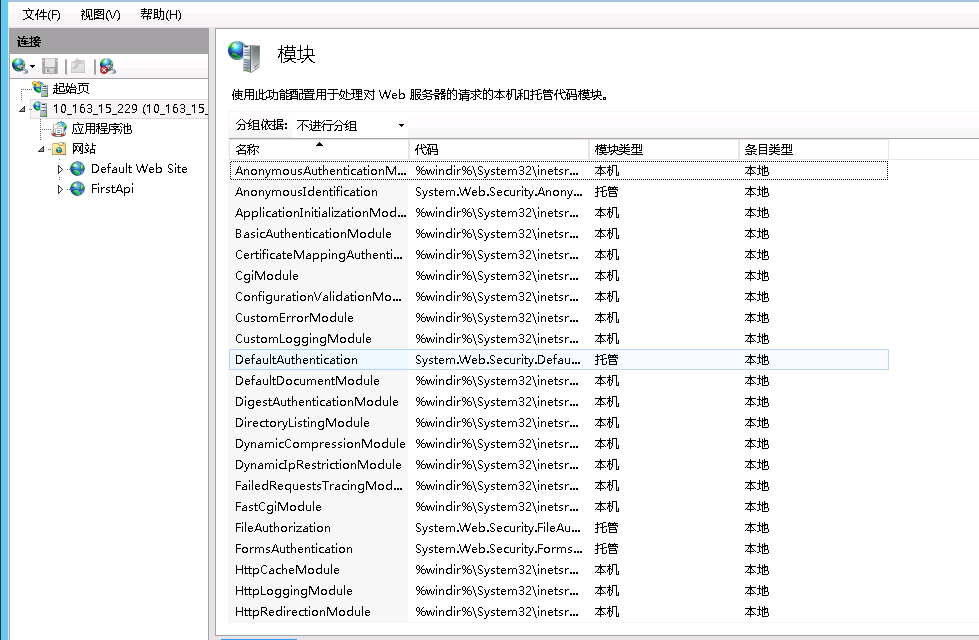
发现没有找到叫做【AspNetCoreModule】的托管模块,emmmmm好像是漏掉了。
重新打开我们下载的安装程序,点击【Repair】重新安装。

等待重新安装完成之后,重启IIS管理器,再次打开【模块】,发现已经有了。
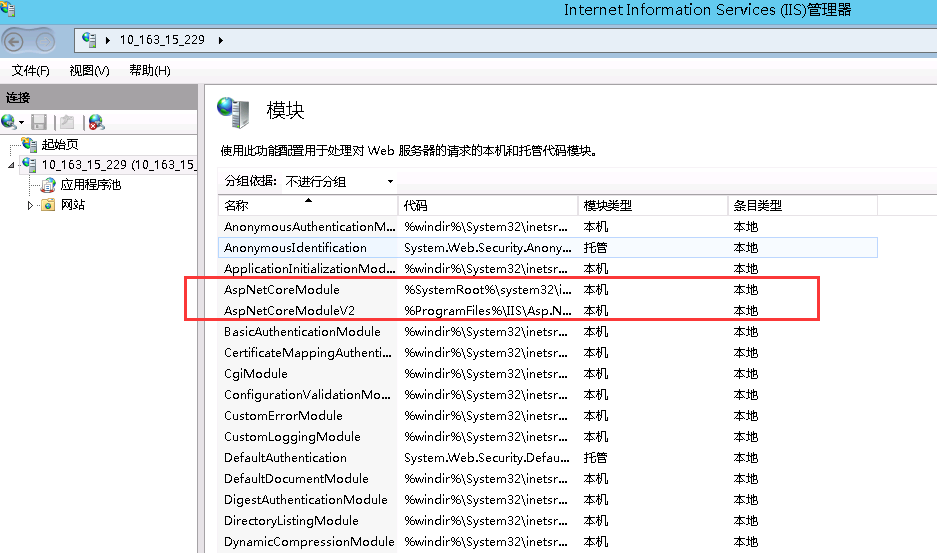
然后我们访问网站,成功出现Swagger文档页面,大功告成。


 浙公网安备 33010602011771号