


mysql安装
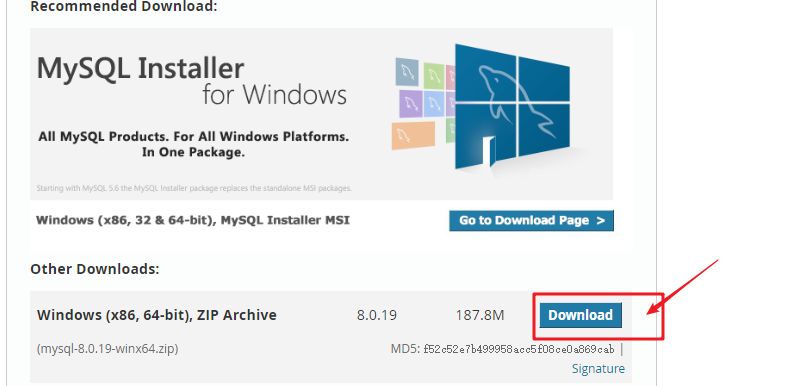
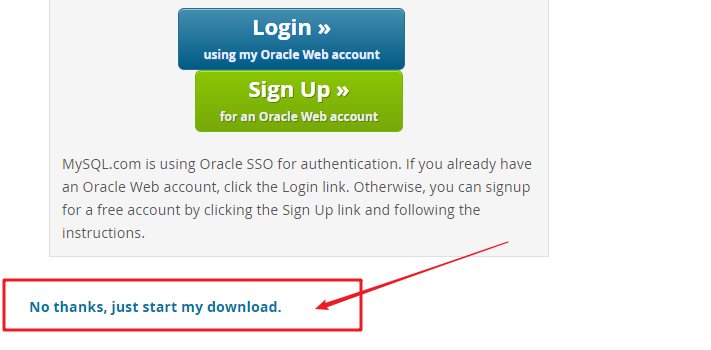
2. 将压缩包解压:
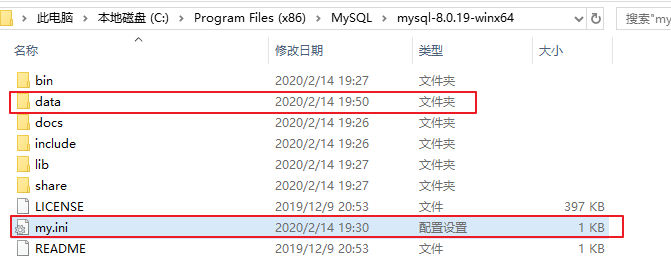
同时新建data文件夹,与my.ini文件;
my.ini文件的配置见下: (修改相应的 mysql的安装目录与mysql数据库的数据的存放目录
[mysqld]
# 设置3306端口
port=3306
# 设置mysql的安装目录
basedir=C:\Program Files (x86)\MySQL\mysql-8.0.19-winx64
# 设置mysql数据库的数据的存放目录
datadir=C:\Program Files (x86)\MySQL\mysql-8.0.19-winx64\data
# 允许最大连接数
max_connections=200
# 允许连接失败的次数。这是为了防止有人从该主机试图攻击数据库系统
max_connect_errors=10
# 服务端使用的字符集默认为UTF8
character-set-server=utf8
# 创建新表时将使用的默认存储引擎
default-storage-engine=INNODB
[mysql]
# 设置mysql客户端默认字符集
default-character-set=utf8
[client]
# 设置mysql客户端连接服务端时默认使用的端口
port=3306
default-character-set=utf8
3. 配置环境变量
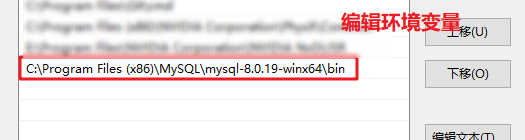
右键我的电脑-->属性-->高级系统设置-->环境变量-->系统变量-->Path --> 编辑:
4. 以管理员身份运行cmd,并进入mysql\bin目录下

在MySQL安装目录的 bin 目录下执行命令:
- 初始化数据库:
mysqld --initialize --console
打印出初始默认密码:(我的初始密码为
:f=y9Y_5?8Zq)![]()
- 安装服务:
mysqld --install [服务名]
后面的服务名可以不写,默认的名字为 mysql。若电脑上需要安装多个MySQL服务,就可以用不同的名字区分了,如 mysql5 和 mysql8。
- 启动MySQL的服务
net start mysql
![]()


6. 进入mysql数据库并更改密码
- 进入mysql数据库
mysql -uroot -p
提示需输入密码,输入上面的初始密码,回车登录成功,进入MySQL命令模式;
![]()
- 修改密码 (为 123456)
ALTER USER 'root'@'localhost' IDENTIFIED WITH mysql_native_password BY '123456';
- 更改密码后用FLUSH PRIVILEGES刷新MySQL的系统权限相关表:
FLUSH PRIVILEGES

7. 退出mysql数据库
quit
暂停mysql服务:
net stop mysql
安装时遇见的问题:由于找不到vcruntime140_1.dll,无法继续执行代码

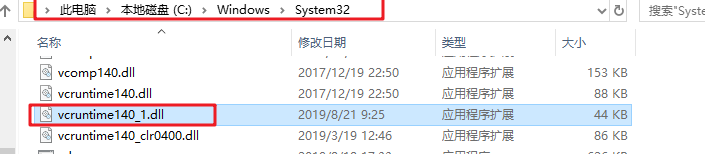
参考:
https://zhuanlan.zhihu.com/p/64411765

 浙公网安备 33010602011771号