
Linux基础知识
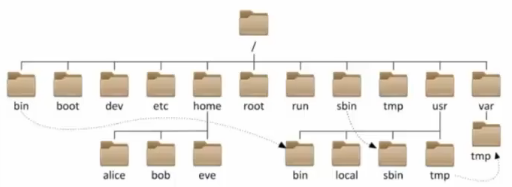
在Linux中没有盘符这个概念,只有一个根目录/,所有文件都在它下面
在Linux系统中,路径之间的层级关系,使用:/来表示
在Windows系统中,路径之间的层级关系,使用:\来表示
一般的Linux目录
|
目录名 |
解析 |
|---|---|
|
bin |
命令,二进制文件的存放目录 |
|
boot |
系统引导程序及系统内核目录 |
|
dev |
设备、光驱、硬盘目录 |
|
etc |
存放系统或服务的配置文件目录 |
|
home |
普通用户的家目录 |
|
lib |
库文件存放目录 |
|
lib64 |
库文件存放目录(64位) |
|
lost+found |
磁盘、文件系统损坏、断电、存放临时文件目录 |
|
mnt |
临时的挂载点目录 |
|
opt |
三方软件安装目录 |
|
proc |
虚拟目录,显示内存中信息 |
|
root |
超级用户的家目录 |
|
sbin |
超级命令,二进制文件的存放目录,只有root用户能够使用的命令 |
|
sys |
虚拟目录,显示内存信息 |
|
tmp |
临时文件的存放目录 |
|
usr |
存放用户程序目录 |
|
var |
系统日志目录 |
|
media |
可移除设备挂载目录,类似软盘 U盘 光盘等临时挂放目录 |
|
run |
系统运行所需文件 |
|
srv |
服务启动后需要访问的数据目录 |
基本命令:
ls、cd、pwd
ls:作用列出目录下的内容,语法如下:
ls [-a -l -h] [Linux路径]
当不使用选项和参数,直接使用LS命令本体,表示: 以平铺形式,列出当前工作目录下的内容
使用ls -a,会显示出该目录中的所有文件,包含隐藏文件
使用ls -l,会将文件以列表(竖向排列)展开,显示更多信息(头部d表示文件夹、-表示文件)
以上两种选项可以组合[-la、-al]
使用ls -h,表示以易于阅读的形式,列出文件大小,如K、M、G(须联合-l使用)
cd:更改当前所在的工作目录,语法如下:
cd [Linux路径]
不写路径,直接执行cd,表示回到用户的home目录
pwd:输出当前所在的工作目录,语法如下:
pwd
Linux路径
绝对路径:以根目录为起点,描述路径的一种写法,路径描述以/开头,如/home/sy/Desktop
相对路径:以当前目录为起点,描述路径的一种写法,路径描述无需以/开头
特殊路径符:
.表示当前目录,比如 cd ./Desktop 表示切换到当前目录下的Desktop目录内,和cd Desktop效果一致
..表示上一级目录,比如:cd ..即可切换到上一级目录,cd ../.. 切换到上二级的目录
mkdir、touch
mkdir:创建一个新的目录(文件夹),语法如下:(创建文件夹需要权限,普通用户一般仅限于home目录内)
mkdir [-p] [Linux路径]
参数必填,表示Linux路径,即要创建的文件夹的路径,相对路径或绝对路径均可
p选项可选,表示自动创建不存在的父目录,适用于创建连续多层级的目录
touch:创建一个新的文件,语法如下:
touch [Linux路径]
cat、more
cat:查看文件内容,语法如下:
cat [Linux路径]
more:查看文件内容,语法如下:
more [Linux路径]
cat是直接将内容全部显示出来,在查看的过程中,通过空格翻页,通过q退出查看
more支持翻页,如果文件内容过多,可以一页页的展示
cp、mv
cp:复制文件夹/文件,语法如下:
cp [-r] [参数1] [参数2]
-r选项,可选,用于复制文件夹使用,表示递归
参数1,Linux路径,表示被复制的文件或文件夹
参数2,Linux路径,表示要复制去的地方
mv:移动文件/文件夹,语法如下:
mv [参数1] [参数2]
参数1,Linux路径,表示被移动的文件或文件夹
参数2,Linux路径,表示要移动去的地方,如果目标不存在,则进行改名,确保目标存在
rm
rm:删除文件、文件夹,语法如下:(在工作环境下谨慎使用)
rm [-r -f] [参数1] [参数2]
-r选项用于删除文件夹
-f表示force,强制删除(不会弹出提示确认信息)
普通用户删除内容不会弹出提示,只有root管理员用户删除内容会有提示所以一般普通用户用不到-f选项
参数1、参数2、......、参数N 表示要删除的文件或文件夹路径,按照空格隔开(一次性删除多个文件夹/文件)
rm命令支持通配符*,用来做模糊匹配
符号* 表示通配符,即匹配任意内容(包含空),示例:
test*,表示匹配任何以test开头的内容
*test,表示匹配任何以test结尾的内容
test,表示匹配任何包含test的内容
演示:删除所有以test开头的文件或文件夹:rm -r test*
如下命令,请千万千万不要在root管理员用户下执行:
rm -rf /
rm -rf /*
效果等同于在windows上执行C盘格式化。
我们在前面学习的Linux命令,其实它们的本体就是一个个的二进制可执行程序。
和windows系统中的.exe文件,是一个意思。
which、find、grep
which:我们可以通过which命令,查看所使用的一系列命令的程序文件存放在哪里,语法如下:
which [要查找的命令]
find:在Linux系统中,我们可以通过find命令去搜索指定的文件。语法如下:
按照文件名查找:find [起始路径]–name ["被查找文件名"],该命令也可使用通配符。
按照文件大小查找:find [起始路径] -size +|-n[kMG]
+、-表示大于和小于
n表示大小数字
kMG表示大小单位,k(小写字母)表示kb,M表示MB,G表示GB
例如:查找小于10KB的文件: find / -size -10k
查找大于100MB的文件: find / -size +10OM
查找大于1GB的文件: find / -size +1G
grep:从文件中通过关键字过滤文件行,语法如下:
grep [-n] ["关键字"] [文件路径]
选项-n,可选,表示在结果中显示匹配的行的行号。
参数关键字,必填,表示过滤的关键字,带有空格或其它特殊符号,建议使用””将关键字包围起来
参数文件路径,必填,表示要过滤内容的文件路径,可作为内容输入端口
wc
wc:统计文件的行数、单词数量等,语法如下:
wc [-c -m -l -w] [文件路径]
选项:-c,统计bytes数量
选项:-m,统计字符数量
选项:-l,统计行数
选项:-w,统计单词数量
参数:文件路径,被统计的文件,可作为内容输入端口
| 管道符
|:管道符,将管道符左边命令的结果作为右边命令的输入(可多层嵌套)
例如:cat test.txt | grep xiaochen
echo:在命令行内输出指定的内容(与print差不多),语法如下:
echo ["输出的内容"]
tab键上面那个( ` ),在echo中被包围的内容会被作为命令执行
>、>> 重定向符
>: 将左侧命令的结果,覆盖写入到符号右侧指定的文件中
>>:将左侧命令的结果,追加写入到符号右侧指定的文件中
tail
tail:可以查看文件尾部的内容,跟踪文件的最新更改,语法如下:
tail [-f -num] [Linux路径]
参数Linux路径,表示被跟踪的文件路径
选项-f,表示持续跟踪
选项-num,表示,查看尾部多少行,不填默认10行
vi/vim编辑器
vi/vim编辑器:推荐使用vim vi/vim [文件路径]
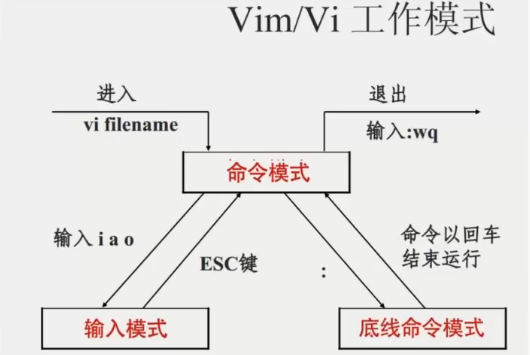
命令模式( Command mode)
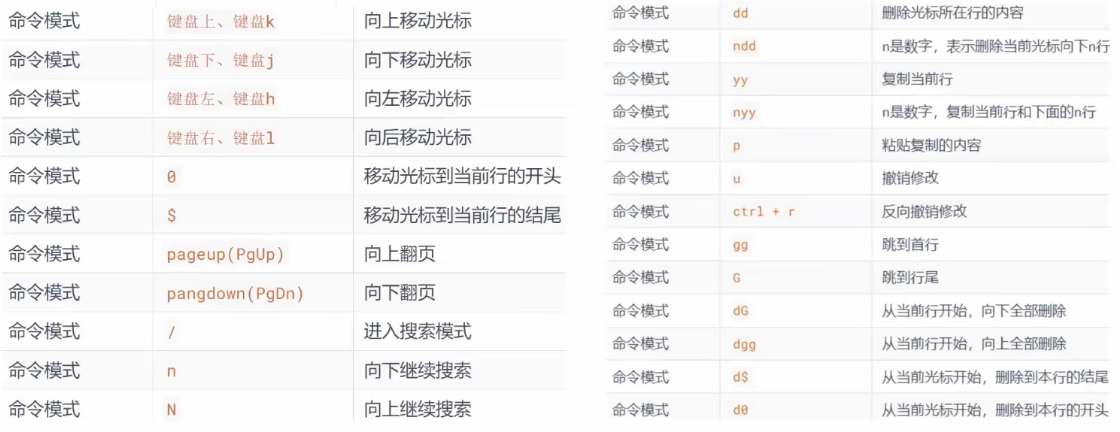
命令模式下,所敲的按键编辑器都理解为命令,以命令驱动执行不同的功能。
此模型下,不能自由进行文本编辑。
此模式下的快捷按键:
输入模式(lnsert mode)
也就是所谓的编辑模式、插入模式。
此模式下,可以对文件内容进行自由编辑。
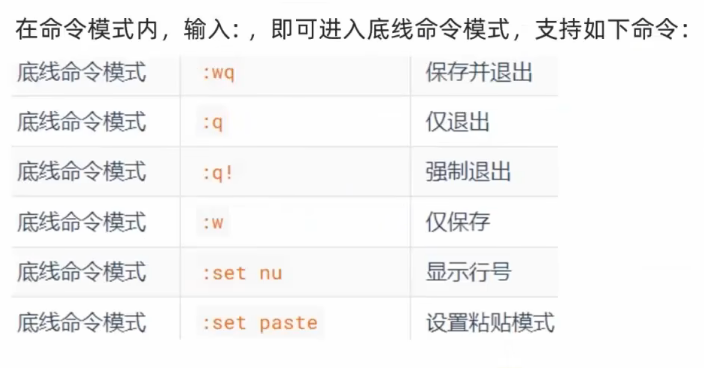
底线命令模式(Last line mode)
以:开始,通常用于文件的保存、退出。
此模式下的快捷按键:
本文来自博客园,作者:青瓦深巷,转载请注明原文链接:
https://www.cnblogs.com/qwsx/p/essential.html

 浙公网安备 33010602011771号