

记录uve常见图片截图插件
图片裁剪插件
1.vue-img-cutter
安装:npm i vue-img-cutter -S
插件的使用:
<template>
  <div>
    <ImgCutter
          label="选择图片"
          :isModal="true"
          :boxWidth="800"
          :boxHeight="500"
          :cutWidth="300"
          :cutHeight="300"
          :sizeChange="true"
          :moveAble="true"
          WatermarkText="水印文字"
          v-on:cutDown="cutDown"
        >
      <!-- <div class="btn btn-primary" slot="open">选择本地图片</div> -->
    </ImgCutter>
  </div>
</template>

<script>
    import ImgCutter from 'vue-img-cutter'
    export default{
      data(){
        return{

        }
      },
      components:{
        ImgCutter
      },
      methods:{
        cutDown(res) {
            let imgSrc = res.dataURL;
            console.log(imgSrc);//输出为base64数据
        }
      }
    }
</script>
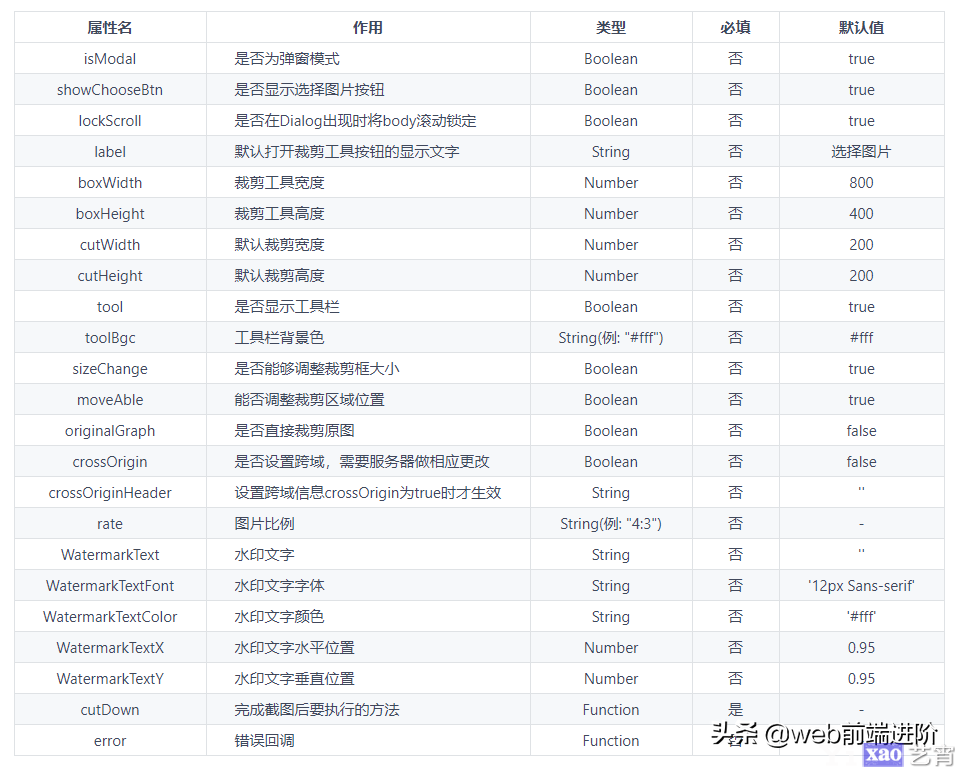
相关参数介绍
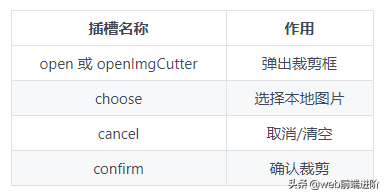
插槽Slot
<ImgCutter v-on:cutDown="cutDown">
  <button slot="open">选择图片button>
ImgCutter>
返回值
2.vue-cropper
详见下面地址:
https://github.com/xyxiao001/vue-cropper
3.vue-cropper-h5
详见下面地址:
https://github.com/2277419213/vue-cropper-h5
使用方法:
npm install vue-cropper-h5
or
cnpm install vue-cropper-h5
demo:
<template>
  <div class="dome">
    <div class="cropper">
      <img :src="img" class="img" />
      <!-- option是配置,格式是对象,getbase64Data是组件的一个方法获取裁剪完的头像 2.14新增一个获取getblobData的方法 -->
      <h5-cropper :option="option" @getbase64Data="getbase64Data" @getblobData="getblobData" @getFile="getFile"></h5-cropper>
    </div>
    <div class="info">
      <div>作者:居里栈栈</div>
      <div>Wechat:812936565</div>
    </div>
  </div>
</template>

<script>
import H5Cropper from "vue-cropper-h5";
export default {
  components: { H5Cropper },
  data() {
    return {
      option: {}, //配置
      img:
        "http://geren.yi-school.top/images/logo.png"
    };
  },
  methods: {
    getbase64Data(data) {
      this.img = data;
    }
  }
};
</script>

<style scoped>
.dome {
  display: flex;
  justify-content: space-between;
  padding-left: 22px;
}
.cropper {
  width: 80px;
  height: 80px;
  line-height: 80px;
  /* 切记position: relative一定要有 */
  position: relative;
  border-radius: 80px;
  overflow: hidden;
  text-align: center;
}
.img {
  position: absolute;
  width: 100%;
  height: 100%;
  left: 0;
  top: 0;
}
.info {
  font-size: 18px;
  height: 40px;
  line-height: 40px;
  margin-left: 30px;
  flex: 1;
  text-align: left;
}
</style>
Option及默认配置
| 名称 | 功能 | 默认值 | 可选值 |
|---|---|---|---|
| ceilbutton | 操作按钮是否在顶部 | false | true or false |
| outputSize | 裁剪生成图片的质量 | 1 | 0.1 - 1 |
| outputType | 裁剪生成图片的格式 | png | jpeg(就是jpg) or png or webp |
| info | 裁剪框的大小信息 | false | true or false |
| canScale | 图片是否允许滚轮缩放 | true(这个手机上用不到,电脑调试有用) | true or false |
| autoCropWidth | 默认生成截图框宽度 | 容器的80% | 0~max |
| autoCropHeight | 默认生成截图框高度 | 容器的80% | 0~max |
| fixed | 是否开启截图框宽高固定比例 | true | true or false |
| fixedNumber | 截图框的宽高比例 | [1, 1] | [宽度, 高度] |
| full | 是否输出原图比例的截图 | false | true or false |
| fixedBox | 固定截图框大小 不允许改变 | true | true or false |
| canMove | 上传图片是否可以移动 | true | true or false |
| canMoveBox | 截图框能否拖动 | false | true or false |
| original | 上传图片按照原始比例渲染 | false | true or false |
| centerBox | 截图框是否被限制在图片里面 | true | true or false |
| high | 是否按照设备的dpr 输出等比例图片 | true | true or false |
| infoTrue | true 为展示真实输出图片宽高 false 展示看到的截图框宽高 | false | true or false |
| maxImgSize | 限制图片最大宽度和高度 | 2000 | 0-max |
| enlarge | 图片根据截图框输出比例倍数 | 1 | 0-max(建议不要太大不然会卡死的呢) |
| mode | 图片默认渲染方式 | 100% | contain, cover, 100px, 100% auto |
| cancelButtonText | 取消按钮文本 | 取消 | -- |
| confirmButtonText | 确定按钮文本 | 确定 | -- |
| cancelButtonBackgroundColor | 取消按钮背景色 | #606266 | -- |
| confirmButtonBackgroundColor | 确定按钮背景色 | #ed594c | -- |
| cancelButtonTextColor | 取消按钮字体色 | #ffffff | -- |
| confirmButtonTextColor | 确定按钮字体色 | #ffffff | -- |
事件
| 事件名 | 说明 | 参数 |
|---|---|---|
| getbase64Data | 获取裁剪完成的 Base64 数据 | Base64 |
| getbase64 | 同上,兼容 CDN 使用 | base64 |
| getblobData | 获取裁剪完成的 Blob 数据 | Blob |
| getblob | 同上,兼容 CDN 使用 | Blob |
| getFile | 获取裁剪完成的 File 数据 | File |
| get-file | 同上,兼容 CDN 使用 | File |
| imgorigoinf | 获取裁剪前照片的数据(使用 hide-input 后不会触发) |
file |
| canceltailor | 进入裁剪框页面按取消按钮触发 | -- |
vue-cropper-h5简单的使用
<template>
  <div class="dome">
    <div>
      <img :src="img" class="img" />
      <input
        style="opacity: 0;width: 50vw;height: 50vw;"
        class="upbtn"
        type="file"
        accept="image/*"
        @change="upphoto($event)"
        ref="headinput"
      />
    </div>
    <div class="cropper">
      <!-- <img :src="img" class="img" /> -->
      <!-- option是配置,格式是对象,getbase64Data是组件的一个方法获取裁剪完的头像 2.14新增一个获取getblobData的方法 -->
      <h5-cropper ref="H5Cropper" :hideInput="hideInput" :option="option" @getbase64Data="getbase64Data" @getblobData="getblobData" @getFile="getFile"></h5-cropper>
    </div>
  </div>
</template>

<script>
import H5Cropper from "vue-cropper-h5";
export default {
  components: { H5Cropper },
  data() {
    return {
      hideInput:true,//关闭默认的input框,可以自定义input
      option: {
        fixed:false,//截图框比例任意
        canMove:true,//移动图片
        canMoveBox:true,//移动截图框
        fixedBox:false,//截图框大小任意
      }, //配置
      img:
        require("@/assets/scid_btn_fmzm.png")
    };
  },
  methods: {
    getbase64Data(data) {
      this.img = data;
    },
    getblobData(data){
      console.log("getblobData="+data);
    },
    getFile(data){
      console.log("getFile="+data);
    },
    //选择照片
    //当hideInput:true,图片上传截取方法如下
    async upphoto(e) {
      let photourl = e.target.files[0];
      this.$refs.headinput.value = null
      if (photourl != undefined) {
        this.$refs.H5Cropper.$emit("imgorigoinf", photourl);
        this.$refs.H5Cropper.img = await this.$refs.H5Cropper.onloadimg(photourl);
        this.$refs.H5Cropper.config.autoCrop = true;
        setTimeout(() => {
          this.$refs.H5Cropper.addsolide();
        }, 10);
      }
    }
   }
};
</script>

<style scoped>
.dome {
  display: flex;
  justify-content: space-between;
  padding-left: 22px;
}
.cropper {
  width: 80px;
  height: 80px;
  line-height: 80px;
  /* 切记position: relative一定要有 */
  position: relative;
  border-radius: 80px;
  overflow: hidden;
  text-align: center;
}
.img {
  position: absolute;
  /* width: 100%;
  height: 100%; */
  width: 50vw;
  height: 50vw;
  left: 0;
  top: 0;
}
.info {
  font-size: 18px;
  height: 40px;
  line-height: 40px;
  margin-left: 30px;
  flex: 1;
  text-align: left;
}
</style>
文件参考地址:

 浙公网安备 33010602011771号