
一、定位
alt + home -- 定位到当前文件的 导航栏 (实用)
ctrl + alt + left/right -- 将光标定位到上次浏览的位置
alt + ↑/↓ -- 移动到光标所在方法的 上/下一个方法 开头处
shift + enter -- 换行
ctrl + shift + ↑/↓ -- 选中块整体向 上/下 移动 (光标在类上,整个类移动,光标在方法上,整个方法移动)
alt + shift + ↑/↓ -- 单独一行向 上/下 移动
ctrl + ←/→ -- 移动光标到 前/后 一个单词处
二、选中
ctrl + w -- 递进式选中代码块,连按可选中光标所在位置的单词或段落
三、插入/删除
ctrl + alt + t -- 添加包围块(if、try..catch等)
alt + insert -- 添加生成器,get、set方法、构造器等
ctrl + y -- 删除当前行
四、查找
ctrl + e -- 查看最近打开过的文件
ctrl + b -- 进入光标所在方法的定义位置 或 其被调用的位置
ctrl + shift + alt + n -- 查找当前类中的变量
ctrl + n -- 查找类
shift + shift -- 查找所有
ctrl + p -- 方法参数提示
五、Debug
ctrl + F8 -- 设置、取消断点

① Show Excuteion Point -- Alt + F10 -- 跳转到当前所在执行代码位置
② Step Over -- F8 -- 单步执行,从当前执行代码开始执行下一条语句。
③ Step Into -- F7 -- 进入,如果当前行 有方法,则进入方法内;一般用于进入自定义方法,不会进入官方类库的方法。
④ Force Step Into -- Alt+Shift+F7 -- 强制进入,能进入任何方法;一般用于查看源码时,进入官方类库的方法。
⑤ Step Out -- Shift F8 -- 跳出,立即执行完当前正在执行的方法,返回方法的调用处。
⑥ Drop Frame -- 删除栈帧,从当前 执行方法 回退到 方法的调用处。
⑦ Run to Cursor -- Alt+F9 -- 执行到光标处。
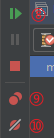
⑧ Resume Program -- F9 -- 执行至下一个断点。
⑨ View BreakPoints -- Ctrl+Shift+F8 -- 查看所有断点。
⑩ Mute BreakPoints -- 使所有断点失效。
