
git 快速上手
1.克隆仓库
git clone <地址>
例如:
我要克隆github这个仓库

通过复制HTTPS那里的指令
git clone https://github.com/datawhalechina/happy-llm.git

克隆成功


2.git之忽略有道

这时候在文件夹下创建.gitignore文件

用记事本打开即可
选择一个还没commit的文件,例如我写上a.txt

再去查看文件状态

发现a.txt已经成功被忽略了
模式匹配
1.空行不匹配任何文件,因此常用做分隔符
2.#用于注释,\用于转义(如需使用实体\,则要加引号"\")。
3.*可以匹配任何字符(0或多次),?可以匹配任何字符(1次)
4./用于分隔目录
5.原先被排除的文件,使用!模式后该文件会被重新包含,但如果该文件的父级目录被排除了,那么使用!也不会被再次包含。
6.[]通常用于匹配一个字符列表,如:a[mn]z 可匹配 amz和anz
7. ** 用于匹配多级目录,如a/**/b 可匹配 "a/b","a/x/b","a/x/y/b" 等。
3.分支操作
1.创建分支
git init -b <名称>
- -b branch 简称 “分支”的意思
例如:
git init -b main

git add a.txt
git commit -m '第一次提交'


提交文件后,使用查看分支情况
git branch

- 注意:当仓库没有提交文件时,是不会显示分支的
git branch <新的分支名称>
例如:
git branch dev
运行指令后,查看分支

2.分支重命名
git branch -m <旧名称> <新名称>
例如:
git branch -m dev cs

3.分支删除
git branch -d <分支名称>
例如:
git branch -d cs

4.切换分支
我在main分支下修改了a.txt文件并进行了第二次提交,这时候我切换到另一个分支查看情况
git checkout <分支名称>
例如:
git checkout xxxx

查看日志
git log
==查看a.txt文件内容
cat a.txt
因为我第一次提交a.txt没有写东西,所以打印为空

可以切换回main分支看看日志和a.txt文件
如下:

5.合并分支
git merge <要合并的分支名称>
例如:
git merge main

合并后,我们查看日志和a.txt文件

发现确实和main分支一样
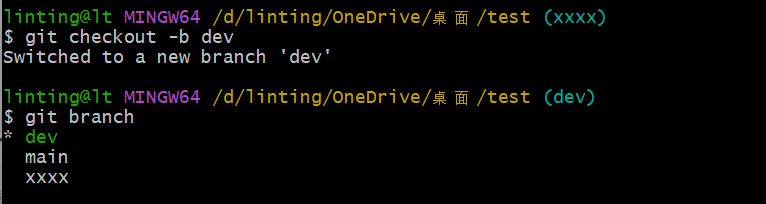
6.组合命令
创建并切换分支
git checkout -b <新分支名称>
例如:
git branch -b dev
4.远程库github关联与操作
1.创建本地仓库
首先先进入准备好的文件(用于提交到github上的)

创建分支,命名为dev
git init -b dev

git status
查看文件的加入情况

提交文件
git add .
git commit -m "第一次提交"

接下来在github上创建仓库
2.创建远程仓库

远程仓库名字与本地仓库保持一致

3.将二者关联

将分支内容提交到远程仓库

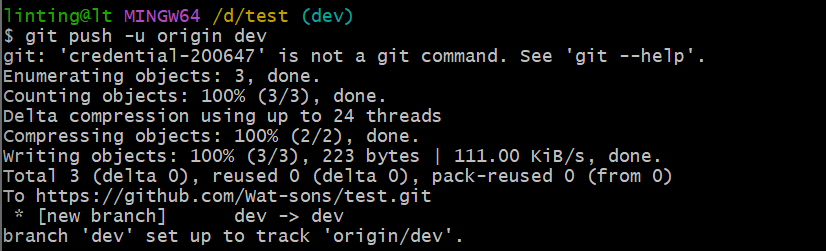
提交成功

4.远程仓库管理

显示当前关联的仓库
git remote show

远程仓库名称修改
git remote rename <旧名字> <新名字>
例如:将origin修改为github


删除对远程仓库的关联
git remote remove <名称>
通过帮助查看指令用法
git remote -h


 浙公网安备 33010602011771号