
ppt导出高清图片pdf的方法!(以后导出论文图都用这个方法) 以及画图规范
目录
原因
由于直接从wps的ppt或微软的ppt导出pdf时,由于几个子图分别来自ppt作图、matlab作图、comsol作图、甚至还有png格式的图,不够清晰,所以最终导出的Pdf中有些子图会非常模糊,然而实际上在ppt软件上看却特别清晰,不知道为什么导出为pdf就很模糊。
解决办法
1.只有微软的ppt打开后,全选所有图片,右键,选择导出为emf格式图片!就和ppt软件中显示的一样清晰!

2.EMF 转高清 PNG 【我发现用illustrator软件打不开emf文件】
得到 EMF 文件后,别急着转 EPS。用 Windows 自带的 “画图” 工具打开它(别用其他图片查看器,容易丢失细节),打开后直接点 “保存”,选择 PNG 格式。这时得到的 PNG 图清晰度会惊艳到你 —— 因为 EMF 转 PNG 的过程中,矢量信息会被精准渲染,比直接从 PPT 存 PNG 清晰得多。
3.用illustrator软件打开png图片,转为pdf或eps
若使用wps ppt来导出图片,也可以导出和wps ppt差不多清晰度的图:
 选择转换为图片。 不能选转换为pdf,会不清楚
- 选bmp格式或png格式。可以发现图片和wps ppt中显示的几乎一样清晰
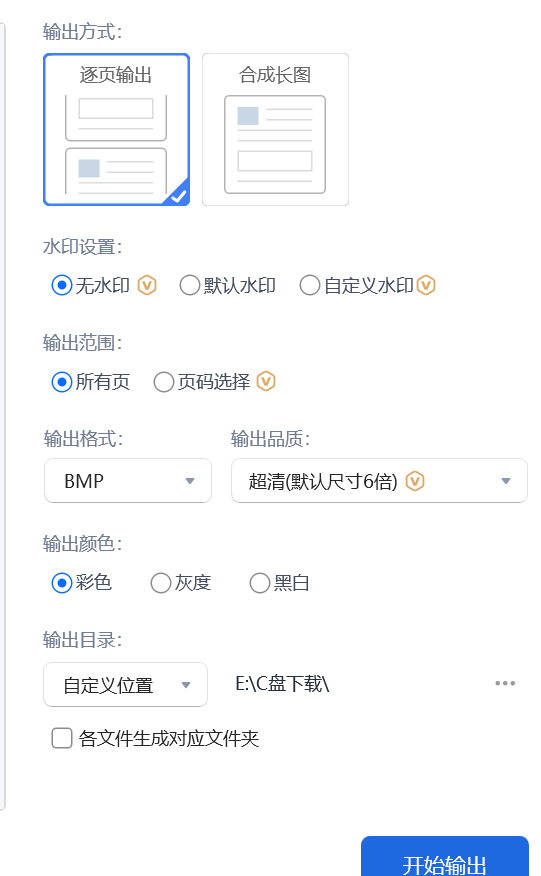
- 千万不能使用wps的自带功能将图片转为pdf,会变得不清晰。只能用adobe illustrator打开图片,然后存储副本选择pdf,就能导出非常清晰的pdf图!
以后画图注意事项: 以后尽量使用微软自带ppt软件来画图、组图! 比wps ppt更清晰!!!
参考了:
https://zhuanlan.zhihu.com/p/1931895477395264270
画图规范
子图和子图之间空隙大一些
将ppt做成A4纸大小,然后按论文中图片宽度放置图片。大概看一下
子图的坐标轴字体需要和下面的图注的字体一样大、差不多大!
COL期刊的图片要求:EPS或JPGE或tif图片,分辨率大于300dpi【另外,虽然COL的投稿指南里写可以用png,但实际上,在一轮意见回来后,编辑发的邮件里对图片的要求又变了,要求eps或jpge或tif,不允许png;总之感觉国产期刊的投稿系统真垃圾啊】。但实际上投稿系统无法上传eps图片。 所以只能用jpge图片,这种图片也只要在属性-详细信息中就可以看到它的分辨率是否大于300DPI
唯一方法:
在wps中全选图片,然后点“另存为图片”:

若是在office软件的ppt中点另存为图片为emf文件或wmf文件,最后分辨率不会大于300DPI
然后选择保存为bmp格式文件!:

注意导出时,若选择"下载"文件夹,会出现"超清品质"这样的选项(不管是png还是jpge):
此时,发现再在 画图 软件中转为jpeg图片,会发现分辨率为96dpi,低于300dpi. 所以还是要使用以下没有选项的情况来保存bmp格式:
然后用window的画图软件打开,剪裁好图像大小,再在"画图"软件中另存为.jpeg文件,就ok了!分辨率大于300DPI!
AI时代,一个人就是团队,合作减少!现在是个人作品的时代。 多问AI!

 浙公网安备 33010602011771号