
Markdown快速入门总结
Markdown初体验
最近开始学习Markdown,为了博客排版做准备。
这篇文章主要介绍Markdown的基础语法、使用心得和一些小技巧。
Markdown and I
Markdown介绍
Markdown是一种可以使用普通文本编辑器编写的标记语言,通过简单的标记语法,它可以使普通文本内容具有一定的格式,并生成结构化的HTML文档。Markdown可以让图文排版变得简单高效,让使用者可以专注于内容本身。
Markdown的优点包括:语法简洁明了、学习简单、多平台支持等。通过纯文本编辑器就可以进行Markdown写作,然后在支持的平台而且功能比纯文本强大得多。
世界上最流行的博客平台WordPress和大型CMS如Joomla、Drupal都能很好的支持Markdown。
国内的博客平台(知乎、简书、CSDN、博客园)也支持Markdown,顺便发一下我在博客园的博客链接。
Markdown在除了博客以外的其他平台也有广泛应用,如Github、微信公众号、有道云笔记等。
我的工具
MacDown for OS X 版本0.7.1

MacDown是一款OSX系统上的Markdown编辑器,界面非常友好(也就2面分屏,左边是编辑窗口,右边是预览窗口)。本人也是纯小白直接上手的,目前使用无障碍。(没用过其他的)推荐给Mac用户。
Markdown概述
常用文本样式
| 文本样式 | 示例用法 | 显示结果 |
|---|---|---|
| 粗体 | **粗体**很实用 | 粗体很实用 |
| 斜体 | *中文斜体*用不上 | 中文斜体用不上 |
| 高亮 | 我是==高亮== | (博客园不支持高亮) |
| 删除线 | ~~nga爱用删除线~~ | |
| 下划线 | _似乎没用_的下划线 | (博客园不支持下划线) |
| 上表为常用文本样式及其示例代码和显示结果。大部分的样式只需要在需要改变样式的文本两端加上对应标记即可得到。 |
常用排版方式
Markdown中的分行
在Markdown中换行,需要在换行处输入两个空格和一个换行符。如果只有一个换行符而没有两个空格,渲染后的内容不会换行。如下所示:
渲染前
*没有两个空格
不会换行

*有两个空格
才会换行
渲染后
*没有两个空格不会换行
*有两个空格
才会换行
博客园不需要空格,但是我用的Macbook需要。
标题与目录
Markdown可以生成最多六级的标题,这些标题会自动调整字体大小和加粗,然后可以通过简单的指令自动生成可跳转的目录。
#一级标题
##二级标题
###三级标题
####四级标题
#####五级标题
######六级标题
目录生成
生成目录的代码非常简单,只需要在生产目录的位置(单独一行)输入[TOC],渲染后会插入记录所有标题(带跳转)的目录。
本文开头的目录就是博客园会自动这样生成的。
列表
Markdown 支持有序列表和无序列表。
有序列表使用数字(数字顺序不影响)和一个英文句点(再加上一个空格)作为列表标记:
渲染前
1. 第一个
2. 第二个
56. 第三个
4. 第四个
渲染后
- 第一个
- 第二个
- 第三个
- 第四个
无序列表使用星号、加号或是减号(Macdown中需要自行设置,默认星号)(再加上一个空格)作为列表标记:
渲染前
* 第一个
* 第二个
* 第三个
渲染后
- 第一个
- 第二个
- 第三个
列表可以重复和混合(同时包括有序和无序列表)使用,需要通过缩进控制列表的对齐效果,具体如下:
渲染前
* 这是一个无序列表
  * 无序子列表第一项
  * 无序子列表第二项
    1. 数字子列表第一项
    2. 数字子列表第二项
渲染后
- 这是一个无序列表第一项
- 无序子列表第一项
- 无序子列表第二项
- 数字子列表第一项
- 数字子列表第二项
- 地三鲜
- 这是一个无序列表第二项
表格
Markdown中的表格表达方式非常直观简单,就像是用|和-画出表格。下面直接上示例说明:
渲染前
|默认格式|左对齐|居中|右对齐|
|---|:--|:-:|--:|
|默认格式表格内容1|左对齐表格内容1|居中表格内容1|右对齐表格内容1|
|默认格式表格内容2|左对齐表格内容2|居中表格内容2|右对齐表格内容2|
渲染后
| 默认格式 | 左对齐 | 居中 | 右对齐 |
|---|---|---|---|
| 默认格式表格内容1 | 左对齐表格内容1 | 居中表格内容1 | |
| 默认格式表格内容2 | 左对齐表格内容2 | 居中表格内容2 | 右对齐表格内容2 |
可以看到,第一行用|将表头分割开。第二行与第一行列数相同,用---代表默认格式,:-:代表居中格式,:--代表左对齐格式,--:代表右对齐格式,同样用|分割开。后续部分为表格内容,同样用|分割开,可以有空缺。
代码展示方式
行内代码块
单行或者行内代码块只需要用`或者~在代码两端标记,如:
`print('这是一行代码')`
多行代码块
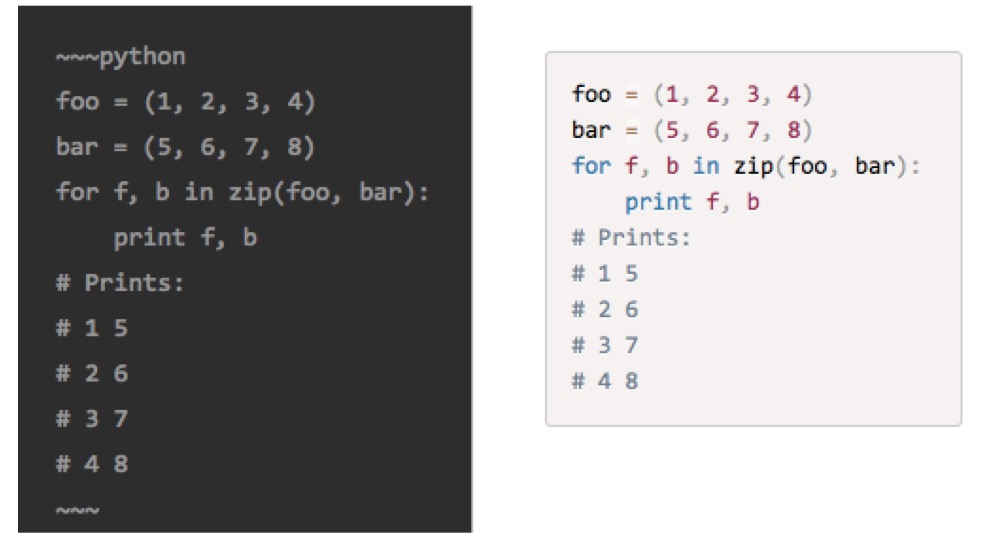
和程序相关的写作通常是已经排版好的原始代码区块,通常这些区块我们并不希望它以一般段落文件的方式去排版,而是照原来的样子显示。如下:
常用元素
链接
Markdown 支持两种类型的链接语法:行内式和参考式两种形式。不管是哪一种,链接文字都是用 [方括号] 来标记。
行内式链接
要建立一个行内式的链接,只要在[方括号]后面紧接着(圆括号)并插入网址链接即可,如果你还想要加上链接的注释文字,只要在网址后面,用"双引号"把注释文字包起来即可,例如:
渲染前
这是淘宝的[链接](http://www.taobao.com/ "这是注释")
这是百度的[链接](http://www.baidu.com/)
索引式链接
参考式的链接是在链接文字的括号后面再接上另一个方括号,而在第二个方括号里面要填入用以辨识链接的标记(可以放置在文件的任意处)。例如:
渲染前
这是淘宝的[链接][taobao]
这是百度的[链接][baidu]
\[taobao]: http://www.taobao.com/ "taobao"
\[baidu]: http://www.baidu.com/
渲染后
这是淘宝的[链接][taobao]
这是百度的[链接][baidu]
[taobao]: http://www.taobao.com/ "taobao"
[baidu]: http://www.baidu.com/
图片
Markdown中插入图片的语法与链接很相似,同样也允许两种样式: 行内式和参考式。只需要[方括号]前加上感叹号!,注意方括号中的字符不会被显示。下文只展示行内式,例如:
渲染前

渲染后

区块引用
区块引用只需要在整个段落的第一行最前面加上右尖括号>,即可达到类似email中引用的效果。区块引用可以嵌套,只要根据层次加上不同数量的右尖括号>。例如:
渲染前
>这时一级区块引用。
>
> > 这是次级。
>
> 又回到上级。
渲染后
这时一级区块引用。
这是次级。
又回到上级。
脚注索引
当文档中有许多专业型的名词或者存在引用时,通常需要对内容进行解释和标注。Macdown中支持带索引的脚注,点击脚注可跳转到文件末尾的注释。
生成脚注索引,只需要在[方括号]内加上指数符^和任意标签(标签需要和注释对上),就会自动生成从1开始的脚注。例如:
渲染前
琳琳是我的好朋友[^ss]。
[^ss]: 也是我的女朋友
渲染后
琳琳是我的好朋友[1]。
其它
转义字符
当你想在Markdown中使用标记符号本身,而不想经过渲染,只需要在标记符号前加上反斜杆\转义。
Markdown 支持以下这些符号前面加上反斜杠来帮助插入普通的符号:
\   反斜线
`   反引号
*   星号
_   底线
{}  花括号
[]  方括号
()  括弧
#   井字号
+   加号
-   减号
.   英文句点
!   惊叹号
例如:
渲染前
\*转义字符示例\*
渲染后
*转义字符示例*
分割线
Markdown中可以用三个以上的星号、减号、底线来建立一个分隔线,行内不能有其他东西。你也可以在星号或是减号中间插入空格。下面每种写法都可以建立分隔线:
* * *

***

*****

- - -

------------------
例如:
使用心得
- 在使用有序列表时,要注意在数字和
英文句点.后加上一个空格才能成功渲染成有序列表。 - 在使用无序列表时,也需要在
星号*后加上一个空格才能成功。 - 在使用代码块时,注意在三个
反单引号`前空一行才能成功生产代码块。刚学被坑很多次。
琳琳也是我的女(装大佬)朋友
这里博客园不支持此功能 ↩︎

 浙公网安备 33010602011771号