
EXCEL VBA第一季--直接可应用的32件工具
第一季
| 000、环境设置 | |
|
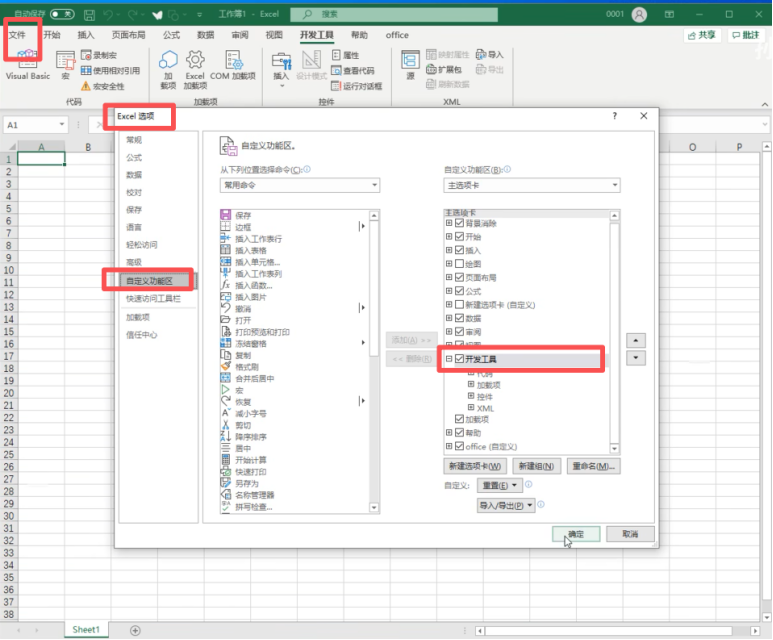
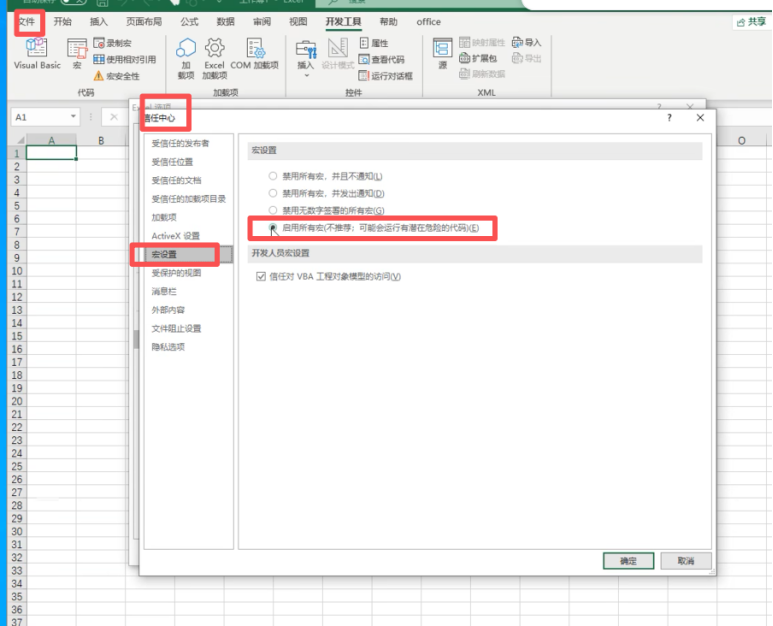
1\自定义功能区启用开发工具+信任中心启用所有宏 2\下载wps的vba插件,才能使用vba编辑器,不然只有wps编辑器 |
|
 |
 |
| 001、一个excel里面批量创建工作表------比如建立一个标有每天日期的工作表组 | |
|
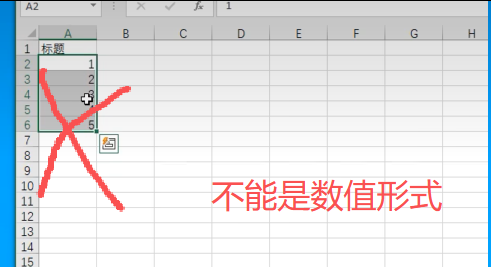
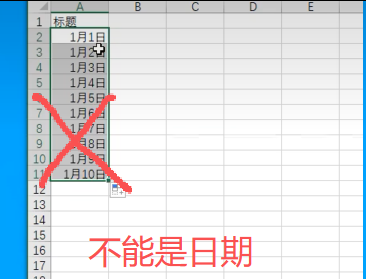
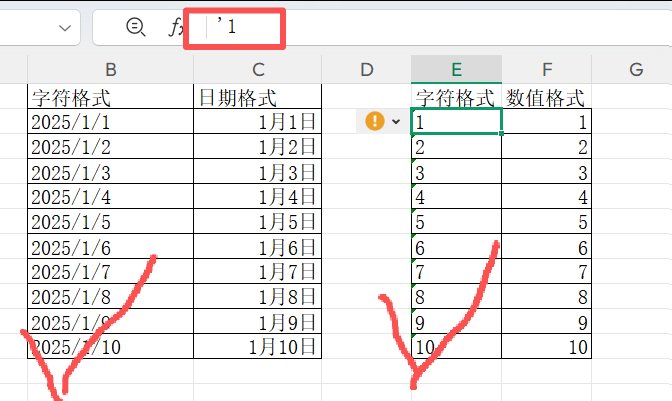
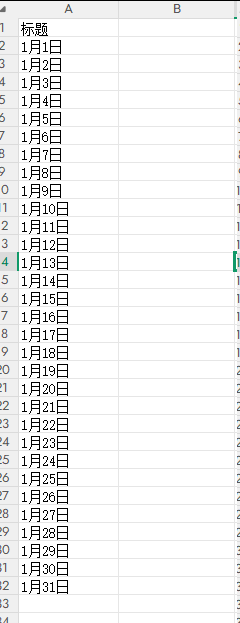
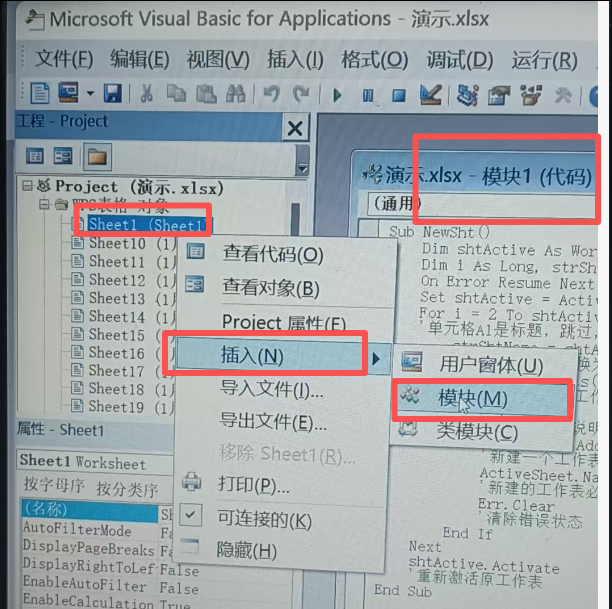
1、a1单元格输入“标题”,第一列其余单元格输入要插入的内容比如1月1日到1月31日,插入内容一定要是字符格式的,不能是数值和日期格式 想要输入数值或日期,可以在其前面先输入一个英文单引号,就自动转化成字符格式了 2、打开vba编辑器,在表格-sheet1,选中sheet1,右键插入模块,打开了代码区 3、然后写入代码 4/点击运行--运行子过程或窗体工具 |
|
  |
  |
|
|
 |
| 002、一个excel文件里面,删除所有sheet,只保留最后一个sheet | |
|
1、首先把需要保留的那个sheet移动到最后 2、vba编辑器--任意选中一张sheet--插入一个新的模块 3、模块代码区输入代码 4、点击运行--运行子过程或窗体工具 5、结果,除了最后一张sheet外,其余sheet全部删除 |
|
| 003、一个excel文件里,提取所有sheet的名字,并附带上删除选项 | 004、删除指定工作表 |
|
0、将鼠标放到准备接收目录的一个工作表 1、vba编辑器--任意选中一张sheet--插入一个新的模块 2、模块代码区输入代码 3、点击运行--运行子过程或窗体工具 4、所有sheet的名称都汇总到鼠标所在的sheet里面,所以最好提前新建一张sheet用来存储名称 |
需要配合003提取所有工作表的名称来使用。在这张表上需要删除的sheet后输入“删除”,然后运行004这段代码模块即可 1、vba编辑器--任意选中一张sheet--插入一个新的模块 2、模块代码区输入代码 3、点击运行--运行子过程或窗体工具 4、指定删除的sheet就删除了 |
| 005、生成带超链接的工作表目录 | 006、在各个分表插入“返回总表”的超链接图标 |
|
0、将鼠标放到准备接收目录的一个工作表 1、vba编辑器--任意选中一张sheet--插入一个新的模块 2、模块代码区输入代码 3、点击运行--运行子过程或窗体工具 4、生成超链接目录在鼠标所在的sheet里面,但是不包括鼠标所在的这一个工作表 【】如果是生成代表日期的数字,那么修改格式为长日期就能转成日期 |
1、将带超链接的工作表重命名为总表,这个重命名很重要 2、vba编辑器--任意选中一张sheet--插入一个新的模块 3、模块代码区输入代码。需要点击一下模块代码,将光标插入 4、点击运行--运行子过程或窗体工具 5、除了命名为总表的sheet外,其余表都出现“返回总表”的超链接图标 【】这个图标和图片一样,还可以拉伸大小与剪切复制换位置 |
| 007、只批量提取工作表的名称 | 008、批量修改工作表的名称 |
|
1、vba编辑器--任意选中一张sheet--插入一个新的模块 2、模块代码区输入代码 3、点击运行--运行子过程或窗体工具 4、所有sheet的名称都汇总到鼠标所在的sheet里面,所以最好提前新建一张sheet用来存储名称 |
0、在提取的工作表名称的右列输入新名称 1、vba编辑器--任意选中一张sheet--插入一个新的模块 2、模块代码区输入代码 3、点击运行--运行子过程或窗体工具 4、则右列有输入的改为右列,右列没有输入的维持原名称 |
| 009、批量取消工作表隐藏 | |
|
1、vba编辑器--任意选中一张sheet--插入一个新的模块 2、模块代码区输入代码 3、点击运行--运行子过程或窗体工具 |
|
| 010、汇总分表内容到总表(不保留原来格式) | |
|
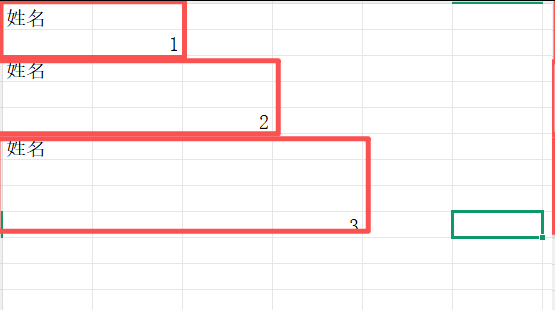
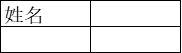
0、将鼠标放到准备接收内容的一个工作表 1、vba编辑器--任意选中一张sheet--插入一个新的模块 2、模块代码区输入代码 3、点击运行--运行子过程或窗体工具 4、所有sheet的内容都汇总到鼠标所在的sheet里面,所以最好提前新建一张sheet用来存储信息 【】输入标题行,只复制第一张表格的标题,其余都排除第一行复制. 可以只保留一标题行,做到只复制其余内容。 也可以保留0标题行,全部内容都复制过来 【】其余行数信息都原样复制,哪怕没有标题的或中间全行空白的 【】但是如果是表格,那么表格本身不算文本内容 |
 |
 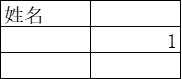 |
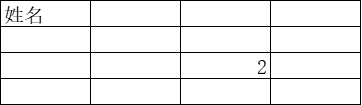 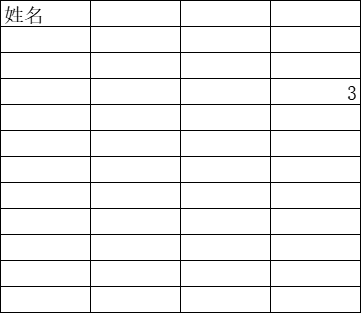 |
| 011、汇总分表内容到总表(保留原来格式) | |
|
0、将鼠标放到准备接收内容的一个工作表 1、vba编辑器--任意选中一张sheet--插入一个新的模块 2、模块代码区输入代码 3、点击运行--运行子过程或窗体工具 4、所有sheet的内容都汇总到鼠标所在的sheet里面,所以最好提前新建一张sheet用来存储信息 【】输入标题行,只复制第一张表格的标题,其余都排除第一行复制. 可以只保留一标题行,做到只复制其余内容。 也可以保留0标题行,全部内容都复制过来 【】其余行数信息都原样复制,一张表上从有文本的第一行到有文本的最后一行,哪怕没有标题的或中间1行空白的也会复制过来。 【】表格也算格式,表格全部复制过来。 |
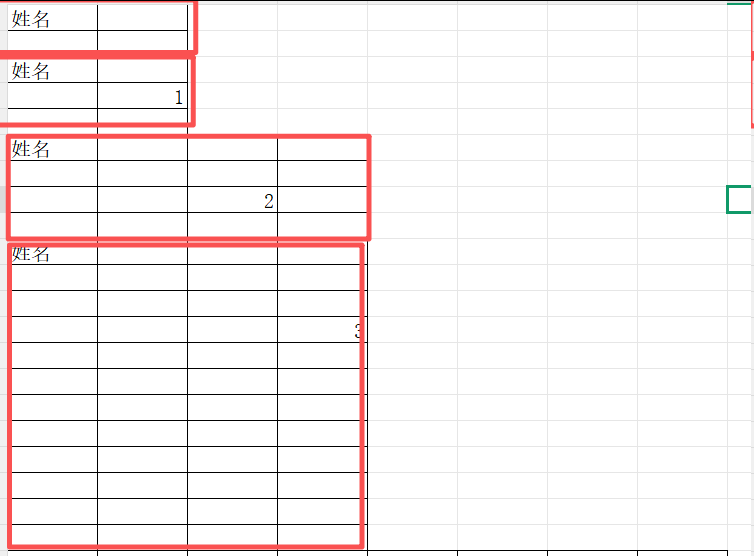 |
| 012、对现有工作表进行排序 | |
|
首先,单独新建一张sheet,然后实用工具1, 获取除了光标所在表之外sheet的名称目录 之后,在这个目录上调整顺序(只有一列,就在原来列中自己直接改顺序) 最后,使用工具2,落实新目录的顺序 |
|
| 013、批量工作表保护(使工作表进入只读状态,无法编辑) | 014、批量工作表保护破解解除 |
|
1、vba编辑器--任意选中一张sheet--插入一个新的模块 2、模块代码区输入代码 3、点击运行--运行子过程或窗体工具 4、选择全表保护,然后输入两次密码,完成保护。 |
1、vba编辑器--任意选中一张sheet--插入一个新的模块 2、模块代码区输入代码 3、点击运行--运行子过程或窗体工具 4、弹出输入密码就一直点击取消即可 |
| 工作簿保护,就是无法进入。 | |
|
015、按照任意列拆分一张sheet(类似于筛选功能) 按某一列拆分就选其中该列全列 |
|
| 017、批量将同一excel下的所有sheet保存为多个独立的excel文件 | |
| 保存到某一个文件夹或建一个新文件夹 | |
| 018、将1张sheet按照任意列拆分为多个工作簿excel文件 | |
| 019、选中某单元格其行列都会填充颜色 | |
|
1、vba编辑器--点击thisworkbook双击,弹出独属于它的窗口 2、该区输入代码即可,无需点击运行 |
|
| 020、按照指定名称创建工作簿excel文件 | |
|
0、将鼠标放在选定sheet上,a1输入“标题”,a2-axx输入工作簿名称 1、vba编辑器--任意选中一张sheet--插入一个新的模块 2、模块代码区输入代码 3、点击运行--运行子过程或窗体工具 4、生成excel文件要保存在一个文件夹中 |
|
| 021、获取指定文件夹下的excel文件名称目录,并指定删除某些excel | |
| 只能获取excel文件,并在目录第二列需要删的上填写“删除” | |
| 022、获取指定文件夹下各种文件的超链接目录 | |
| 023、批量给指定文件夹下excel工作簿修改名称 | |
| 在第二列给需要修改的工作簿改名 | |
| 024、对office文件设置自杀程序 | |
|
需要先另存为将文件格式设置为启用宏的工作簿, (如果在不启用宏的电脑上打开就不会自杀) 1、vba编辑器--点击thisworkbook双击,弹出独属于它的窗口 2、该区输入代码,然后保存即可 |
|
| 025、获取多层文件夹下的文件名称超链接目录 | |
| 获取最底层文件的超链接目录 | |
| 026、合并多工作簿的各个sheet数据到一张sheet | |
|
需要把需要汇总的excel放到一个文件夹下 是不保留原格式只复制其内容的 |
|
| 027、将一个word文档里面表格导入sheet | |
| 保留word表格的格式,但分成不同sheet | |
| 028、取消复杂的合并单元格,并自动填充原值 | |
| 这一项vba代码更像一个软件工具。 | 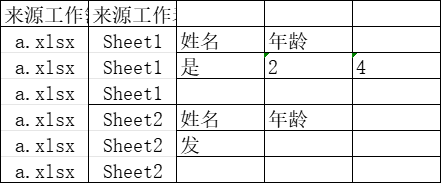 |
| 029、批量将图片插入到单元格批注 | |
| 需要图片名称和单元格内容一致才能匹配的上 | |
| 030、批量将图片插入到表格 | |
|
需要图片名称和单元格内容一致才能匹配的上 【】图片会完全贴合单元格,所以为了图片尽可能适量,最好提前将单元格拉大 |
|
| 031、单元格修改后记录在备注里面 | |
|
0、将表格格式设置为启用宏的工作簿 1、vba编辑器--需要对那张sheet操作就点双击哪个,弹出独属于它的窗口 2、该区输入代码,然后保存即可 |
|
| 032、excel自动保存 | |
|
0、将表格格式设置为启用宏的工作簿 1、shee1双击录入工具1 2、thisworkbook录入工具2 |
|

 浙公网安备 33010602011771号