Git基本操做随笔
第一次写博客,也是第一次接触Git。所以不要太相信我写的内容,它们不一定是对的。另外,本文参考于孟宁老师的文章https://mp.weixin.qq.com/s/Km5KuXPETvG0wCGHrvj9Vg。
我对GIT的理解
每个人在写代码的时候,都不会是一帆风顺的。每个代码可能都经过十几次的修改才能形成最终的版本,但我们发现我们的代码常常越改越乱,这时候我就会怀念当初的那些版本,而此时Git的作用便显示出来了。他可以帮我存储我们所写代码的前生后世。git就是将这样的一个备份的过程程序化了。它会自动复制你的代码,让你可以随时回退到任何一个版本。简单地说,这就类似于单机游戏的存档/读档的功能。
GIT的安装
首先是git的安装过程,我是通过VS code安装的Git。安装的过程并不像老师的文章里面写的那么顺利,据说windows用户安装VS code的时候就完成了Git的安装。但我并没有,还是要自己手动安装的。不过也很简单,打开一个文件后,按Ctrl+Shift+G会给你一个下载的链接,傻瓜式安装安上就好。安装完成后重启一下VS code,再按Ctrl+Shift+G就可以看到如下界面了: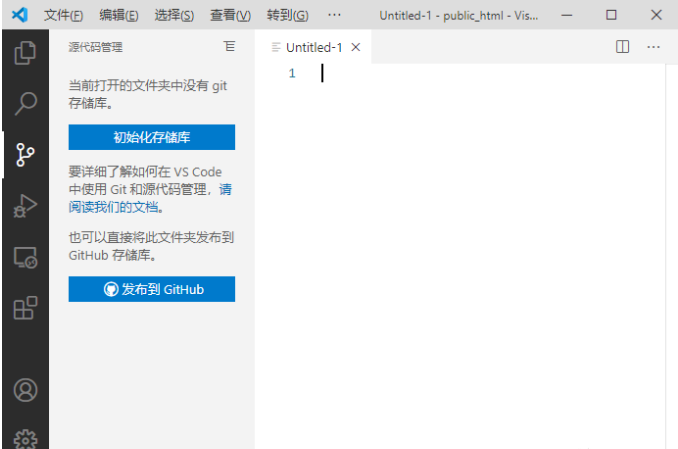 。
。
初始化Git本地版本库
当我们新建一个项目文件夹时,文件夹里往往没有GIt存储库,此时打开源代码管理,会看到如下界面: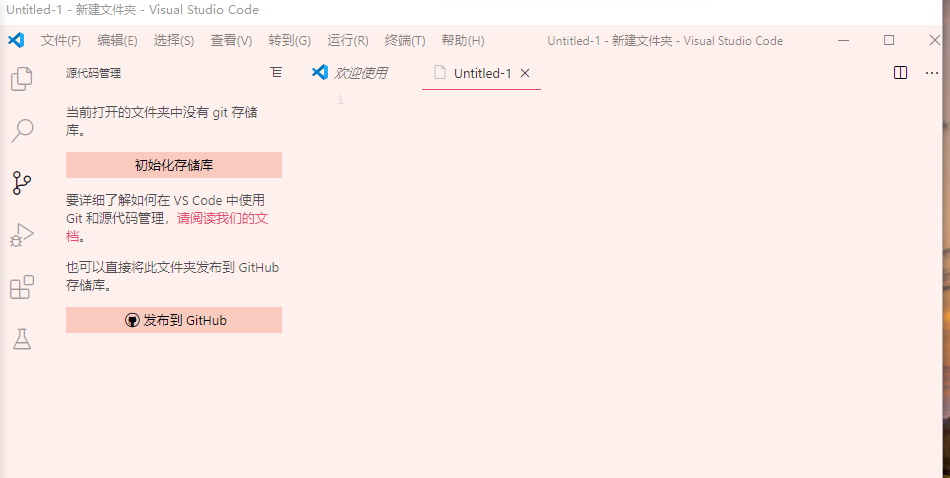
点击【初始化存储库】,即可初始化一个本地版本库。
把暂存区的文件存到仓库
这一部分会用到一个暂存的功能,如果我们想把文件存入仓库就要现存入暂存区,我们只需点击图中的+加号即可将其加入暂存区。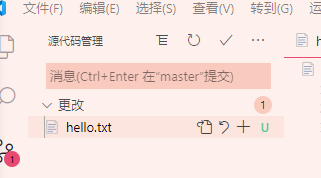 ,如果突然不想把他存入仓库,便点击图中的-减号即可
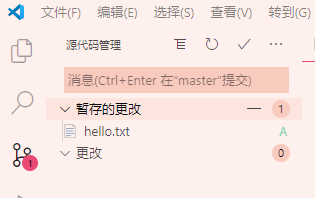 。此时你只需要点击上面的对好便可以将文件提交到仓库中了。
GIT远程版本库的基本用法
首先,我们需要先在Gitee.com创建一个版本库,然后菜单栏的文件中点击关闭文件夹。再次按下Ctrl+Shift+G,便会看到如下界面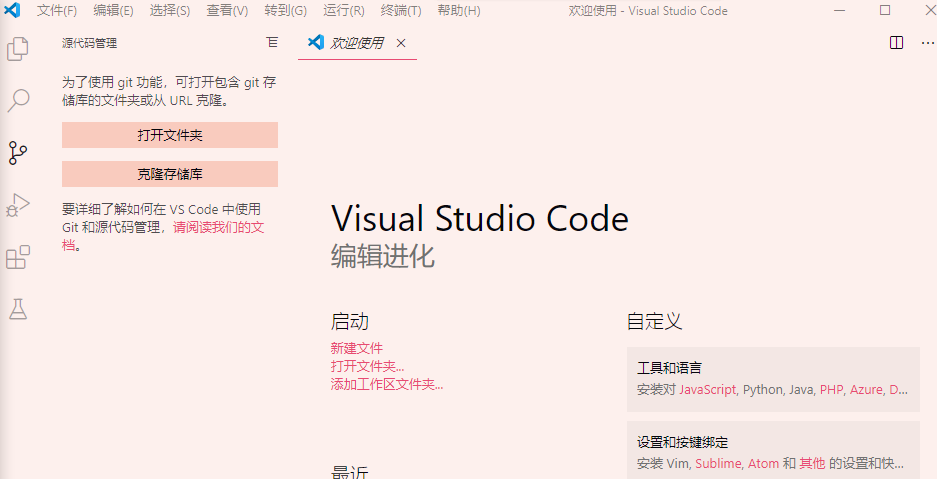
点击克隆存储库,填写你刚才新建的仓库的地址,按下回车。在克隆过程中可能需要你登陆你的gitee账户。完成后你便可以在VS code 中看到库中的内容了。
Git 远程版本库用法参考
在VS Code中版本库同步操作已经简化为了一个菜单命令,如下图: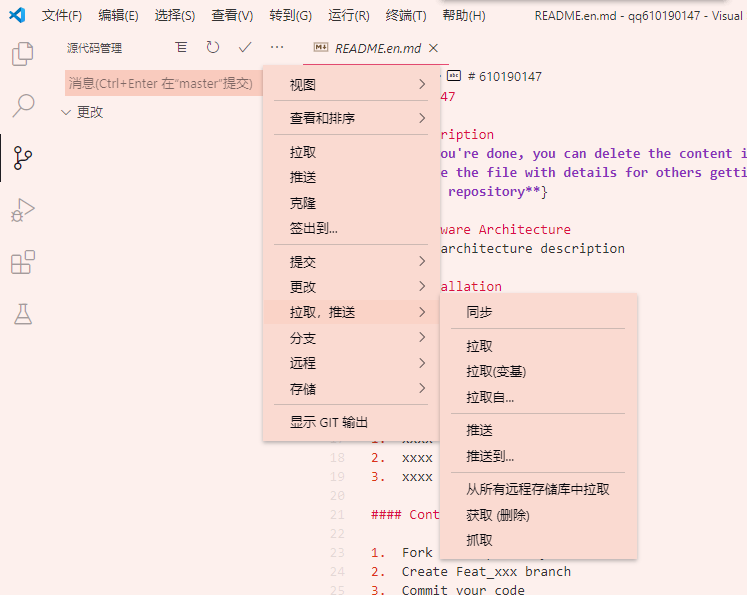
此外,拉取与推送功能也可在此处通过菜单命令实现。
团队项目中的分叉合并
在团队项目中,所有的开发者应该克隆或同步最新的代码到本地数据库;并为自己的工作创建一个分支,该分支只负责写能实现单一的功能的代码或代码模块的版本控制;理论上,应确保每一分支仅实现一个功能;最后,再将该分支合并到主分支。
同样,在VS code中,分支的操作也变成了一个菜单选项,位置如下: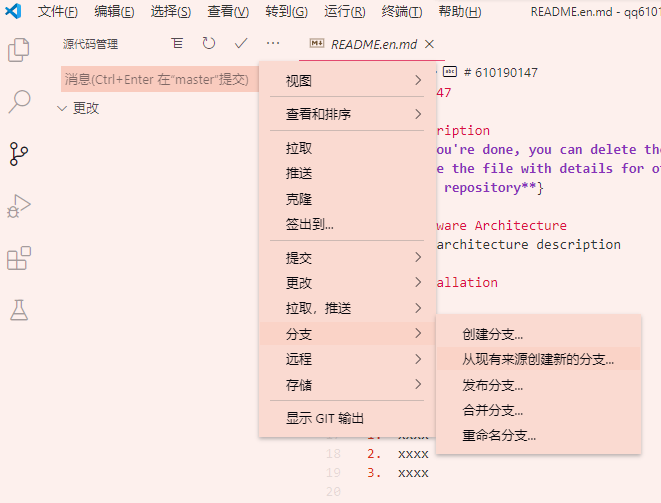
Git Rebase
git rebase用于把一个分支的修改合并到当前分支。那么什么时候使用git rebase呢?
假设你现在基于远程分支"origin",你克隆一个叫"mybranch"的分支。此时你对"mybranch"分支进行了修改并提交,与此同时,恰好有其他人在"origin"上做了修改并提交了。这边意味着这个分支各自前进了,即出现了分叉,我们就可以使用git rebase来解决这种问题。而为什么git rebase可以解决?它又是如何解决的呢?
git rebase会把你的"mybranch"分支里的每个提交取消掉,并且把它们临时保存为补丁,然后把"mybranch"分支更新为最新的"origin"分支,最后把保存的这些补丁应用到"mywork"分支上。在"mybranch"更新后他会指向最新的提交而那些老的提交会被丢弃。
小结
至此,便是我对GIt的一个初步的理解。在学习过程中,我发觉Git确实是一个很实用的版本控制工具,希望能在日后的学习加深对它的理解,并能熟练地使用它。最后,感谢孟宁老师文章对我的帮助!

 浙公网安备 33010602011771号