
Windows的子系统Linux(WSL)
关于WSL,官方的文档很详细,就不过多赘述,这里只记录我安装的过程,以及一些常用命令。
官网文档地址:https://learn.microsoft.com/zh-cn/windows/wsl/
安装WSL
必须运行 Windows 10 版本 2004 及更高版本(内部版本 19041 及更高版本)或 Windows 11 才能使用以下命令。
安装之前要先检查下 Windows 版本及内部版本号,选择“Win”键 +“R”键,然后输入“winver”查看版本。我的电脑是 Win11 系统的所以可以直接安装。
在管理员模式下打开终端,右键“开始图标”选“终端(管理员)”
输入wsl --install,就会出现可以安装的有效分发的列表,并提示使用wsl --install -d <分发> 安装,这里我是安装的 Ubuntu22.04版本。

输入完这行命令就开始安装了,安装完之后会弹出另一个终端窗口,要求我们创建一个用户名和密码。
- 这个用户名和密码特定于安装的每个单独的 Linux 分发版,与 Windows 的用户名无关。
- 输入密码的时候界面上不会显示任何内容,这称为盲目键入,这个是正常的。
- 创建用户名和密码后,这个账号就是该 Linux 分发版的默认用户,并且在启动的时候自动登录
- 此账号被视为 Linux 管理员,能够执行
sudo命令
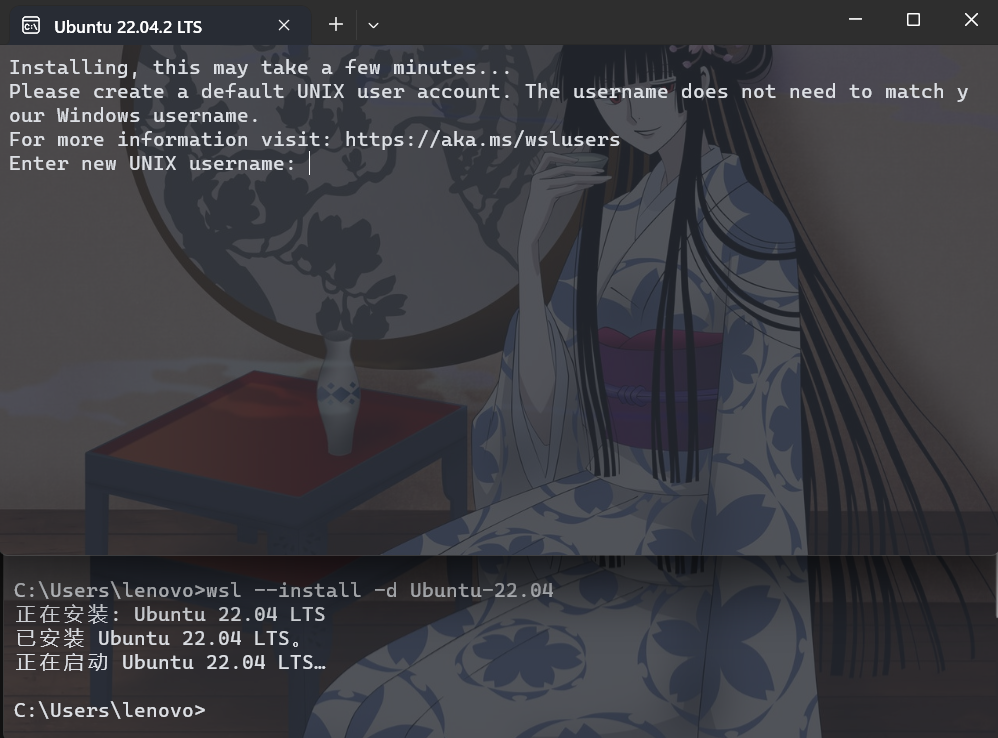
好了,到这里就安装完了,就是这么的简单~
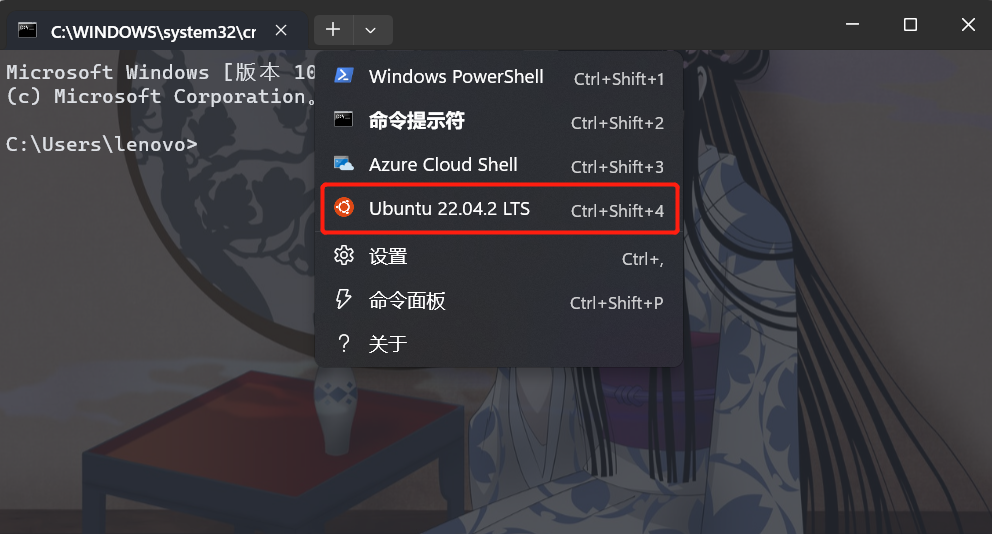
退出 Linux 之后想要再进入也很简单,打开终端,选择安装的 Linux 版本(Ubuntu)进入就好:
安装Java
安装好 Linux 之后就可以开始在上面搞事情啦~
首先来安装一个 Java 环境:
- 首先运行以下命令,确保所有系统包都是最新的
apt终端里的命令。
sudo apt update && sudo apt upgrade
- 安装 Java 11
sudo apt install openjdk-11-jdk
- 验证 Java 环境
java -version
出现版本号就安装成功啦~
openjdk version "11.0.18" 2023-01-17
OpenJDK Runtime Environment (build 11.0.18+10-post-Ubuntu-0ubuntu122.04)
OpenJDK 64-Bit Server VM (build 11.0.18+10-post-Ubuntu-0ubuntu122.04, mixed mode, sharing)如果不放心也可以简单写个“Hello World”验证一下~
安装 MySQL
再来安装一个 MySQL 数据库:
-
安装 MySQL :执行
sudo apt install mysql-server,然后等待安装...... -
安装完成之后使用
sudo mysql -u root -p登录,目前我们还没有设置密码,所以直接回车就行。 -
进入 MySQL 设置密码
alter user 'root'@'localhost' identified with mysql_native_password by '这里写要用的密码';
- 为了能够远程登录root用户,还需要再创建一个新root用户:
create user 'root'@'%' identified by '这里写要用的密码';
- 给这个远程的root用户授予所有的权限:
grant all privileges on *.* to 'root'@'%' with grant option;
- 以防万一不生效,所以刷新一下权限:
flush privileges;
-
接下来配置远程连接,首先先把 MySQL 服务停掉:
sudo service mysql stop -
将 MySQL 配置文件中绑定本地地址的那一行注释掉:
cd /etc/mysql/mysql.conf.d
sudo vi mysqld.cnf

-
启动 MySQL 服务:
sudo service mysql start -
最后远程连接试一下,获取ip地址:
hostname -I

到这里 MySQL 就安装配置好,也能远程连接了~

 浙公网安备 33010602011771号