

padding 内边距
CSS 中 默认的box-sizing 是content-box ,使用padding 会增加元素的尺寸
有的认为 全局设置box-sizing : border-box 元素尺寸就不会发生变化,实际中大多数情况下是这样的,但是 如果当padding值 足够大,那width也就无能为力了
  <style>
        *{
            box-sizing:border-box;
        }
        #box{
            width: 80px;
            /*
             当padding足够大时候,width无效,最终宽度为120px
             里面的内容则 表现为 "首选最小宽度"
              */
            padding: 20px 60px;
            background-color: red;
        }
    </style>

    <div id="box"></div>
内联元素的padding 不仅会影响水平方向 ,也会影响垂直方向
垂直方向的行为完全受line-height 和 vertical-align 的影响,只是视觉上没有改变 和 上一行下一行内容的间距 ,给人感觉就是垂直padding是没有起作用的
如果给内联元素加背景 或 边框,就能看到尺寸空间确实受padding影响
尺寸虽有效,但对上下元素原本布局却没有任何影响,仅仅是垂直方向发生了层叠
css中还有其他场景 或 属性会出现这种不影响其他元素布局而是出现层叠的效果的现象
层叠现象看似相似,但实际也是有区分的
分两类
1,纯视觉层叠,不影响外部尺寸 如box-shadow outline
2,会影响外部尺寸 ,如inline元素
区分方法:
如果父容器overflow:auto 层叠区域超出父容器的时候,没有滚动条出现,则是纯视觉的
如果出现滚动条,则会影响尺寸,影响布局
所以内联元素padding 对视觉层 和布局层具有双重影响
内联padding在实际中的应用
1,增加链接按钮的点击区域大小 ,对现有的布局无影响,可以使用padding 来实现 ,如果用inline-block 则行间距等会有很大麻烦事出来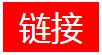
  <style>
        article a{
            display:inline-block;
            text-decoration: none;
            background-color: red;
            color:#fff;
            padding:2px 8px;
        }

    </style>

    <article>
        <a href="#">链接</a>
    </article>
2,利用内联元素的padding 实现高度可控的分隔线 ,传统偷懒的方法可能是直接使用 "管道符" 如 登入 | 注册 . 管道符 因为是字符 所有高度是不可控的
如果视觉要求高,就需CSS图形模拟,(方法之一 借助内联元素和padding属性来实现)
   <style>
        a+a::before{
            content: "";
            font-size: 0;
            margin-left: 6px;
            padding: 10px 3px 1px;
            border-left: solid gray 1px;
        }
         a{
             text-decoration: none;
            color:red;
        }

    </style>

  <a href="#">登入</a><a href="#">注册</a>
3.网页看通过地址栏的hash值 和页面HTML中的id值一样的元素 发生锚点定位,
有时希望标题距离页面的顶部有一段距离,如正好有一个50px高的position:fixed的导航栏
如果给标题栏设置一个padding-top :50px;这会影响布局(块级元素设置padding-top :50px会影响布局 ,但内联不会)
用内联,即不会影响原来的布局和定位,同时又把http:www.jjj.cn / xxx/ #hash 定位位置下移动了50px
如果下面的<h3>标签设置overflow : hidden, 则Chrome 和 Firefox浏览器定位不受影响,但IE浏览器会定位在<h3>标签位置
实际上,非替换元素的内联元素,padding margin 和 border都是不计算高度的,但实际上在内联盒子周围发生渲染
<style>
        h3{
            line-height: 30px;
            font-size: 14px;
        }

    h3 >span{
        padding-top: 58px;
    }
    </style>

    <h3><span id="hash">标题</span></h3>
padding的百分比值
padding属性不支持负值,
padding属性支持百分比值,但和height等属性的百分比计算规则是有差异的.
差异:padding的百分比值无论是水平方向还是垂直方向都是相对于宽度计算的
例子:5:1固定头图效果,可使用padding进行比例控制,则小屏幕下头图高度天然等比例缩小,没有任何的JavaScript
<style>
      .box{
          padding: 10% 50%;
          position: relative;
      }
      .box>img{
          width: 100%;
          height: 100%;
          position: absolute;
          left: 0;
          top: 0;
      }
    </style>

    <div class="box">
        <img src="./img/picture..1.jpg"/>
    </div>
内联元素百分比的表现
1,同样相对于宽度计算
2,默认的高度 和 宽度细节有差异
3,padding会断行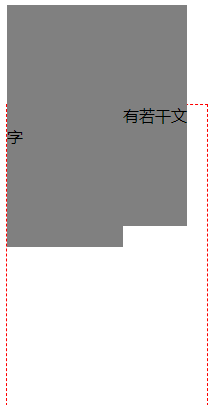
 <style>
        .box{
            border: dashed red 1px;
            width: 200px;
            height: 300px;
            margin-top: 200px;
            margin-left: 100px;
        }
       .box span{
           /*
           内联元素的 padding 会断行,也就是padding区域是跟着内联盒模型中的行框盒子走了
           原本的padding区域也跟着一起掉
            */
            padding: 50%;
            background-color: gray;
        }

    </style>

    <!-- 内联元素padding断行 -->
<div class="box">
    <span>内有若干文字</span>
</div>
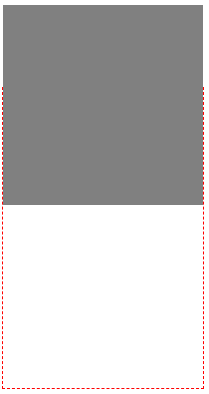
内联元素默认的高度完全受font-size大小控制 所以把高度设置为0 即可
 <style>
        .box{
            border: dashed red 1px;
            width: 200px;
            height: 300px;
            margin-top: 200px;
            margin-left: 100px;
        }
       .box span{
           /*
           如果是一个空的内联元素,里面没有任何文字 仅仅是一个span标签
           padding:50% 相对宽度计算,应该是正方形,结果是不是正方形
           因为内联元素的垂直padding会让 "幽灵空节点"显现
           如果把"幽灵空白节点" 高度变成了0;宽 高就会一样
           内联元素默认的高度完全受font-size大小控制
            */
            padding: 50%;
            background-color: gray;
        /*     内联元素默认的高度完全受font-size大小控制 */
            font-size:0;
        }

    </style>

<div class="box">
    <span></span>
</div>
标签元素的内置padding
1·ol / ul 列表内置padding-left 但是单位是px 而不是em
因px是绝对单位,如果列表中的font-size 很小 或很大 时,则<li> 元素的项目符号(点或数字)就会<ul> <ol>元素的左边缘 很开 或项目符号直接跑到<ul> <ol>的外面去
所以当font-size 是12px 至14px时,22px是比较好的一个padding-left 设定值 所有的浏览器都能正常显示,且贴近边缘
ol,ul{padding-left: 22px;}
2.表单元素内置padding
所有浏览器<input> / <textarez> 输入框内置padding
所有浏览器<button> 按钮内置padding
所有浏览器<radio> /<checkbox> 单复选框无内置padding
部分浏览器<select>下拉内置padding ,如果Firefox IE8及以上版本浏览器可以设置padding
<button>按钮元素的padding 最难控制
在Ghrome浏览器下 直接设置padding:0 padding就变成了0
button{padding: 0;}
在Firefox浏览器下 即使设置了padding :0 但对于Firefox 左右还是有padding 所以要Firefox的专属属性
button::-moz-focus-inner{padding: 0;}
在IE7浏览器下 字体越多 左右padding逐渐变大
button{overflow: visible;}
按钮padding 与 高度计算 不同的浏览器 千差万别
一般很少用<button>按钮作为点击按钮,而是使用<a》标签来模拟
但表单中,有时按钮是自带交互行为的,<a>标签无法模拟
解决方法:即是一个兼容效果好,且是一个语义良好行为保留 使用<label>
<label>元素的for属性值 和<button>元素的id值对应即可
 <style>
        button{
         position: absolute;
         clip: rect(0 0 0 0);
        }
        label{
            display: inline-block;
            line-height: 20px;
            padding: 10px;
        }
    </style>

   <button id="btn"></button>
   <label for="btn">按钮</label>
三道杠 和 白眼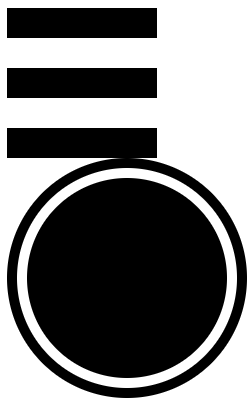
  <style>
        .box{
            width: 150px;
            height: 30px;
            background-color: currentColor;
            border-top: 30px solid;
            border-bottom: 30px solid;
            padding: 30px 0;
            background-clip: content-box;
        }

        .eye{
            width: 200px;
            height: 200px;
            background-color:currentColor;
            border-radius: 50%;
            padding: 10px;
            border:10px solid;
            background-clip: content-box;
        }
    </style>

 <div class="box"></div>
 <div class="eye"></div>

 浙公网安备 33010602011771号