

字体 ,文本,边框,列表,表格 的样式
字体样式
font-family 字体类型 字体类型只有一个英文单词无需加引号,如果是多个英文单词或是中文 则需要加上引号
中文比较美观的字体 微软雅黑和宋体,英文有Times New Roman ,Arial,Verdana
可以设置多种类型 p{font-family:Arial,Verdana,Goorgia;},
这是因为每个人电脑安装的字体都不一样,字体以此类推 如果都没有设置的字体,就默认宋体字体显示
font-size 字体大小 font-size=像素值 ,属性取值有2种,关键字和像素值 ,在实际中关键字基本不会用,像素值常用
px:像素是一张图片中最小的点,或是计算机屏幕中最小的点,如图表放大n倍后就会变成一个一个小方点
一台计算机的分辨率是800px *600px 指的是计算机宽是800个小方点,高是600个小方点
px是相对单位,因为屏幕分辨率的不同,1px的大小也是不同的, 如果不考虑分辨率,就可以把px看成是绝对单位
初学:可把1px看成一个小点,多少px就可以看成由多少个小点组成
font-weight 字体粗细 bold值经常用到
font-style 字体风格 默认normal ,italic 和oblique 后面两个都是斜体,有的字体有斜体italic属性,有些字体没有斜体italic属性,没有斜体属性的可以用oblique来实现斜体效果
color 字体颜色 关键字,和16进制RGB值(用在线工具,调色板) #FFFFFF 白色 #000000 黑色
浏览器解析css是有一定顺序的,在下面这个例子中 第二个p元素 一开始就使用元素选择器定义了一次color:red ,
然后用id选择器定义了一次color:blue ,后面的会覆盖前面的,最终显示蓝色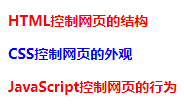
 <style>
        /* 元素选择器,定义所有的p元素 字体颜色为红色 */
        p{
            font-weight: bold;
            font-family: "微软雅黑";
            font-size: 14px;
            color:red;
        }

        /* id选择器,定义个别样式,字体变为蓝色,后面的蓝覆盖前面的红,其他不变 */
       #p2{color:blue;}

    </style>


    <p id="p1">HTML控制网页的结构</p>
    <p id="p2">CSS控制网页的外观</p>
    <p id="p3">JavaScript控制网页的行为</p>
css注释 和html一样,是为了提高代码的可读性和可维护性
文本样式
字体样式注重个体,文本样式注重整体
首行缩进 text-index :像素值
中文段落首行缩进需缩进2个字符,实现这效果text-indent值应该是font-size值的2倍
水平对齐 text-align:取值; left right center
实际中常会用到center
这个属性不仅对文本有效,对图片img也有效 图片的水平对齐
文本修饰 text-decoration:取值;
none:去除所有的划线效果(默认值)
underline:下划线
line-through:中划线
实际中的用途
1, text-decoration:none 去除a元素的下划线
2,text-decoration:underline ,下划线,强调文章中的重点
4,text-decoration:line-through 中划线,在电商网站 一般用于促销
大小写 text-transform:取值;
none:无转换(默认值)
uppercase 转为大写
lowercase 转为小写
capitalize 只把每个英文单词首字母转换为大写
行高line-height
控制每行文本的高度,(行高,顾名思义:一行的高度)而行间距指:两行文本之间的距离 这两个是完全不一样的概念
间距 letter-spacing 和 word-spacing (一般这两个只会用于英文 网页)
letter-spacing :像素值 调整两个字之间的距离
注:每一个中文汉字都被当成一个 “字” ,而每一个英文字母也当做一个 "字"
word-spacing:像素值 定义两个单词之间的距离
单词间距,这个属性只针对英文单词而言的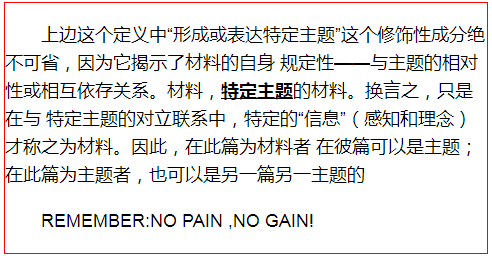
  <style>
        div{
           border:solid red 1px;
        }
        .p1,.p2{
            font-family: Arial, Helvetica, sans-serif;
            font-size: 18px;
        }
        .p1,.p2{
            text-indent: 36px;/* 首行缩进 */
            line-height: 28px;/* 行高 */
            letter-spacing:2px;/* 词间距 */
        }
        .p1 span{/* 给span里的元素,加上自重 下划线 */
            font-weight: bold;
            text-decoration: underline;
        }

       .p2{/* 英文字母全部转为大写 */
           text-transform: uppercase;
       }
    </style>


    <div>
          <p class="p1">
            上边这个定义中“形成或表达特定主题”这个修饰性成分绝不可省,因为它揭示了材料的自身
            规定性——与主题的相对性或相互依存关系。材料,<span>特定主题</span>的材料。换言之,只是在与
            特定主题的对立联系中,特定的“信息”(感知和理念)才称之为材料。因此,在此篇为材料者
            在彼篇可以是主题;在此篇为主题者,也可以是另一篇另一主题的
           </p>
           <p class="p2">Remember:no pain ,no gain!</p>
    </div>
边框样式
border-width:1px;
border-style:solid;
border-color:red;
简写形式 :border:1px solid red;
边框局部设置样式
上边框:border-top
下边框:border-bottom
左边框: border-left
右边框: border-right
不管整体样式还是局部样式,都需要设置3个方面:边框宽度,边框外观,和边框颜色
把某一局部边框去除样式,如border-bottom:0px; 下边框就去除了
border-bottom:0px; border-bottom:0; 和border-bottom:none 这三个是等价的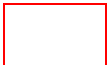
div{
          width: 100px;
          height: 60px;
          border:solid red 2px;
          border-bottom:0px;
      }

   <div></div>
列表样式
不管是有序列表还是无序列表都是使用 list-style-type:取值;来定义列表项目符号
如无序列表的取值有,disc实心圆 circle空心圆 square正方形
记住:list-style-type:none;是去除列表项目符号,自带的丑或无需项目符号的 就去除掉
列表项图片 (来代替列表项目符号)
list-style-image:url(图片路径);实际就是列表项目符号改为图片,
实际中不会用list-style-image 来实现,而是用字体图标技术来实现
表格样式
表格标题位置 caption-side:top / bottom ,在table或caption这两个元素定义这个属性都是可以的,一般都在table里定义即可
表格边框合并 border-collapse:separate / collapse 边框分开有空隙 / 边框合并无空隙 这个属性也在table元素中定义
表格边框间距 border-spacing:像素值;这个属性也在table元素中定义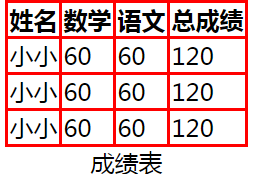
 <style>
        table{
            caption-side: bottom;
           border-collapse: collapse;/* 合并边框 */
           /*  border-spacing: 10px; *//* 设置边框间距 */
        }

        table,tr,td,th{
            border:solid red 2px;
        }

    </style>

</head>
<body>
    <table>
        <caption>成绩表</caption>
        <!--表头 -->
        <thead>
            <tr>
                <th>姓名</th>
                <th>数学</th>
                <th>语文</th>
                <th>总成绩</th>
            </tr>
        </thead>

        <!-- 表身 -->
        <tbody>
            <tr>
                <td>小小</td>
                <td>60</td>
                <td>60</td>
                <td>120</td>
            </tr>
            <tr>
                <td>小小</td>
                <td>60</td>
                <td>60</td>
                <td>120</td>
            </tr>
            <tr>
                <td>小小</td>
                <td>60</td>
                <td>60</td>
                <td>120</td>
            </tr>
        </tbody>
    </table>
图片样式
图片大小可以设置:width height 但不建议设置 ps需要多大图片就多大图片,如果图片无需太大却很大,会使页面加载速度变慢
图片边框:border:solid red 1px;
图片水平对齐:text-align:left / center / right 图片是在父元素中进行水平对齐的,所以在图片的父元素中进行定义
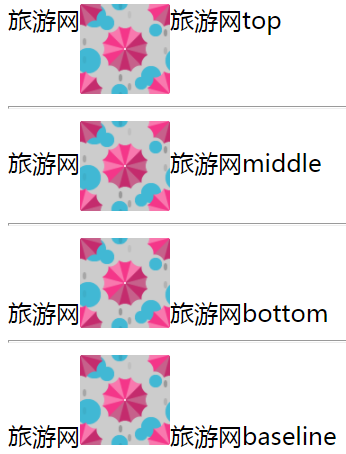
图片锤子对齐:vertical-align :top /middle / baseline / bottom 顶部对齐 / 中部对齐 / 基线对齐 / 底部对齐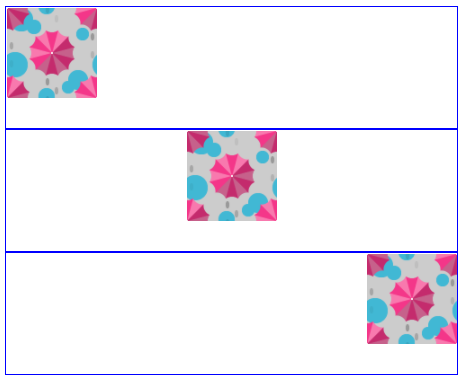
   <style>
        img{
            width: 60px;
            height: 60px;
        }

        div{
            width: 300px;
            height: 80px;
            border:solid 1px blue;
        }

        .div1{text-align:left;}
        .div2{text-align:center;}
        .div3{text-align:right;}

    </style>

   <div class="div1">
    <img src="img/bg-1.png" alt=""/>
   </div>

   <div class="div2">
    <img src="img/bg-1.png" alt=""/>
   </div>

   <div class="div3">
    <img src="img/bg-1.png" alt=""/>
   </div>
vertical-align 定义周围的行内元素或文本相对于该元素的垂直方式
    img{
            width: 60px;
            height: 60px;
        }
        #img1{vertical-align: top;}
        #img2{vertical-align: middle;}
        #img3{vertical-align:bottom;}
        #img4{vertical-align:baseline;}

    </style>

    旅游网<img id="img1" src="img/bg-1.png" alt=""/>旅游网top
    <hr/>
    旅游网<img id="img2" src="img/bg-1.png" alt=""/>旅游网middle
    <hr/>
    旅游网<img id="img3" src="img/bg-1.png" alt=""/>旅游网bottom
    <hr/>
    旅游网<img id="img4" src="img/bg-1.png" alt=""/>旅游网baseline
背景样式
background-image 定义背景图片地址
background-repeat 定义背景图片重复,如横向重复 纵向重复
background-position 定义背景图片的位置
background-attachment 定义背景图片固定
background-color:颜色值(关键字,16进制RGB值 HSL RGBA 都可以)
color与background-color的区别,前者是定义"文本颜色" 后者定义的是"背景颜色"
background-image :url(图片路径); 他和引入图片(img标签)一样,引入背景图也需要给出图片路径才显示
背景图与图片是不一样的,前者是使用CSS来实现的,后者图片是使用HTML来实现的
两者场合也不一样,大多数情况下都是使用图片来实现的,如果图片无法使用 在考虑背景图片
background-repeat :repeat /repeat-x / repeat-y / no-repeat ;水平 垂直方向同时平铺(默认值)/ 水平方向(x轴)上平铺 / 垂直方向(y轴 )上平铺 / 不平铺
注:元素的宽度和高度必须大于背景图的宽度和高度 才会有重复的效果
background-position :像素值 / 关键字 背景图片的位置
background-position :水平距离 垂直距离
当属性取值为 "像素值" 时候,要同时设置水平方向 和 垂直方向 ,两个数值之间用空格隔开
当属性取值为"关键字"时,也要同时设置水平方向和垂直方向 ,只不过这两值用关键字来代替而已
background-position 一般用于实现CSS Sprit (精灵图片)
background-attachment :scroll / fixed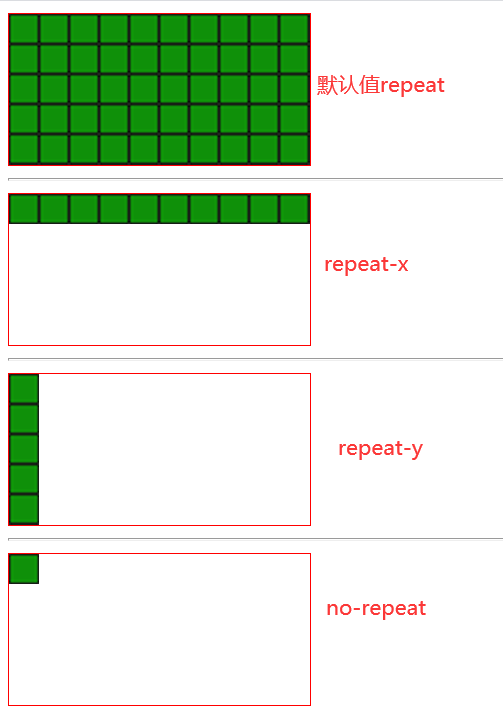
        div{
            background-image: url("img/bg-3.png");
            border:solid red 1px;
            width: 200px;
            height: 100px;
        }
        #div2{background-repeat: repeat-x;}
        #div3{background-repeat: repeat-y;}
        #div4{background-repeat: no-repeat;}


    <div id="div1"></div>
    <hr/>
    <div id="div2"></div>
    <hr/>
    <div id="div3"></div>
    <hr/>
    <div id="div4"></div>
  div{
            width: 300px;
            height: 200px;
            border:solid red 2px;
            background-image: url("img/bg-3.png");
            background-repeat: no-repeat;
            background-position: 40px 20px;
            background-position: center right;
        }


    <div></div>
超链接样式
默认情况下,字体为蓝色,带有下划线
鼠标点击时,字体为红色,带有下划线
鼠标点击后,字体为紫色,带有下划线
可以用text - decoration:non 可以去除超链接的默认样式下划线
a:link 定义a元素未访问时候的样式
a:visited 定义a元素访问后的样式
a:hover 定义鼠标经过a元素时的样式 记住
a:active 定义鼠标点击激活时的样式
实际用到2种状态:未访问时状态 和 鼠标经过状态
a{...}
a:hover{......}
:hover伪类可以定义任何一个元素在鼠标经过时的样式
鼠标样式:分两种,浏览器鼠标样式,自定义鼠标样式
cursor :default pointer text 这三个比较常用
自定义鼠标样式
https://www.cnblogs.com/zimengxiyu/p/9868264.html
cursor : url (图片地址),属性值;
图片地址:是鼠标图片地址,图片的后缀一般都是 .cur 可用ps制作
属性值:一般为default pointer text这三种

 浙公网安备 33010602011771号