制作麒麟系统优盘启动及Windows11ARM启动盘及系统安装方法
1、 windows下下载ultralso并安装
2、 打开ultralso提示购买,试用即可
3、 本地目录中选择麒麟系统安装程序.iso文件,双击添加到光盘目录

4、 菜单—启动—写入硬盘映像

5、 首先格式化,然后写入,完成即可,制作完成自启动u盘,u盘中包含自启动内容和系统安装内容
6、 进行安装时,先插入u盘,启动电脑,浪潮电脑f11键后,可以选择启动项,选择启动u盘,按提示安装即可。
7、 麒麟系统安装内核为linux,注意硬盘分区方法。
在麒麟系统下制作启动u盘
麒麟系统中自带制作u盘启动工具,软件商店--全部分类--系统--u盘启动器,选择下载的系统镜像文件.iso和u盘,进行制作即可。
rufus 也可以制作优盘启动安装系统,直接运行选择iso文件,其他默认即可
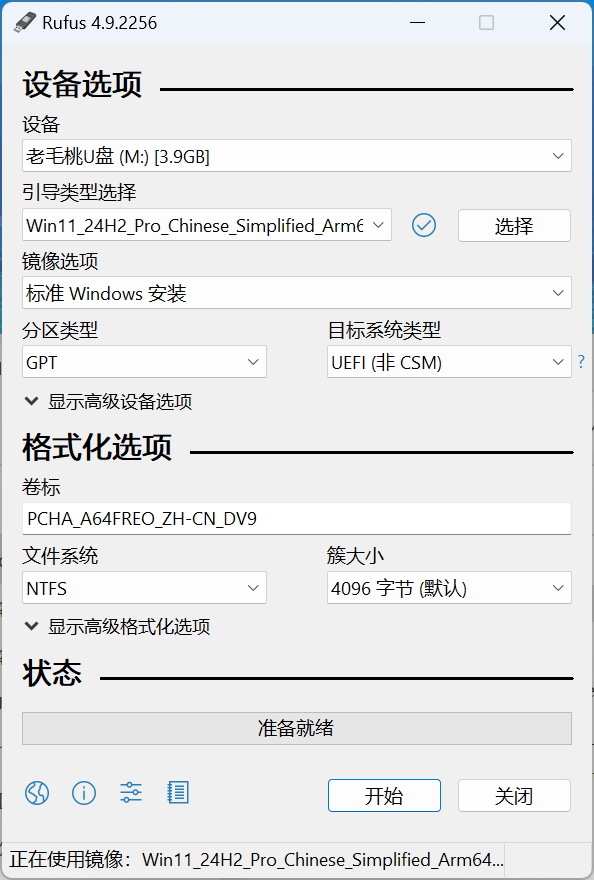
win 11 arm 启动盘制作及安装
参考:https://iknow.lenovo.com.cn/detail/424249
win10arm版本下载地址:https://sysin.org/blog/windows-10-arm/
win11arm版本下载地址: https://www.microsoft.com/zh-cn/software-download/windows11arm64
-
重要提醒
本方案可能涉及机器内数据,请操作前务必做好备份;
个人重要数据包括不限于以下文件:文件资料(如Word、照片、视频等)、帐户信息(如浏览器收藏的网址、激活office的微软账户、软件的激活码等)、部分重要软件安装包(如付费软件、专业软件、行业软件等)
正常备份是将目前机器内所有分区中,对您而言非常重要得数据,将其复制到U盘、移动硬盘或上传至网盘等其他存储空间,如数据非常重要,建议备份好后,将其拷贝到其他可正常使用得电脑上打开查看,以作验证。
适用机型
YOGA Air 14s 骁龙版
适用场景
更换硬盘需要重装系统
系统异常重置失败,且硬盘内无重要数据的
准备工作
不低于8G的空白U盘(Type-C接口),建议16G或32G
一台可以正常联网的Windows电脑(需要有Type-C接口或相关转接设备)
操作步骤
下载镜像
在此网页下载基于ARM的Windows 11系统镜像,下载动图如下:

安装软碟通
在此页面下载软碟通软件并安装
注:
试用版即可使用
下载驱动
下载无线网卡驱动将下载好的驱动解压,正常右击选择全部解压缩即可完成解压,⚡解压后的文件夹⚡后续需要使用
制作启动盘
打开下载好的软碟通软件UltraISO,按照下面视频指导操作即可
注:
大小总计右侧的5304MB点击弹出DVD大小选择,可选其他参数,过小会导致制作的启动盘无法使用,本视频以DVD9.4(8.74)GB 为例,实测BD15.6制作的启动盘也可识别;
1、菜单:文件--打开选择win11 arm.iso;
2、菜单:启动--写入硬盘映像...--格式化--便捷启动--写入。
https://chinakb.lenovo.com.cn/chinakb/prod-api/file/downloadFile?key=uniko/MEDIA/1beff2b2a3a814f103cd4d559982ef32-1732631456339.mp4&name=%E8%BD%AF%E7%A2%9F%E9%80%9A%E5%88%B6%E4%BD%9C%E5%90%AF%E5%8A%A8%E7%9B%98(1).mp4
将上面下载解压好的无线网卡驱动文件夹放置到制作好的U盘启动盘中(如下图)

系统安装
插入制作好的启动盘,关机状态点击SmartKey按键⭐如下图:

设备会开机并出现Novo Button Menu,选择Boot Menu进入,如下图

出现启动选择页面,选择制作好的U盘(一般为EFI USB开头的)回车进入系统安装页面,如下图

安装页面


勾选I agree……(我同意……)点击下一步

左下角选择我没有产品密钥


注意:
磁盘分区页面请勿删除制作好的启动盘,(如下图磁盘1分区1为我们制作好的启动盘,可以从名称或总空间大小区分判断)其余分区为本机硬盘分区,若无任何数据,可都删除

都删除后如下显示,其中磁盘0为本机硬盘

选中磁盘0点击Create Partition新建分区点击Apply,即可,可直接默认都是C盘,后续进入系统再压缩空间分其他盘,分区后如下


机器会多次重启,耐心等待

设置页面
选择国家/区域

输入法


加载驱动
点击安装驱动程序

选择复制到U盘的解压好的无线驱动文件夹,如下图

安装成功后连接对应无线网络

开始更新,机器会多次重启

设置设备名称,设备再次自动重启

继续更新

耐心等待完成

自动重启安装驱动及更新

登陆微软账户


录入人脸

设置PIN

隐私设置

新功能预告
注意
- AI PC ARM机型在预览体验计划中开发者频道可接收更新此功能;
- 预览体验计划非正式版Windows版本,稳定性和兼容性无法保证;
- 实测更新后此功能在本机无法做出快照,建议等待正式版;


浏览器数据访问权限申请

Microsoft 365优惠提醒
注意
- 本机已预装office家庭版或office家庭学生版,推荐选择不查看优惠
- 若需要购买使用更多功能,希望订阅365的,可以购买订阅

进入桌面

在此页面下载ARM版联想电脑管家
在此页面下载本机预装软件小天、AI画师(CreatorZone)以及X-rite
注意
- 请按照AI画师(CreatorZone)安装步骤进行安装操作
出现的OneDrive提示,建议不要开启同步功能,操作可查看如下视频


 浙公网安备 33010602011771号