Mysql 8.0.37 安装包下载与安装
mysql_8-下载
1、下载MySQL数据库
官网:mysql.com/downloads/
2、MySQL 版本介绍
MySQL Community Server 社区版本:免费开源,自由下载,但不提供官方技术支持,适用于大多数普通用户。
MySQL Enterprise Edition 企业版本:需要付费,不能在线下载,可以使用30天,提供了更多的功能和更完整的技术支持,更适合于对数据库的功能和可靠性要求较高的企业客户。
MySQL Cluster 集群版:免费开源,用于架设集群服务器,可以将几个MySQL Server封装成一个Server,需要在社区版或企业版的基础上使用。
MySQL Cluster C:MySQL Cluster C是MySQL Cluster的一个版本,它是一款结合了线性可扩展性和高可用性,且提供跨分区和分布式数据集事务一致性的内存中实时访问的分布式数据库。
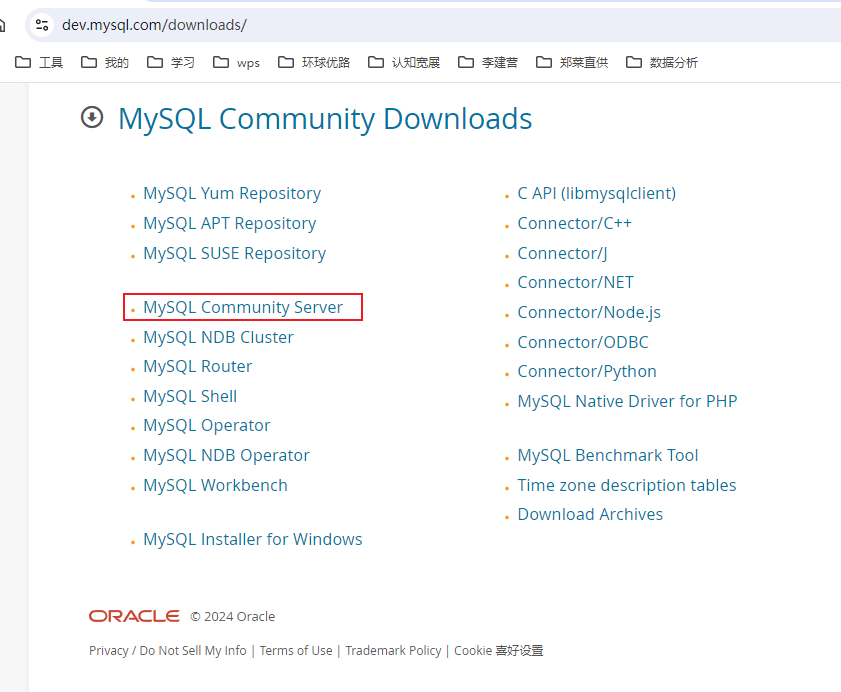
3、下载对应按转包(MySQL 8.0.37)
![alt text]()
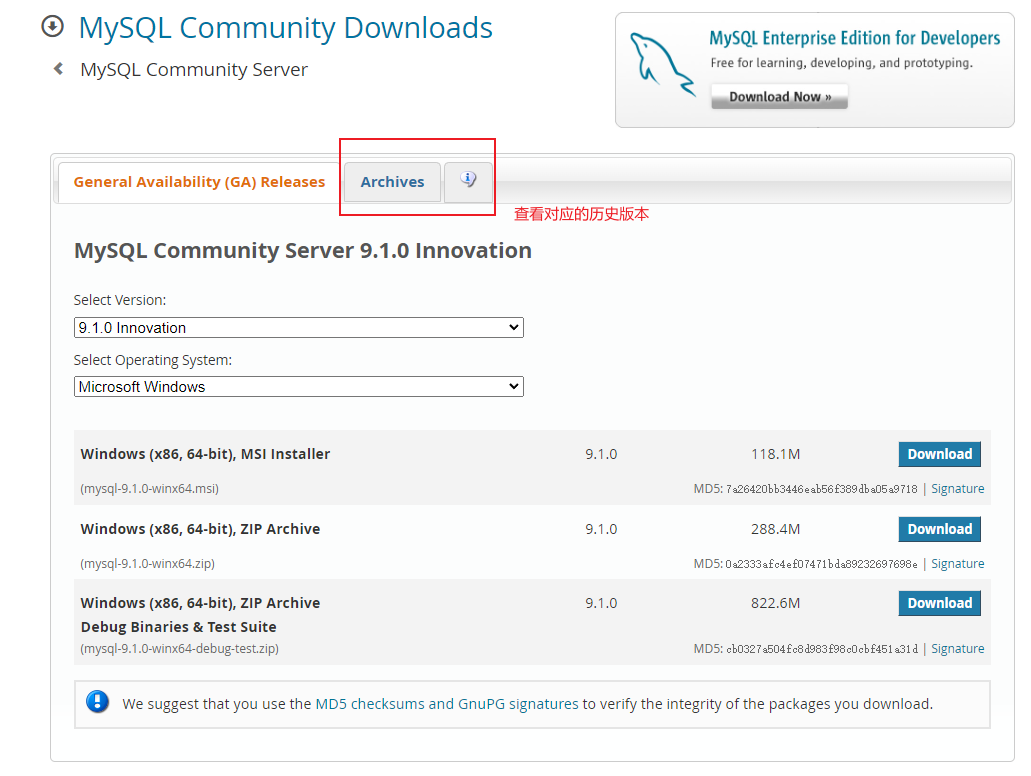
3-2、下载页面选择对应的历史版本
![alt text]()
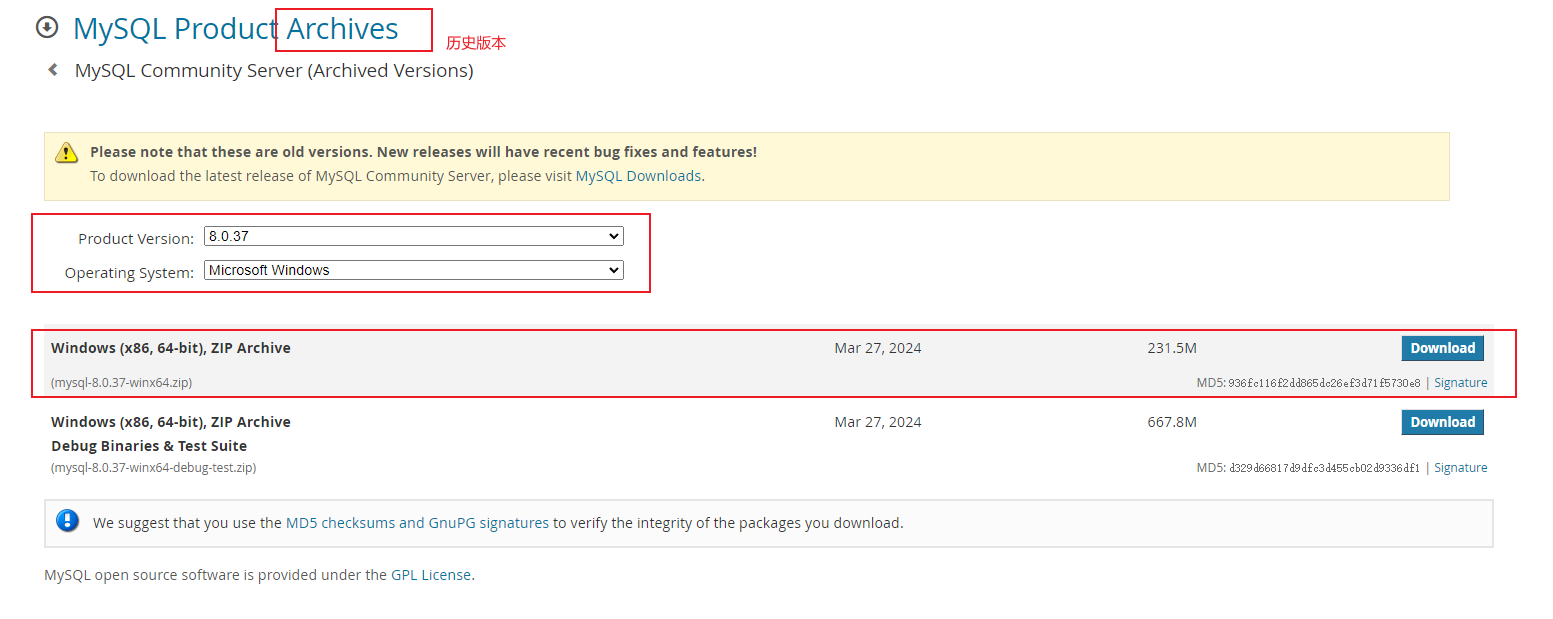
3-3、进入后选择符合自己版本的mysql 服务下载就可以了
![alt text]()
mysql_8-安装
1、进行对应mysql 安装包的本地处理
1-1、将软件安装包解压到本地的指定目录下,并创建data 文件夹进行软件运行部分文件存储
![alt text]()
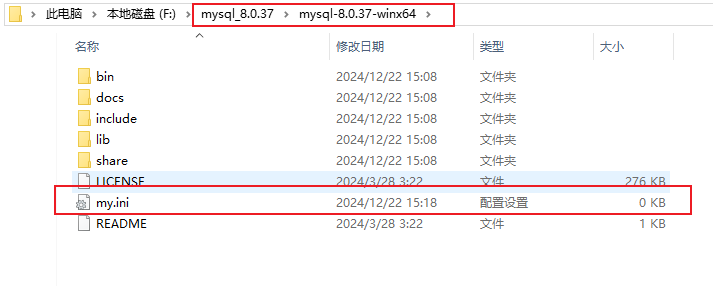
2、进入到 mysql-8.0.37-winx64 文件夹进行 软件安装前的配置
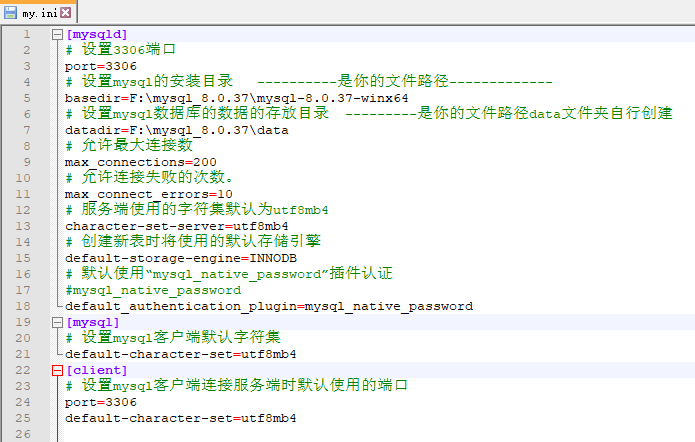
2-1、创建一个 my.ini 文件,填写对应的配置信息
![alt text]()
2-2、填写对应的配置内容
![alt text]()
3、mysql 软件系统安装
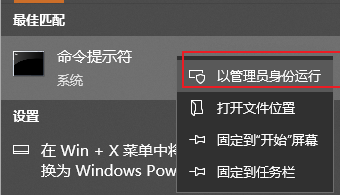
3-1、使用管理员身份运行CMD
![alt text]()
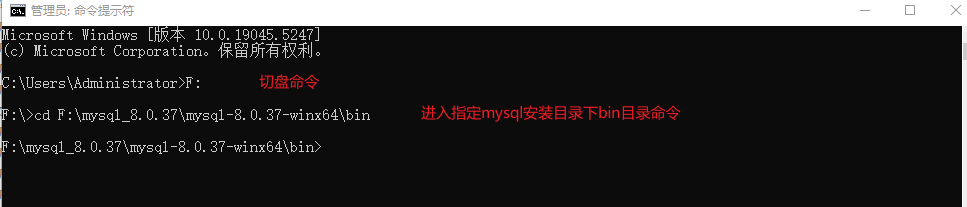
3-2、cd E:\mysql\mysql\bin\ 进入到mysql的bin目录
![alt text]()
3-3、在 MySQL目录下的bin目录下执行命令:mysqld --initialize --console
![alt text]()
3-4、复制root@localhost:之后的密码到本地文件夹,保存好( : 后有一个空格,不复制) /o./ey=pa5Ta
4、安装mysql 服务并启动
4-1、安装 mysql 服务:mysqld --install mysql
![alt text]()
4-2、启动myql服务:net start mysql
![alt text]()
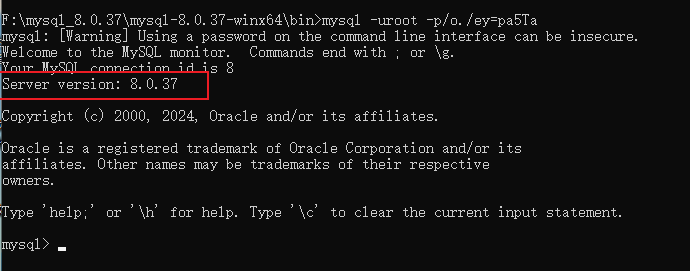
4-3、连接mysql服务:mysql -uroot -p [上面保存的密码]
![alt text]()
5、进入mysql 后进行对应密码的修改
5-1、修改密码命令:ALTER USER 'root'@'localhost' IDENTIFIED BY '新的密码';
![alt text]()
CentOS 7 安装部署 MySQL 8
1、下载指定版本安装包
# 查看当前操作系统版本
uname -a

# Linux localhost.localdomain 3.10.0-1160.119.1.el7.x86_64 #1 SMP Tue Jun 4 14:43:51 UTC 2024 x86_64 x86_64 x86_64 GNU/Linux
![alt text]()
2、安装依赖
sudo yum install -y libaio numactl
3、删除系统自带 mariadb
# 查看是否存在内置 mariadb
rpm -qa |grep mariadb

# 删除指定 mariadb
sudo rpm -e --nodeps mariadb-libs-5.5.68-1.el7.x86_64
4、进行 MySQL 8 安装
# 进入下载目录
cd ~/Downloads

# 安装 RPM 包
sudo rpm -ivh mysql-community-common-8.0.37-1.el7.x86_64.rpm
sudo rpm -ivh mysql-community-libs-8.0.37-1.el7.x86_64.rpm
sudo rpm -ivh mysql-community-client-8.0.37-1.el7.x86_64.rpm
sudo rpm -ivh mysql-community-icu-data-files-8.0.37-1.el7.x86_64
sudo rpm -ivh mysql-community-server-8.0.37-1.el7.x86_64.rpm

# 启动 MySQL
sudo systemctl start mysqld
sudo systemctl enable mysqld
5、初始用户名密码查看
sudo grep 'temporary password' /var/log/mysqld.log
![alt text]()
6、修改初始用户名密码
-- 修改密码(需符合密码策略:至少8位,含大小写、数字、特殊字符)
ALTER USER 'root'@'localhost' IDENTIFIED BY 'pW@123456';

-- 刷新权限
FLUSH PRIVILEGES;
7、密码重置
7-1、停止mysql
sudo systemctl stop mysqld
7-2、启动无密码模式:
sudo mysqld_safe --skip-grant-tables &
7-3、登录并重置密码
UPDATE mysql.user SET authentication_string='' WHERE User='root';
FLUSH PRIVILEGES;
EXIT;
7-4、重启 MySQL
sudo systemctl restart mysqld
8、运行远程登录访问
-- 创建远程访问用户
CREATE USER 'root'@'%' IDENTIFIED BY 'pW@123456';
GRANT ALL PRIVILEGES ON *.* TO 'root'@'%' WITH GRANT OPTION;
FLUSH PRIVILEGES;

ALTER USER 'root'@'%' IDENTIFIED WITH mysql_native_password BY 'pW@123456';
FLUSH PRIVILEGES;
9、确保防火墙开放 3306 端口
sudo firewall-cmd --add-port=3306/tcp --permanent
sudo firewall-cmd --reload
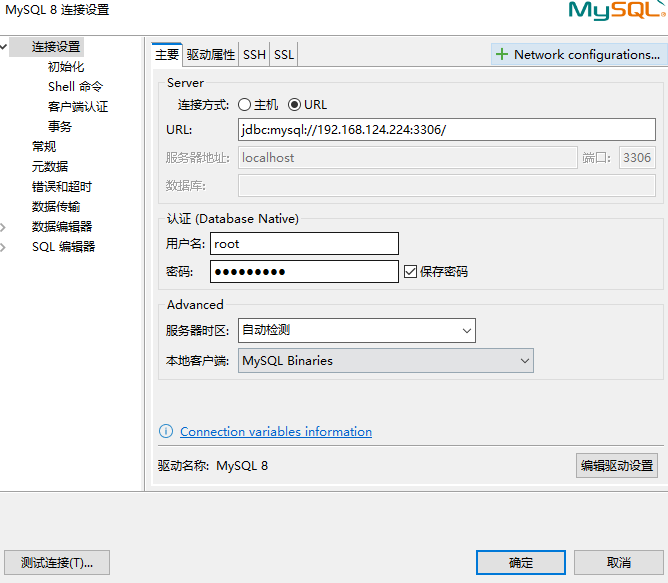
10、测试 连接成功
![alt text]()










 浙公网安备 33010602011771号