

Centos7防火墙快速开放端口配置方法
这篇文章主要为大家详细介绍了Centos7防火墙开放端口的快速方法,感兴趣的小伙伴们可以参考一下!
Firewalld服务是红帽RHEL7系统中默认的防火墙管理工具,特点是拥有运行时配置与永久配置选项且能够支持动态更新以及"zone"的区域功能概念,
使用图形化工具firewall-config或文本管理工具firewall-cmd
区域概念与作用:
防火墙的网络区域定义了网络连接的可信等级,我们可以根据不同场景来调用不同的firewalld区域,区域规则有:
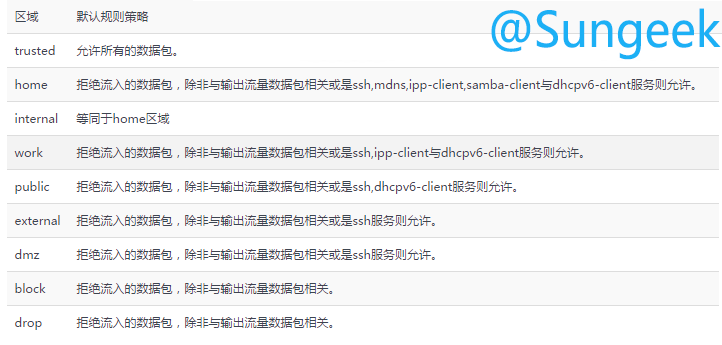
特别需要注意的是firewalld服务有两份规则策略配置记录,必需要能够区分:
RunTime:当前正在生效的。
Permanent:永久生效的。
当下面实验修改的是永久生效的策略记录时,必须执行"--reload"参数后才能立即生效,否则要重启后再生效。
查看当前的区域:
[root@CentOS7 ~]# firewall-cmd --get-default-zone
public
查询网卡的区域:
[root@Centos7 ~]# firewall-cmd --get-zone-of-interface=eno16777736
public
在public中分别查询ssh与http服务是否被允许:
[root@Centos7 ~]# firewall-cmd --zone=public --query-service=ssh
yes
[root@Centos7 ~]# firewall-cmd --zone=public --query-service=http
no
实例A:允许https服务流量通过public区域,要求立即生效且永久有效:
方法一:分别设置当前生效与永久有效的规则记录:
[root@Centos7 ~]# firewall-cmd --zone=public --add-service=https
success
[root@Centos7 ~]# firewall-cmd --permanent --zone=public --add-service=https
success
方法二:设置永久生效的规则记录后读取记录:
[root@Centos7 ~]# firewall-cmd --permanent --zone=public --add-service=https
success
[root@Centos7 ~]# firewall-cmd --reload
success
实例B:不再允许http服务流量通过public区域,要求立即生效且永久生效:
[root@Centos7 ~]# firewall-cmd --permanent --zone=public --remove-service=http
success

[root@Centos7 ~]# firewall-cmd --reload
success
实例C:允许8080与8081端口流量通过public区域,立即生效且永久生效:
[root@Centos7 ~]# firewall-cmd --permanent --zone=public --add-port=8080-8081/tcp
success
[root@Centos7 ~]# firewall-cmd --reload
success
实例D:查看模拟实验中的规则:
[root@Centos7 ~]# firewall-cmd --zone=public --list-services
dhcpv6-client http https ssh
[root@Centos7 ~]# firewall-cmd --zone=public --list-ports
8080-8081/tcp
实例E:将访问主机888端口的请求转发至22端口:
[root@Centos7 ~]# firewall-cmd --permanent --zone=public --add-forward-port=port=888:proto=tcp:toport=22:toaddr=192.168.0.100
success
[root@Centos7 ~]# firewall-cmd --reload
success
例如安装Nagios后,要开放5666端口与服务器连接,命令如下

[root@centos7 ~]# firewall-cmd --add-port=5666/tcp 即时打开,这里也可以是一个端口范围,如1000-2000/tcp
success
[root@centos7 ~]# firewall-cmd --permanent --add-port=5666/tcp 写入配置文件
success
[root@centos7 ~]# firewall-cmd --reload 重启防火墙
success
[root@centos7 ~]#
CentOS 7快速开放端口:
CentOS升级到7之后,发现无法使用iptables控制Linuxs的端口,baidu之后发现Centos 7使用firewalld代替了原来的iptables。下面记录如何使用firewalld开放Linux端口:
开启端口
[root@centos7 ~]# firewall-cmd --zone=public --add-port=80/tcp --permanent
查询端口号80 是否开启:
[root@centos7 ~]# firewall-cmd --query-port=80/tcp
查询有哪些端口是开启的:
[root@centos7 ~]# firewall-cmd --list-port

命令含义:
--zone #作用域
--add-port=80/tcp #添加端口,格式为:端口/通讯协议
--permanent #永久生效,没有此参数重启后失效
重启防火墙
[root@centos7 ~]# firewall-cmd --reload
CentOS6防火墙开放端口:
在我们使用CentOS系统的时候,CentOS防火墙有时是需要改变设置的。CentOS防火墙默认是打开的,设置CentOS防火墙开放端口方法如下:
打开iptables的配置文件:vi /etc/sysconfig/iptables
修改CentOS防火墙时注意:一定要给自己留好后路,留VNC一个管理端口和SSh的管理端口
下面是一个iptables的示例:
# Firewall configuration written by system-config-securitylevel
# Manual customization of this file is not recommended.
*filter
:INPUT ACCEPT [0:0]
:FORWARD ACCEPT [0:0]
:OUTPUT ACCEPT [0:0]
:RH-Firewall-1-INPUT - [0:0]
-A INPUT -j RH-Firewall-1-INPUT
-A FORWARD -j RH-Firewall-1-INPUT
-A RH-Firewall-1-INPUT -i lo -j ACCEPT
-A RH-Firewall-1-INPUT -p icmp –icmp-type any -j ACCEPT
-A RH-Firewall-1-INPUT -p 50 -j ACCEPT
-A RH-Firewall-1-INPUT -p 51 -j ACCEPT
-A RH-Firewall-1-INPUT -m state –state ESTABLISHED,RELATED -j ACCEPT
-A RH-Firewall-1-INPUT -m state –state NEW -m tcp -p tcp –dport 53 -j ACCEPT
-A RH-Firewall-1-INPUT -m state –state NEW -m udp -p udp –dport 53 -j ACCEPT
-A RH-Firewall-1-INPUT -m state –state NEW -m tcp -p tcp –dport 22 -j ACCEPT
-A RH-Firewall-1-INPUT -m state –state NEW -m tcp -p tcp –dport 25 -j ACCEPT
-A RH-Firewall-1-INPUT -m state –state NEW -m tcp -p tcp –dport 80 -j ACCEPT
-A RH-Firewall-1-INPUT -m state –state NEW -m tcp -p tcp –dport 443 -j ACCEPT
-A RH-Firewall-1-INPUT -j REJECT –reject-with icmp-host-prohibited
COMMIT
修改CentOS防火墙需要注意的是,你必须根据自己服务器的情况来修改这个文件。
举例来说,如果你不希望开放80端口提供web服务,那么应该相应的删除这一行:
-A RH-Firewall-1-INPUT -m state –state NEW -m tcp -p tcp –dport 80 -j ACCEPT
全部修改完之后重启iptables:service iptables restart
你可以验证一下是否规则都已经生效:iptables -L
这样,我们就完成了CentOS防火墙的设置修改。

 浙公网安备 33010602011771号