
编辑器扩展:在Inspector窗口添加按钮
有时候会希望脚本能在编辑模式方便使用,比如添加一个按钮,可以有一下几种方式
右键脚本:Unity特性
插件:odin-编辑器扩展插件
编辑器扩展:重写OnInspector
第一种:右键执行
给方法上添加 [ContextMenu("名字")] 标记,添加完成后,在Inspector面板的该脚本组件下,右键弹出菜单,可在编辑器环境调用该方法
  [ContextMenu("修改文字", false)]
    public void TestFunc()
    {

    }

第二种:插件按钮点击
使用插件就非常方便,引入命名空间后,直接在方法上边加个button标签就可以了
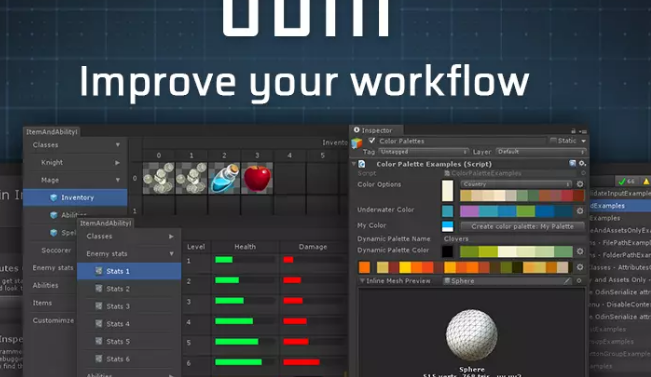
odin插件(Odin Inspector and Serializer)
Unity商城:https://assetstore.unity.com/packages/tools/utilities/odin-inspector-and-serializer-89041
1     [Button]
2     public void TestFun()
3     {
4
5     }
而且有非常多的扩展功能,推荐尝试一下
第三种:
通过Editor扩展Inspector面板,在Editor文件夹下创建脚本,输入以下代码就可以扩展代码方法了。
有一些小需求,不想使用插件可以用这种方法。
同时功能是非常强大,完全可以按照自己的想法去做扩展。
 1 //扩展ToggleTest类在Inspector面板的显示内容
 2 [CustomEditor(typeof(ToggleTest))]
 3 public class InspectorEditor : Editor
 4 {
 5     //重写OnInspectorGUI类(刷新Inspector面板)
 6     public override void OnInspectorGUI()
 7     {
 8         //继承基类方法
 9         base.OnInspectorGUI();
10
11         //获取要执行方法的类
12         ToggleTest tog = (ToggleTest)target;
13         //绘制Button
14         if (GUILayout.Button("修改文字"))
15         {
16             //执行方法
17             tog.TestFunc();
18         }
19     }
20 }
挂载的脚本
1 public class ToggleTest : MonoBehaviour
2 {
3     public void TestFunc()
4     {
5
6     }
7 }

扩展:unity在inspector面板显示自定义类数组
将自定义类序列化,就可以在列表中显示了,更多内容可以自行搜索:“ 重写OnInspector ”
1 [Serializable]
2 public class PosInfo{
3   public Vector3 targetPos, targetRotate;
4 }
5 public class Test : MonoBehaviour
6 {
7   public List<PosInfo> targetPos;
8 }


 浙公网安备 33010602011771号