
小程序 --- Weapp 组件库的使用
0. 官网
https://vant.pro/vant-weapp/#/home
1. 环境搭建
1. 安装
npm i @vant/weapp
2. 修改 app.json
将 app.json 中的 "style": "v2" 去除。小程序的新版基础组件强行加上了许多样式,难以覆盖,不关闭将造成部分组件样式混乱。
3. 构建 NPM 包
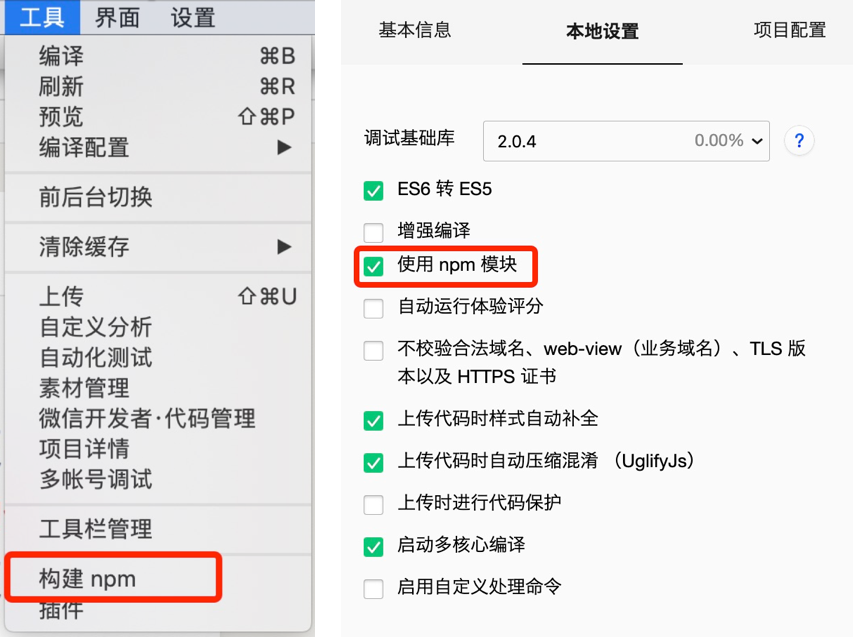
打开微信开发者工具,点击 工具 -> 构建 npm,并勾选 使用 npm 模块 选项,构建完成后,即可引入组件。
2. 组件使用
1. image 组件
1. 注册
1. app.json(全局使用) 或 pages/index/index.json(页面使用) 中配置
{
  "usingComponents": {
    "van-image": "@vant/weapp/image/index"
  }
}
2. 使用
1. 网络图片
<van-image width="100" height="100" src="https://img.yzcdn.cn/vant/cat.jpeg" />
2. 本地图片
<!-- 不能使用 ../ 这种相对路径的方式,其路径从小程序中配置的源码路径开始写就可以了 -->
<van-image width="100" height="100" src="/assets/cat.jpeg" />
3. API
下面这些 API 在文档中都有示例,根据文档提示编写即可,每个组件的使用方式都一样
1. Props
| 参数 | 说明 | 类型 | 默认值 |
|---|---|---|---|
| src | 图片链接 | string | - |
| fit | 图片填充模式 | string | fill |
| alt | 替代文本 | string | - |
| width | 宽度,默认单位为px |
string | number | - |
| height | 高度,默认单位为px |
string | number | - |
| radius | 圆角大小,默认单位为px |
string | number | 0 |
| round | 是否显示为圆形 | boolean | false |
| lazy-load | 是否懒加载 | boolean | false |
webp v1.10.11 |
是否解析 webp 格式 | boolean | false |
| show-error | 是否展示图片加载失败提示 | boolean | true |
| show-loading | 是否展示图片加载中提示 | boolean | true |
| use-error-slot | 是否使用 error 插槽 | boolean | false |
| use-loading-slot | 是否使用 loading 插槽 | boolean | false |
| show-menu-by-longpress | 是否开启长按图片显示识别小程序码菜单 | boolean | false |
2. 图片填充模式
| 名称 | 含义 |
|---|---|
| contain | 保持宽高缩放图片,使图片的长边能完全显示出来 |
| cover | 保持宽高缩放图片,使图片的短边能完全显示出来,裁剪长边 |
| fill | 拉伸图片,使图片填满元素 |
| widthFix | 缩放模式,宽度不变,高度自动变化,保持原图宽高比不变 |
| heightFix | 缩放模式,高度不变,宽度自动变化,保持原图宽高比不变 |
| none | 保持图片原有尺寸 |
3. Events
| 事件名 | 说明 | 回调参数 |
|---|---|---|
| bind:click | 点击图片时触发 | event: Event |
| bind:load | 图片加载完毕时触发 | event: Event |
| bind:error | 图片加载失败时触发 | event: Event |
4. Slots
| 名称 | 说明 |
|---|---|
| loading | 自定义加载中的提示内容 |
| error | 自定义加载失败时的提示内容 |
5. 外部样式类
| 类名 | 说明 |
|---|---|
| custom-class | 根节点样式类 |
| image-class | 图片样式类 |
| loading-class | loading 样式类 |
| error-class | error 样式类 |
python防脱发技巧

 浙公网安备 33010602011771号