

Origin2022如何绘制一个2D饼图?
图在科研中应用比较多的一种图形,用来展示各个组别在整体的占比情况,下面给大家分享一下使用Origin制作一个美观实用的2D饼图
操作步骤:
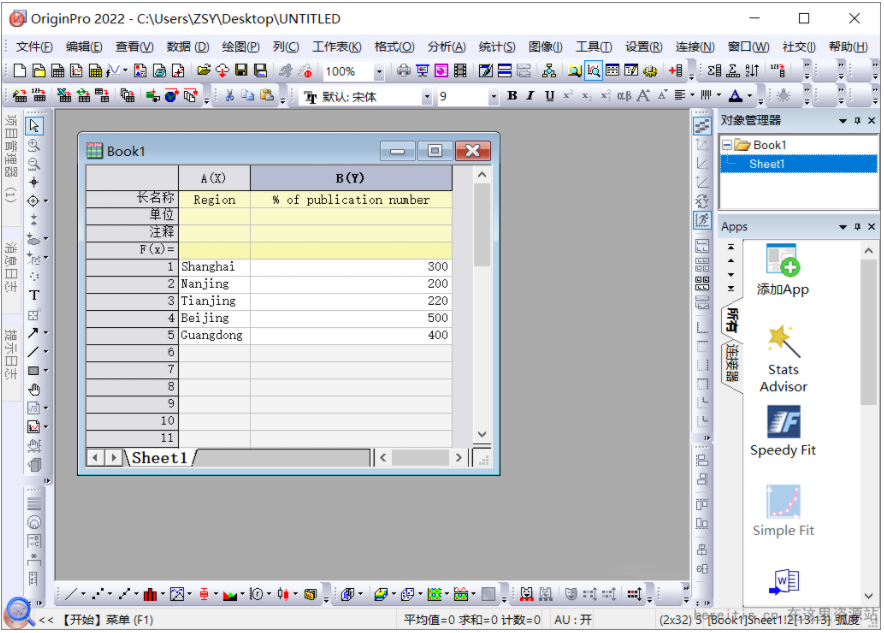
1、先打开Origin2022软件,然后在Book1中输入如下示例数据:
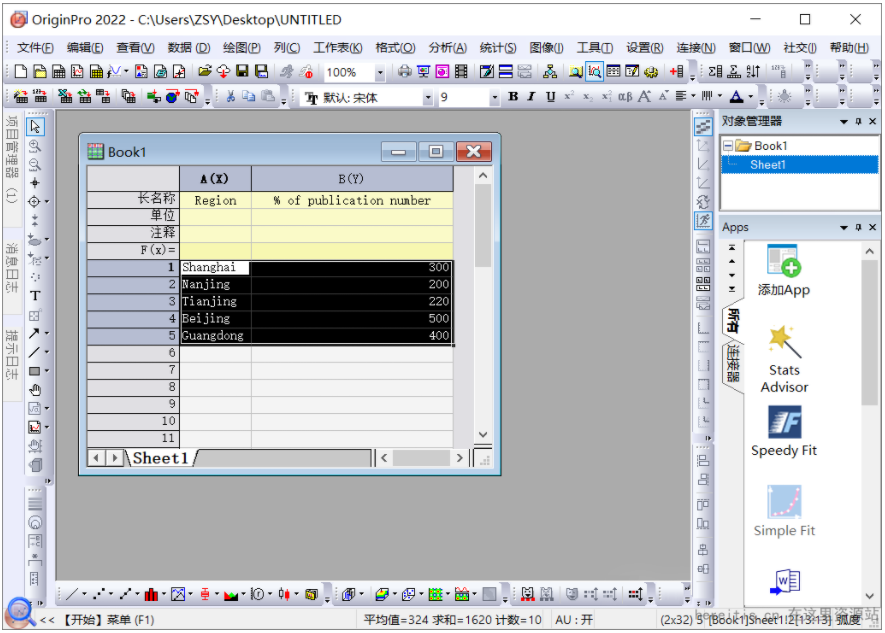
2、第一步,插入2D饼图,先选中Book1中的所有数据:
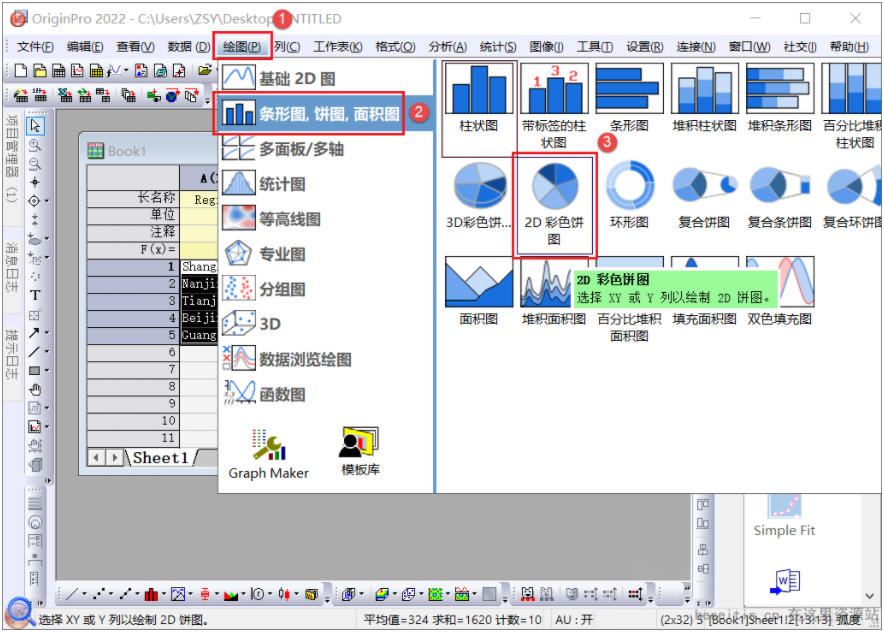
3、点击上方菜单栏中【绘图】→【条形图,饼图,面积图】→【2D彩色饼图】选项:
4、默认绘制2D饼图效果如下:
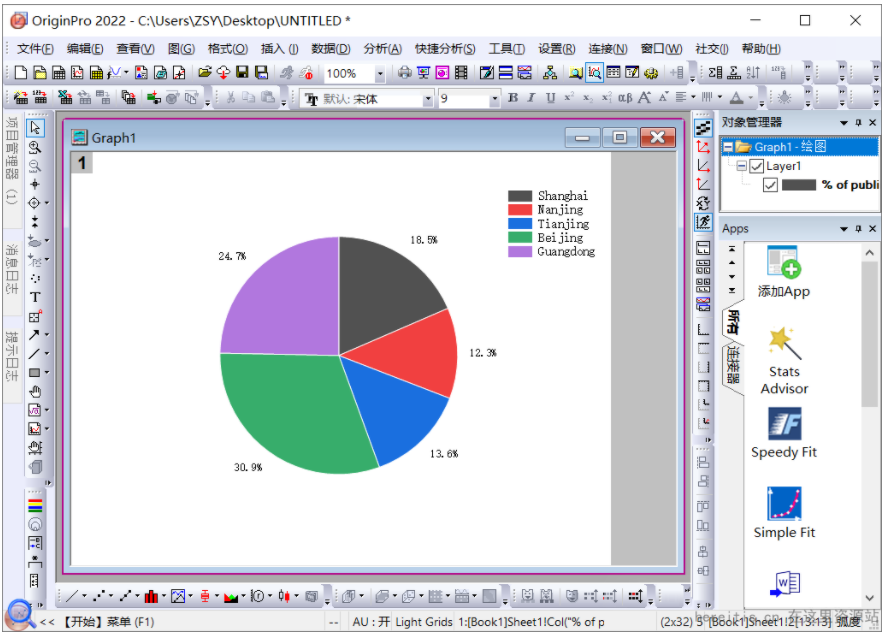
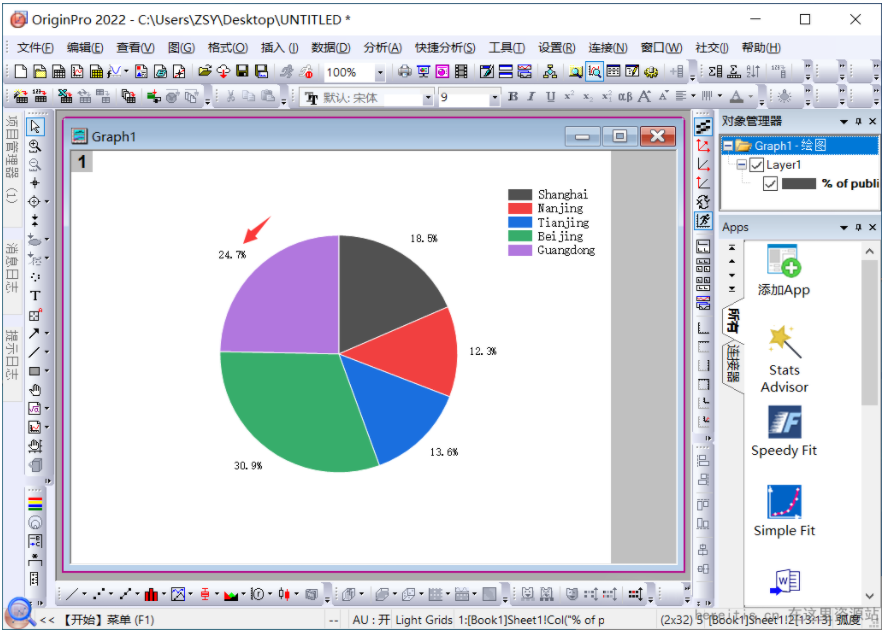
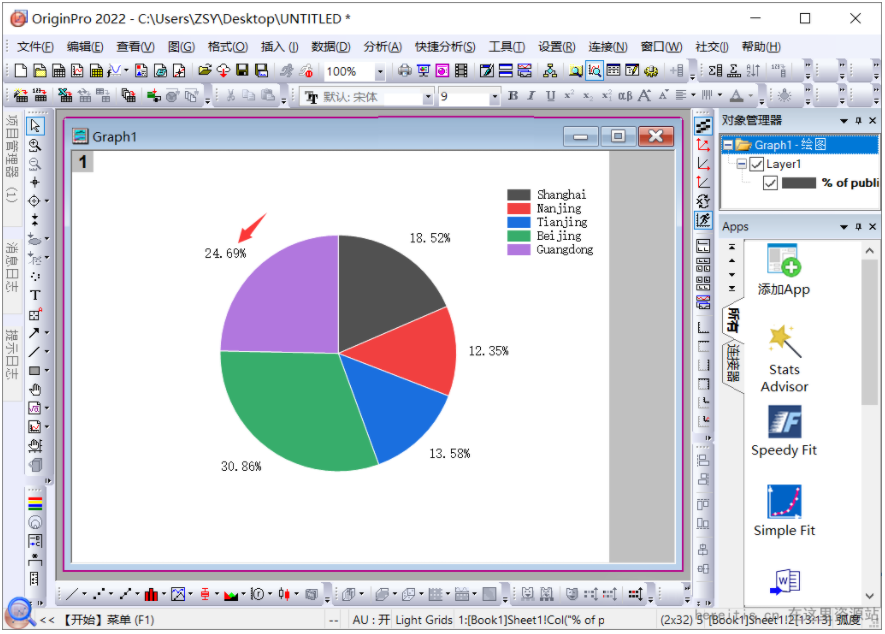
5、第二步,调整数据标签显示,我们可以看到默认的「数据标签」字体大小较小,且百分比仅显示小数点后一位;双击下图中的数据标签可对它进行调整:
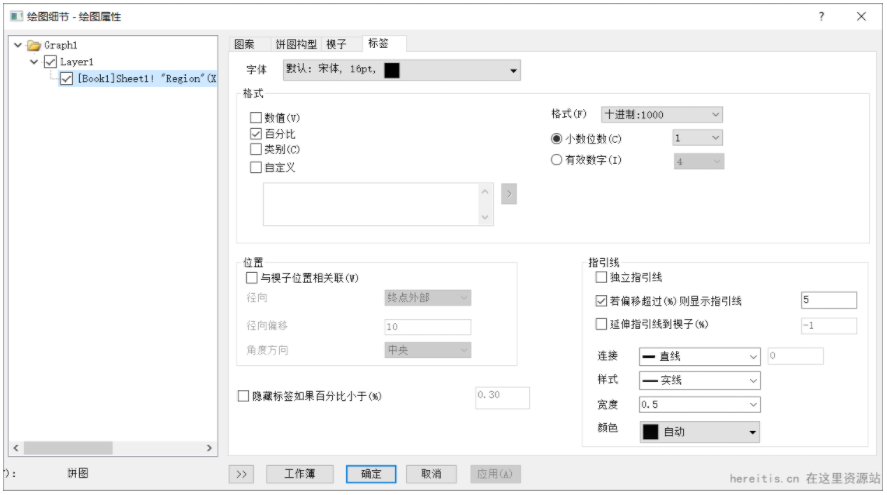
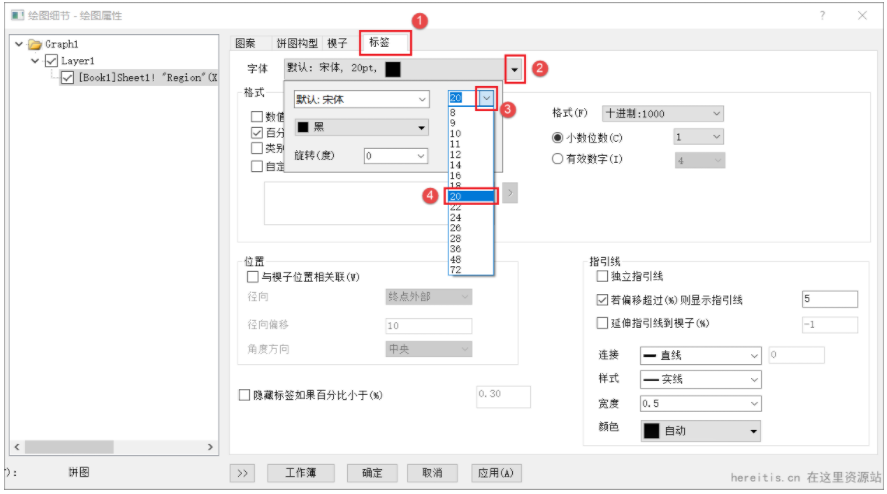
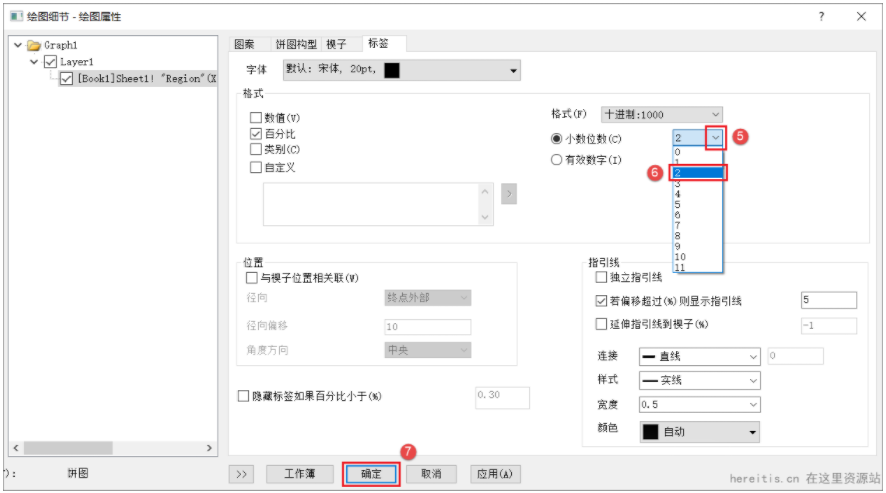
6、先点击【标签】选项卡,小编这里将字体大小修改为22,再将小数位数修改为2,然后点击【确定】继续:
7、修改数据标签后的效果如下:
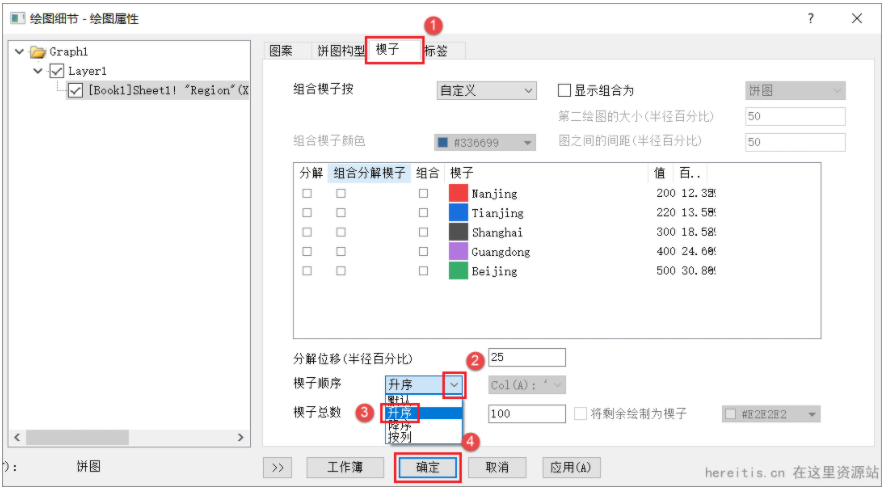
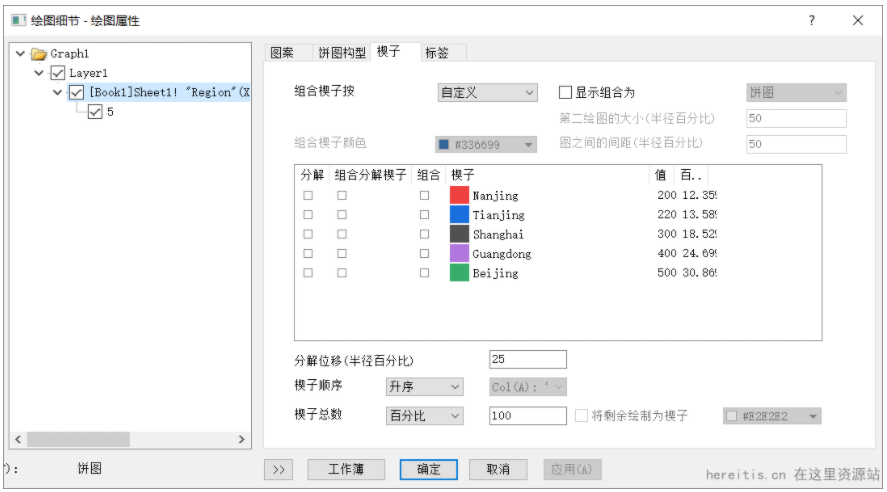
8、第三步,调整饼图显示顺序,双击图形空白位置打开绘图细节窗口,先点击【楔子】选项卡,然后点击「楔子顺序」右侧【∨】按钮,在下拉列表中选择【升序】,然后点击【确定】退出8、第三步,调整饼图显示顺序,双击图形空白位置打开绘图细节窗口,先点击【楔子】选项卡,然后点击「楔子顺序」右侧【∨】按钮,在下拉列表中选择【升序】,然后点击【确定】退出:
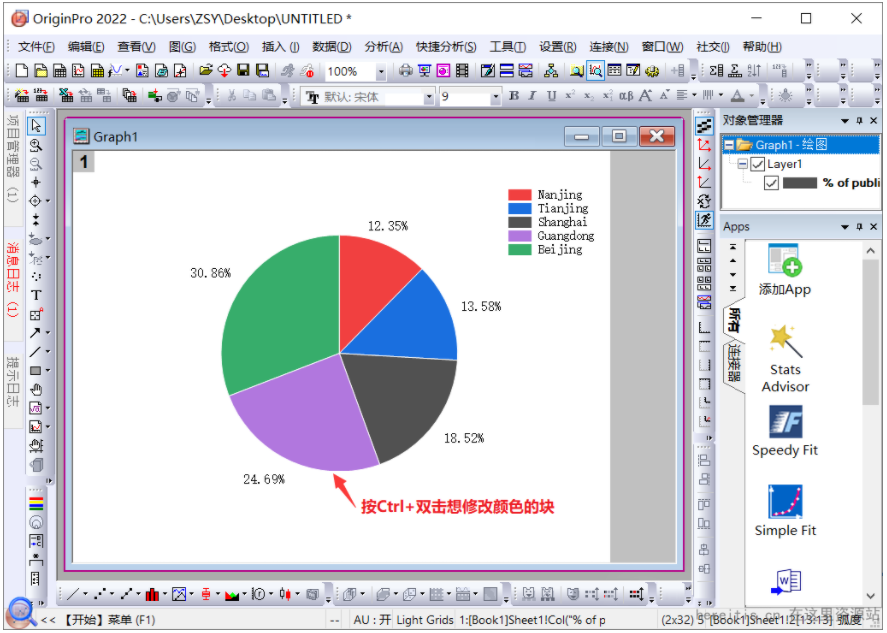
9、调整后饼图中顺序后效果如下,第四步,修改某一个子楔形的填充色,可以按住Ctrl+双击想修改颜色的块,这里选择左下角紫色部分9、调整后饼图中顺序后效果如下,第四步,修改某一个子楔形的填充色,可以按住Ctrl+双击想修改颜色的块,这里选择左下角紫色部分:
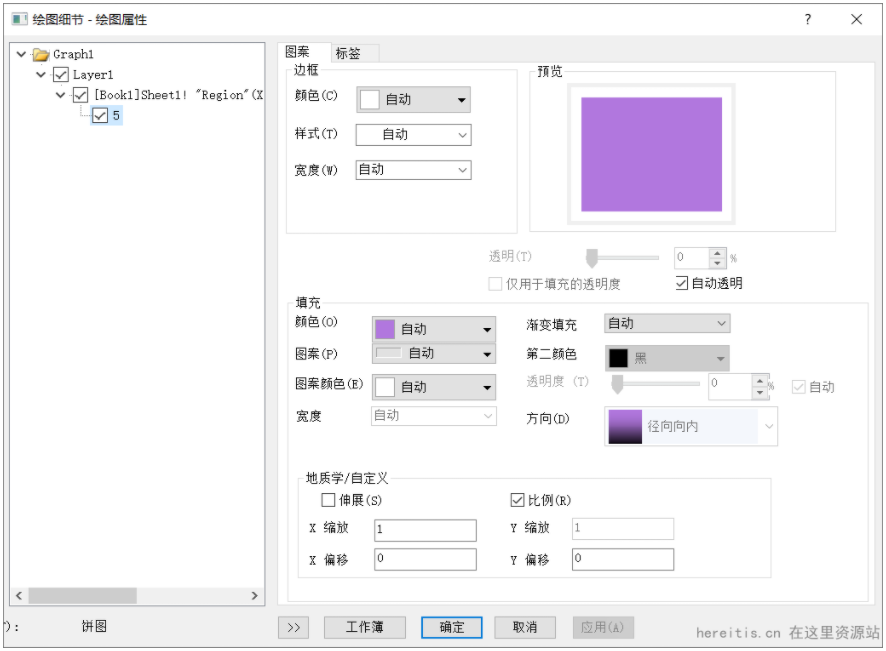
10、点击「填充」中颜色栏右侧【▼】按钮,选择颜色按钮,这里选择【洋红】,再点击【确定】退出10、点击「填充」中颜色栏右侧【▼】按钮,选择颜色按钮,这里选择【洋红】,再点击【确定】退出:
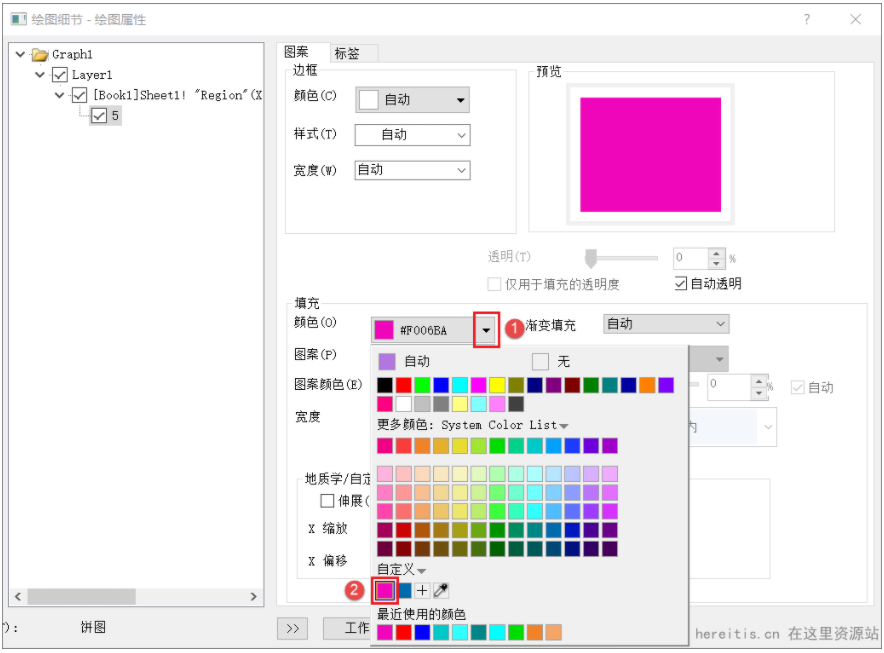
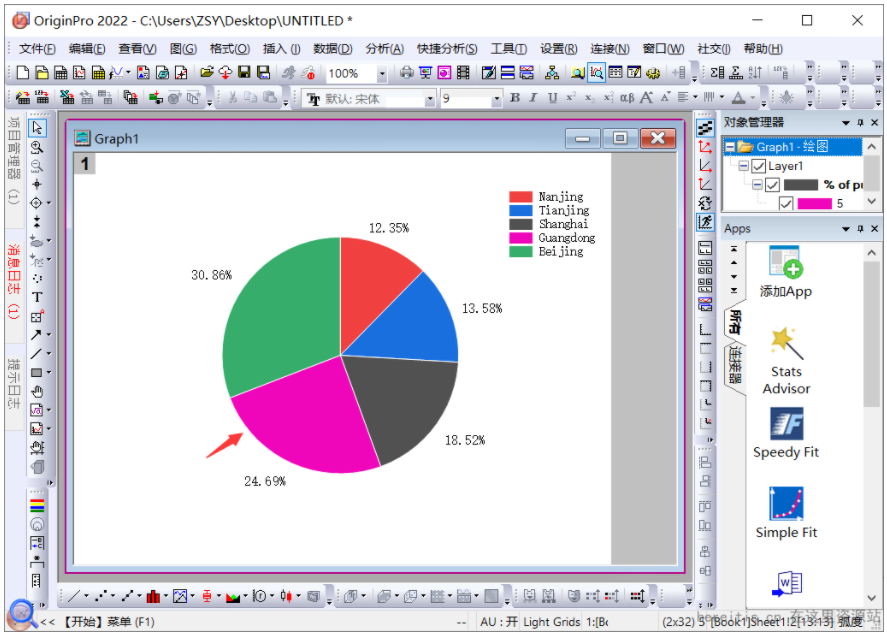
11、可以看到色块填充颜色已修改为上步选择的洋红色,如下,第五步,如果你想突出其中某一个部分,可设置提取出部分饼图,下面继续双击图形空白位置进行设置11、可以看到色块填充颜色已修改为上步选择的洋红色,如下,第五步,如果你想突出其中某一个部分,可设置提取出部分饼图,下面继续双击图形空白位置进行设置:
12、将“想单独提取部分”对应分解栏前方的框勾选,然后点击【确定】12、将“想单独提取部分”对应分解栏前方的框勾选,然后点击【确定】:
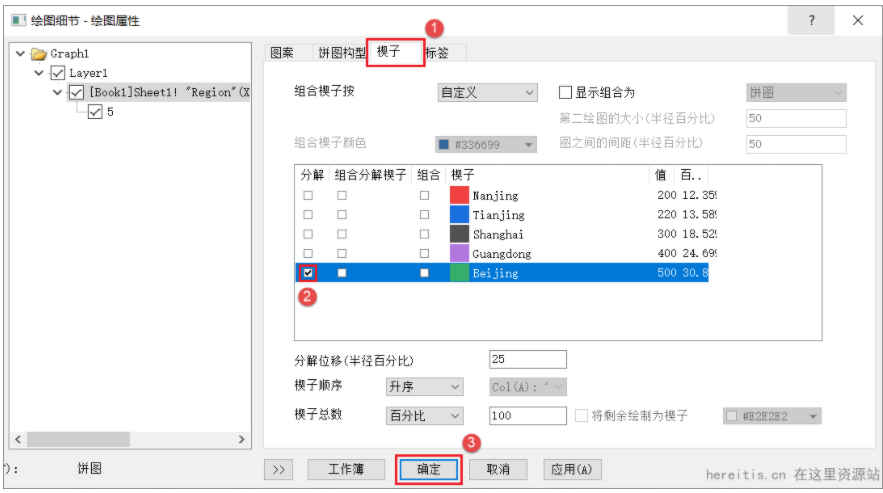
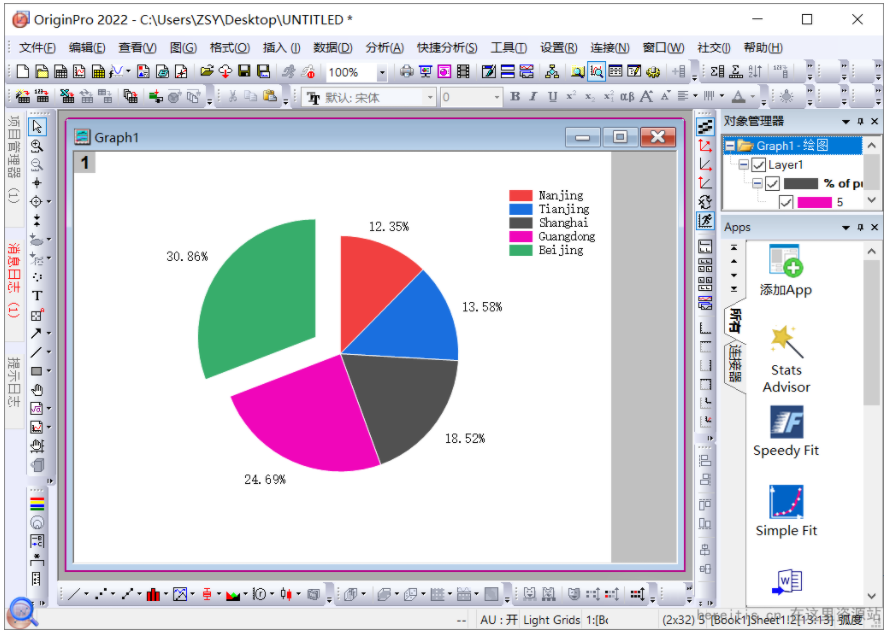
13、完成2D饼图效果如下:13、完成2D饼图效果如下:

 浙公网安备 33010602011771号