

Origin2024中绘制堆积柱状图,直观展现各个指标数据!
如何在Origin中绘制堆积柱状图,如下,可以直观展现各个指标之间数值(或比例):
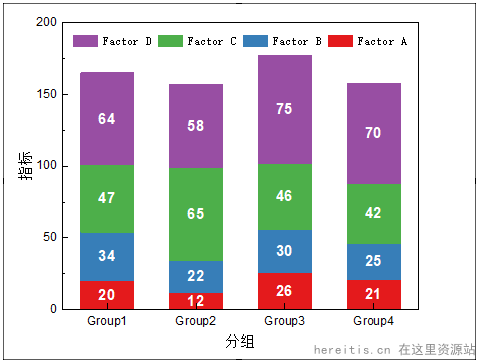

操作步骤:
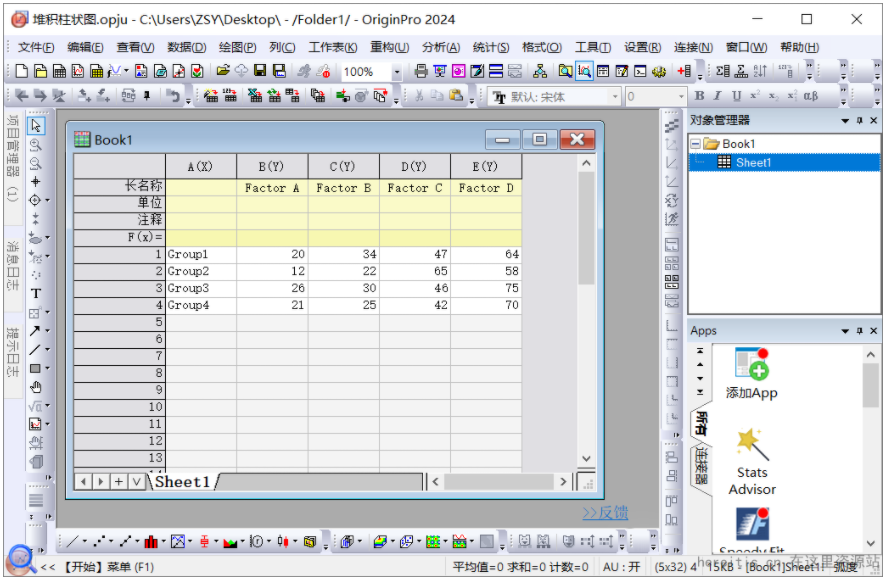
1、打开Origin2024软件,然后在Book1中输入如下示例数据,分别是四个组别,每个组别中包含测量的4个指标:

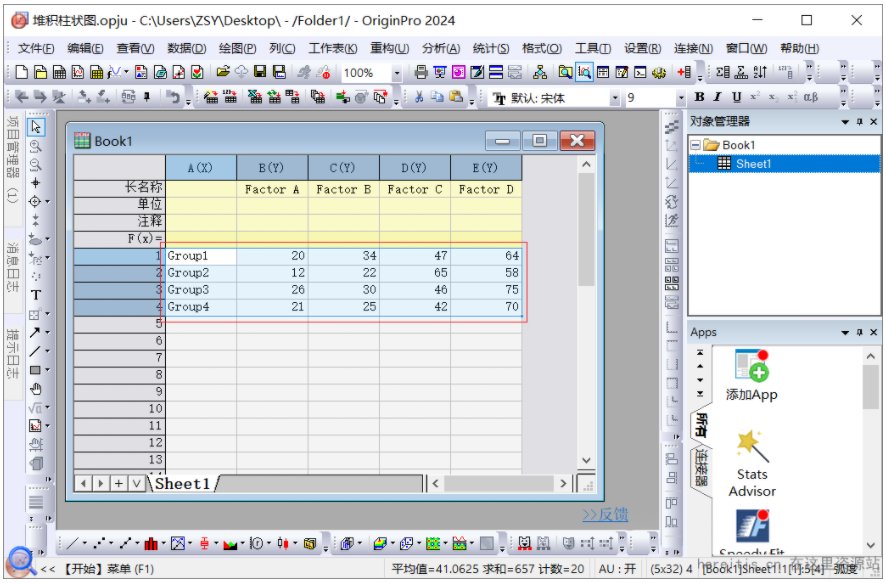
2、选中所有数据:

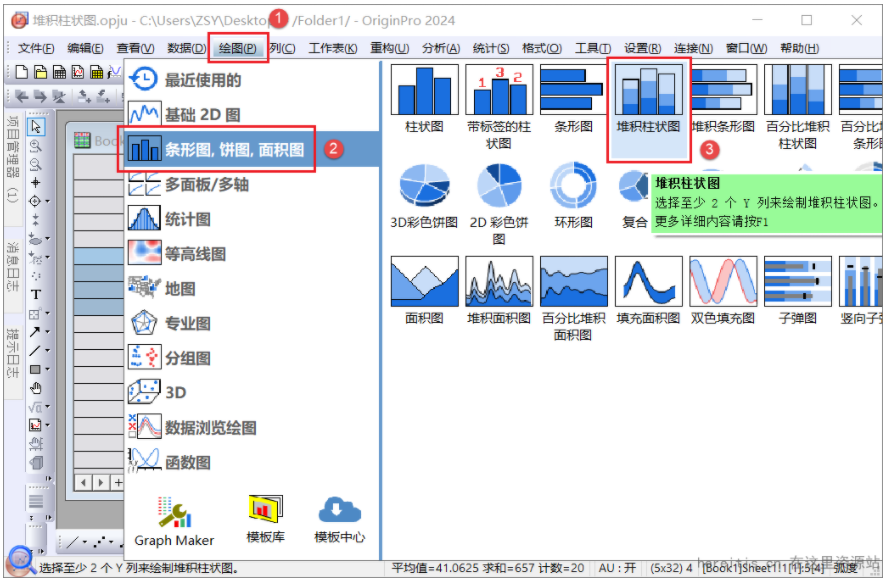
3、点击菜单栏中【绘图】→【条形图,饼图,面积图】→【堆积柱状图】:

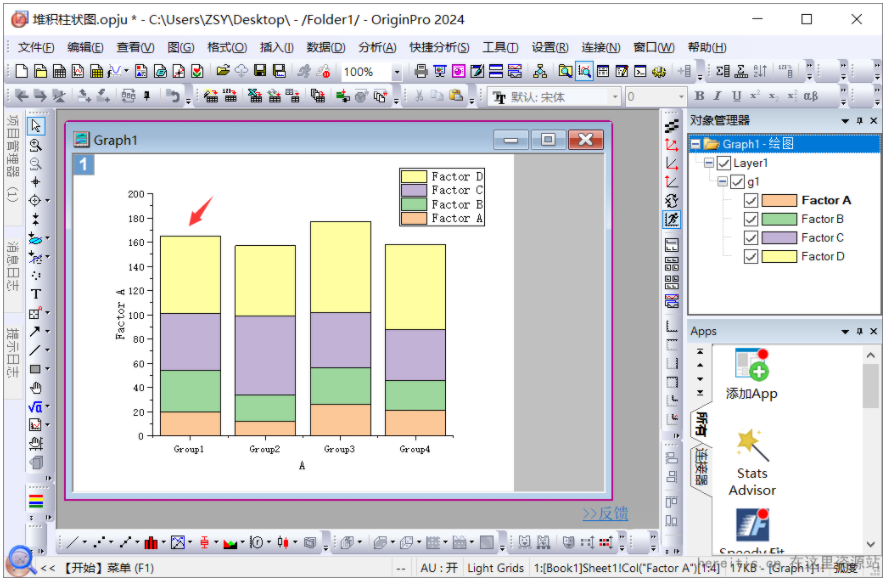
4、默认绘制的堆积柱状图如下,下面双击柱状图设置柱形颜色:

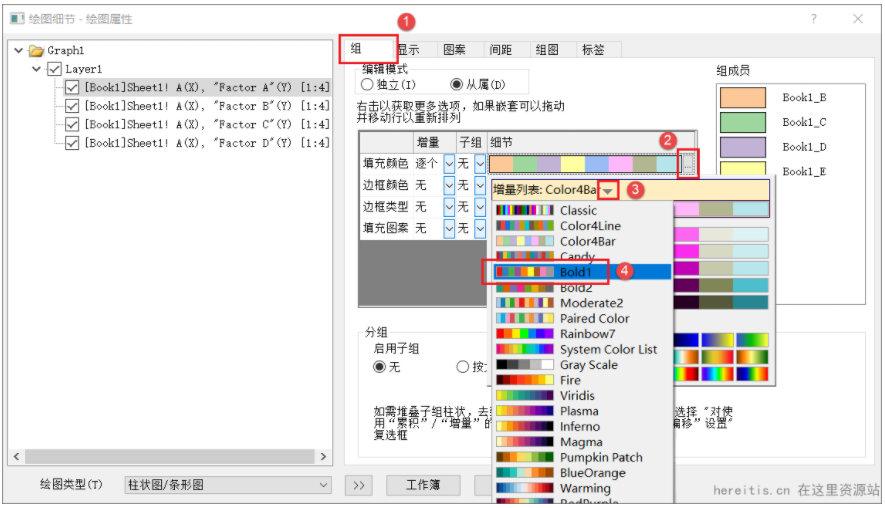
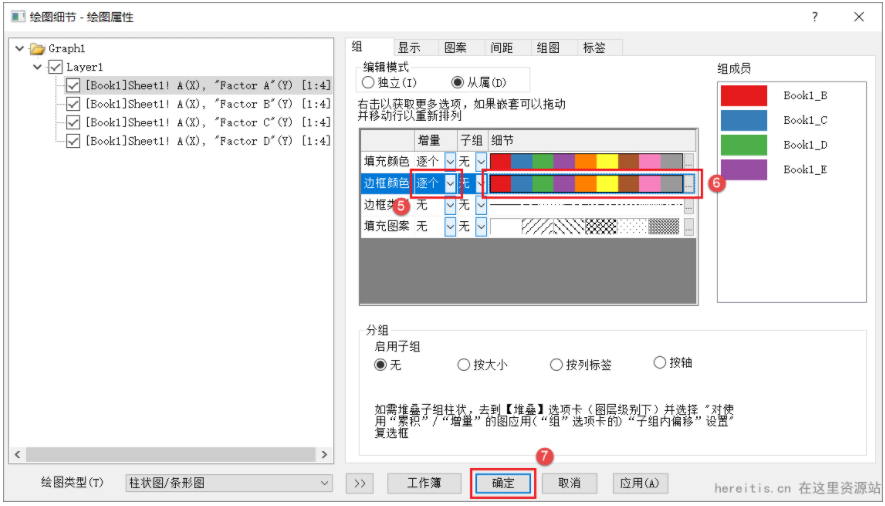
5、先点击【组】选项卡,用颜色系进行填充,可以将填充颜色和边框颜色设置成一样的,点击【确定】退出:


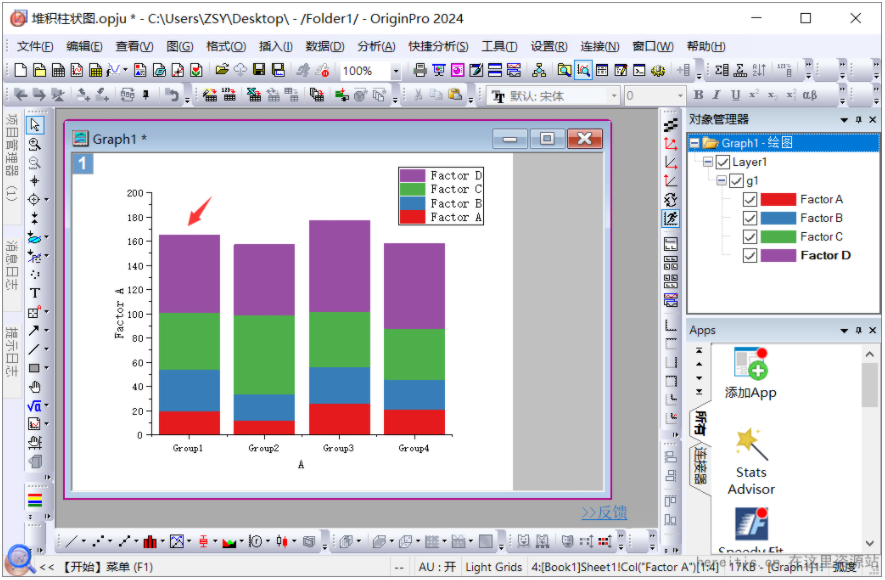
6、修改后的堆积柱状图效果如下,再双击柱形图设置柱形间距:

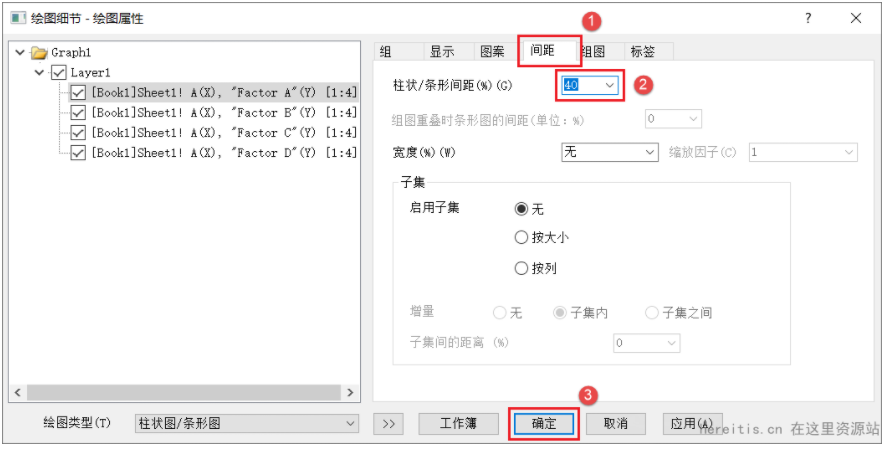
7、先点击【组】选项卡,设置一个合适的条形间距值,点击【确定】退出:

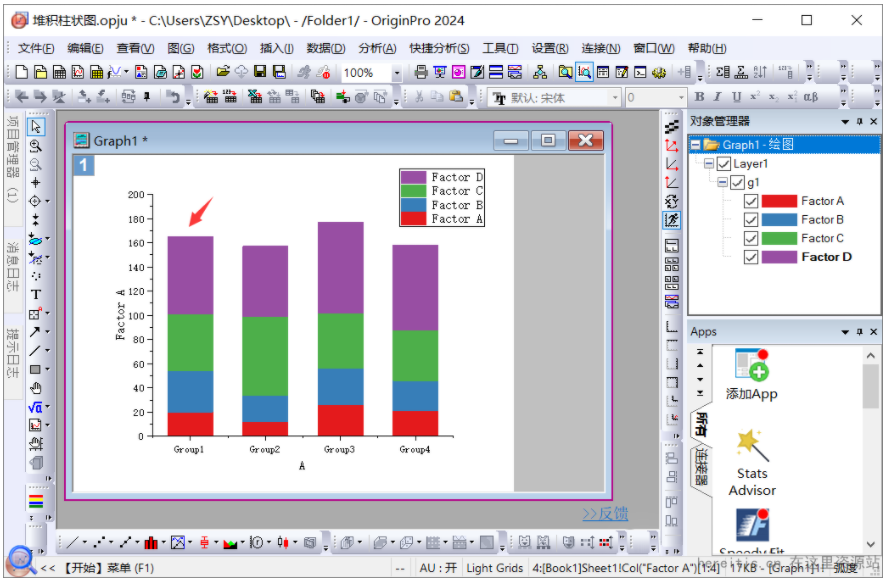
8、修改后的堆积柱状图效果如下,再双击柱形图添加数据标签:

9、先点击【标签】选项卡:
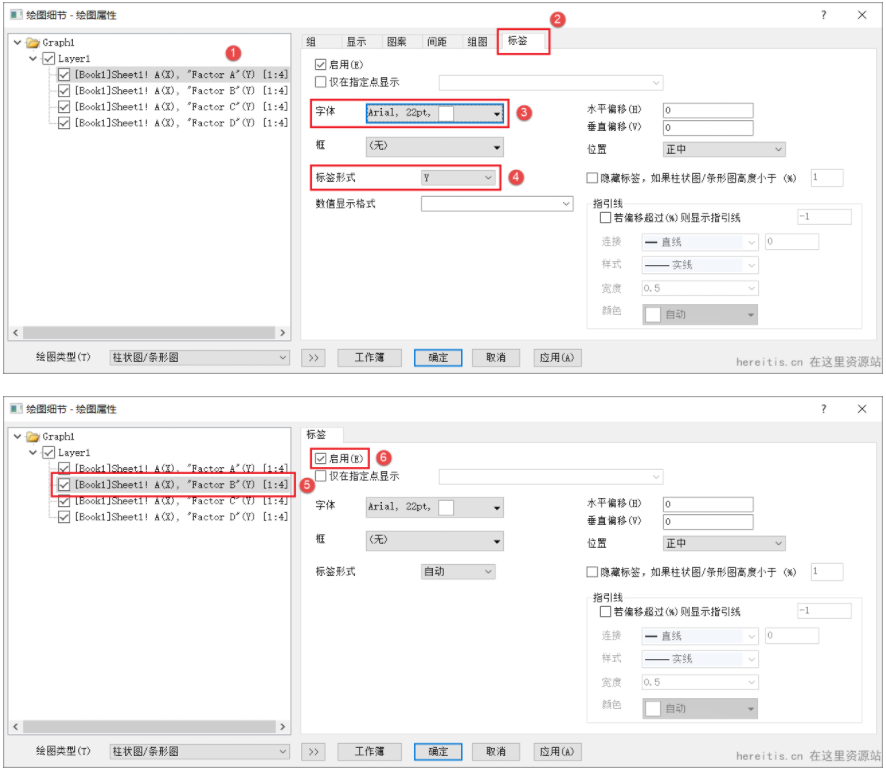
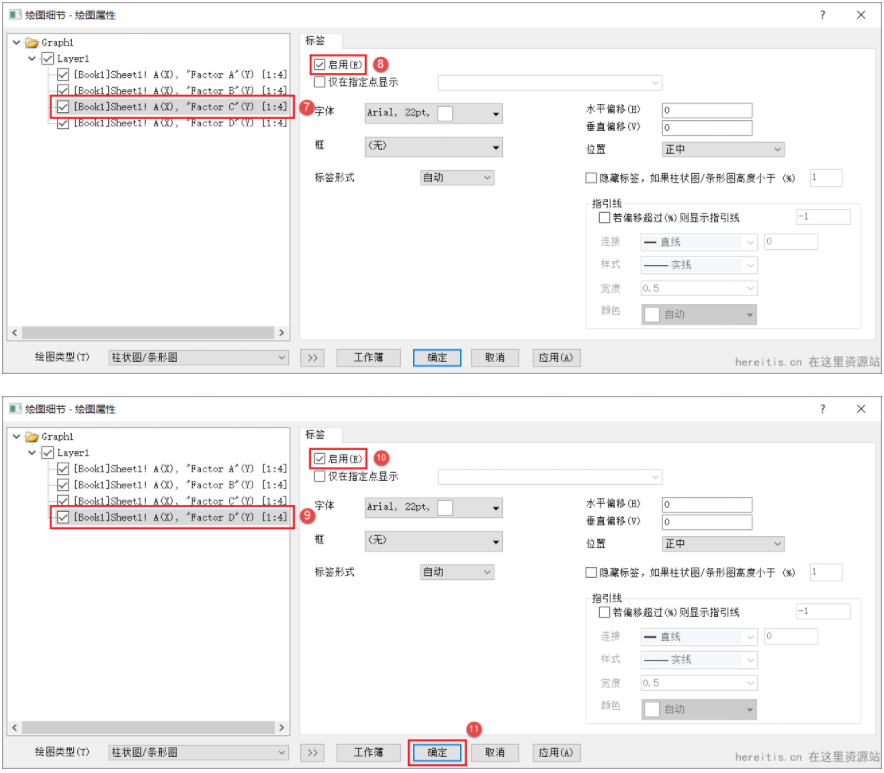

10、添加标签后的堆积柱状图效果如下:
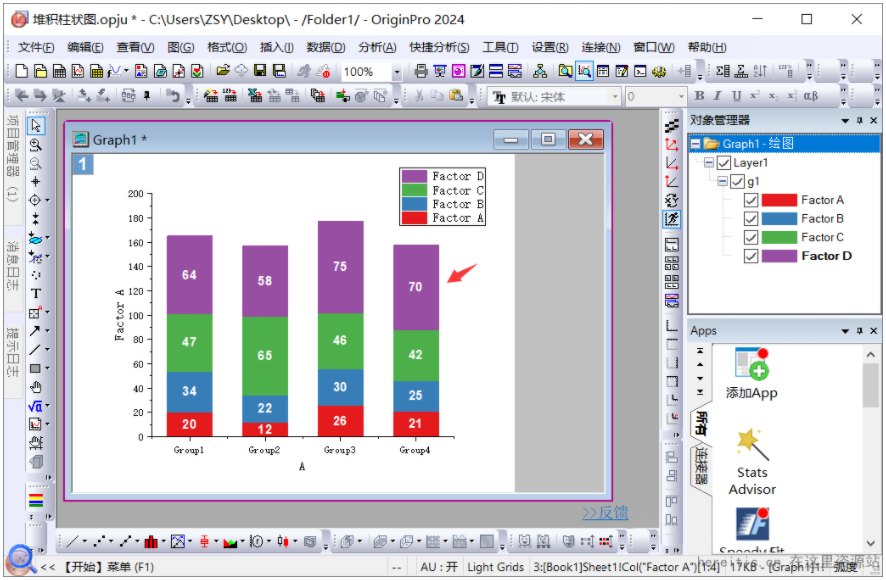

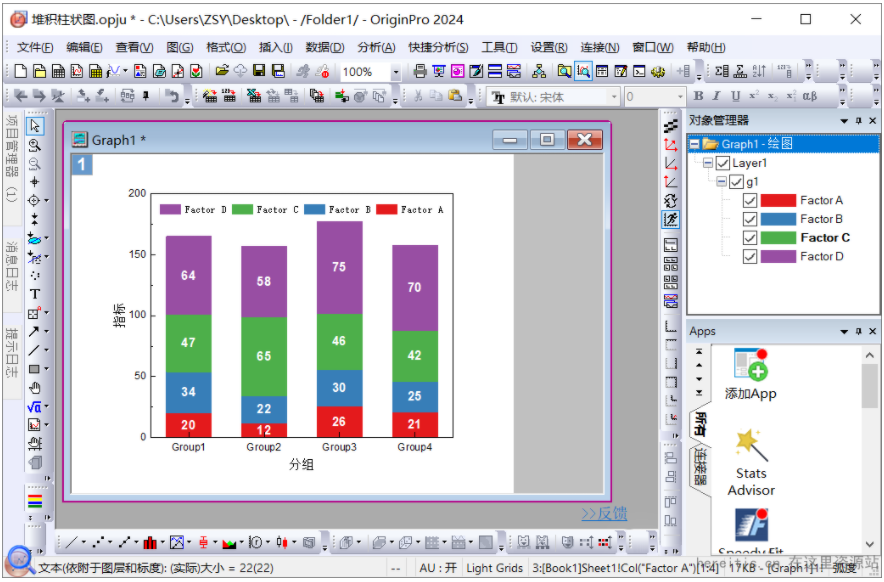
11、最后,添加图框和调整图例样式等,完成堆积柱状图效果如下,有需要的小伙伴赶紧试试吧~~


 浙公网安备 33010602011771号