


欧拉系统安装UKUI桌面环境
文档时间:2025年07月
1. 安装环境
操作系统版本:openEuler 24.03 LTS SP1内核版本以及架构:Linux 6.6.0-72.0.0.76.oe2403sp1.x86_64
架构:x86_64
桌面:UKUI桌面
2.UKUI桌面安装
安装之前确保网络的连通性2.1更新软件包
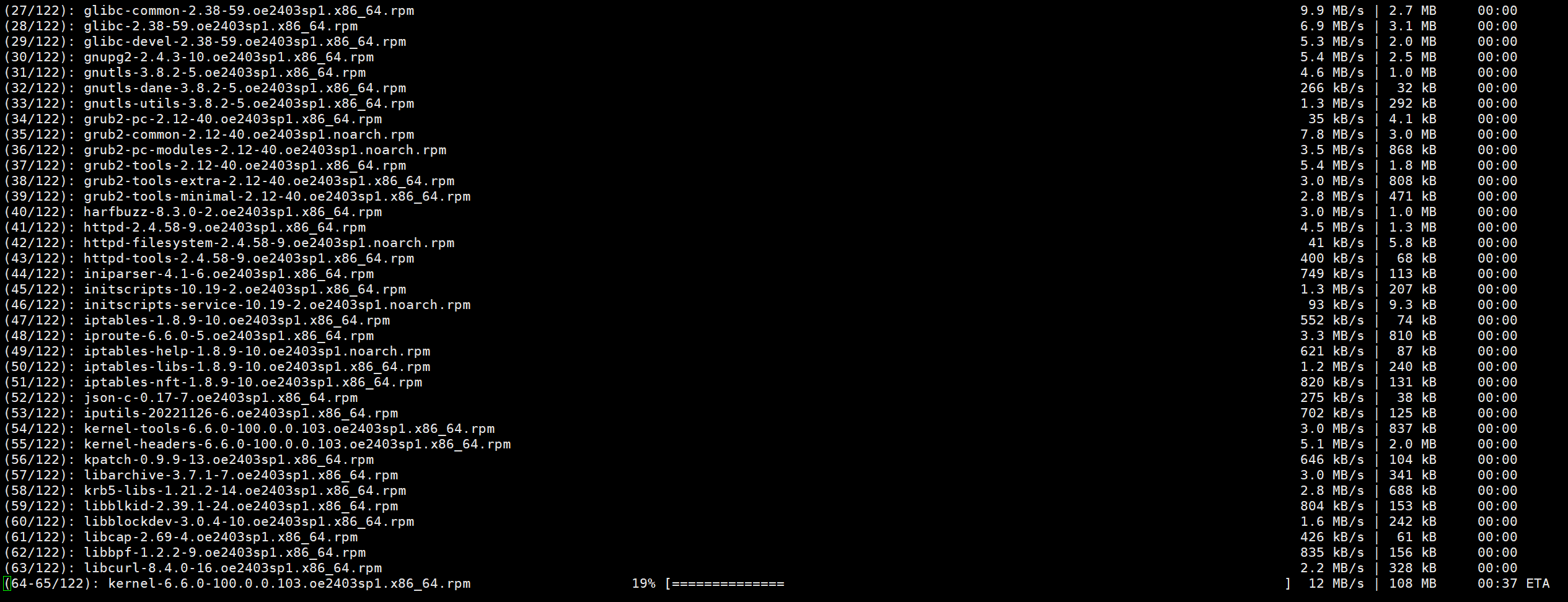
```shell # 用 DNF 包管理器更新系统中所有已安装的软件包到最新版本 sudo dnf update -y # -y 参数自动确认执行更新,无需手动确认每个步骤 ```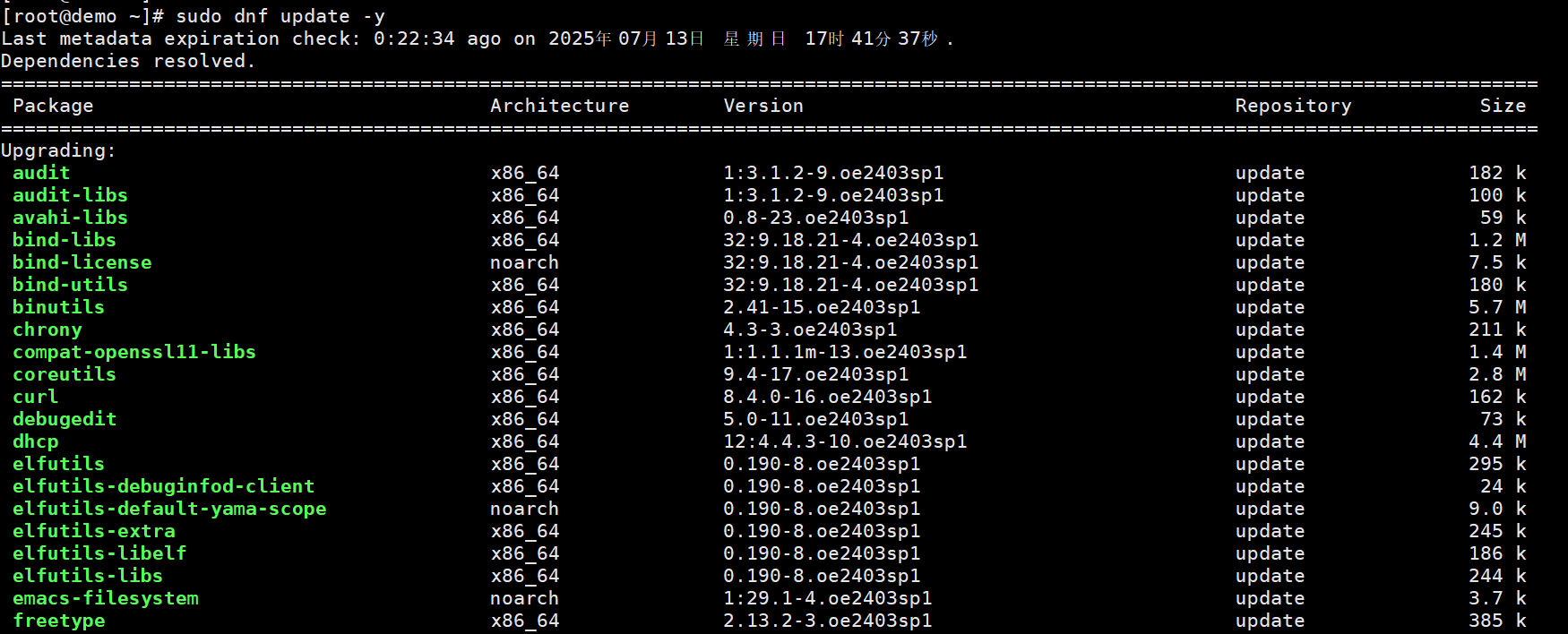
2.2安装UKUI
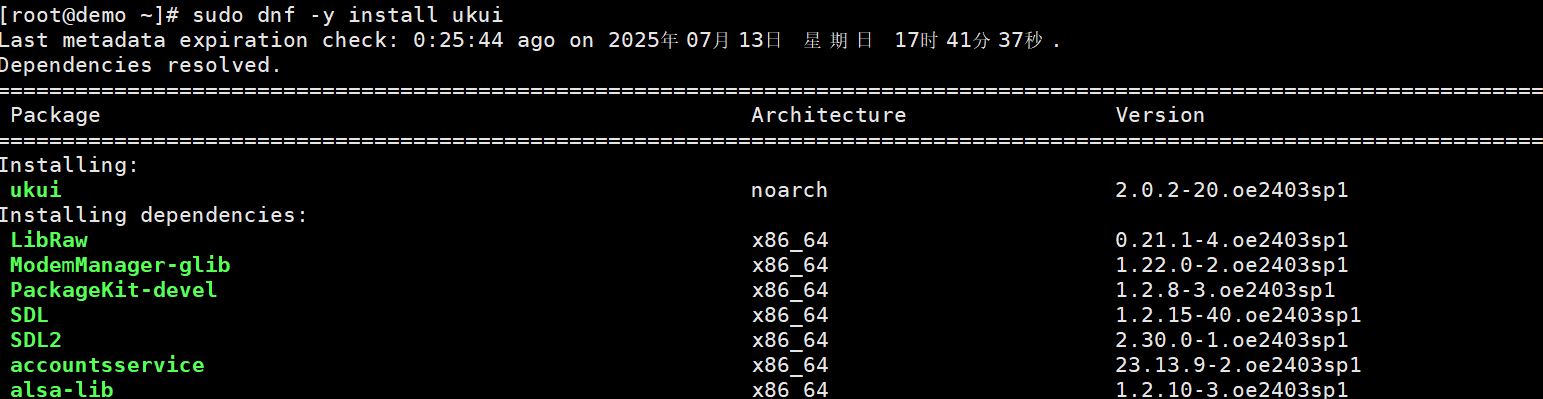
更新完软件源后会安装当前源最新版本的UKUI# 安装UKUI
sudo dnf -y install ukui-desktop-environment # 标准安装
sudo dnf -y install ukui #-y自动安装依赖,轻量级安装
2..安装后进入到图形化界面
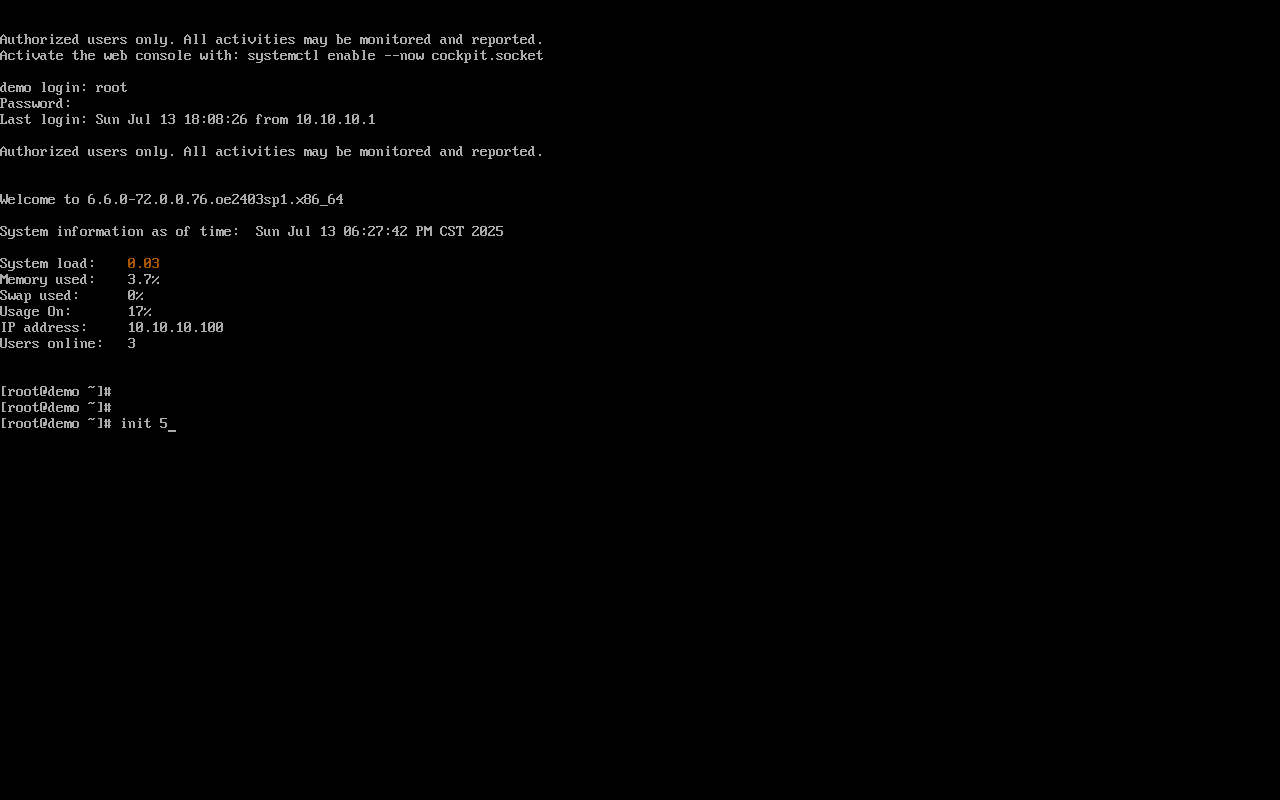
通过ssh工具连接的可能会失败,直接在系统的图形化界面进入sudo init 5
# 5是图形化界面级别

root用户不能作为主用户在桌面环境进行登录,这里默认使用的是在系统安装创建的user用户进行登录
切换到命令行界面级别
sudo init 3
2.4修改启动级别
修改启动级别,开启默认进入到图形化界面,不在自动进入到命令行界面,当然这些可以切换修改完启动级别后reboot重启系统
sudo systemctl set-default graphical.target
# 开启后默认进入到图形化界面
3.卸载
```shell sudo dnf -y remove ukui sudo dnf -y remove ukui-desktop-environment ```4.设置root用户登录ukui桌面环境
设置root用户,通过root用户登录ukui桌面环境- 在终端界面登录root
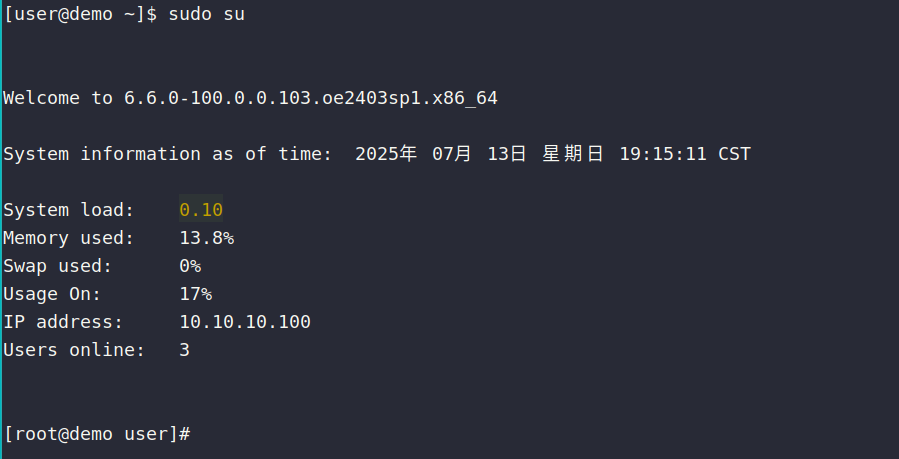
- 进入/etc/lightdm目录,编辑lightdm.conf文件
编辑完后保存退出,然后sudo reboot重启系统
[root@demo ~]# cd /etc/lightdm/
[root@demo lightdm]# vim lightdm.conf
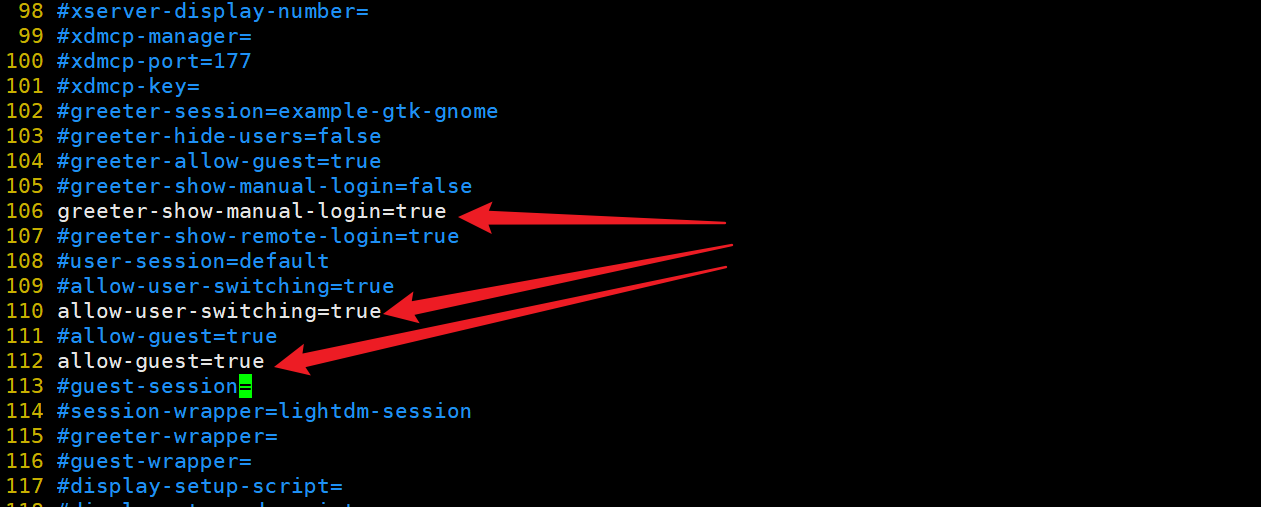
106 greeter-show-manual-login=true
107 #greeter-show-remote-login=true
108 #user-session=default
109 #allow-user-switching=true
110 allow-user-switching=true
111 #allow-guest=true
112 allow-guest=true
重启系统后选择用户,输入用户root以及密码进行登录



 浙公网安备 33010602011771号