gedit集成简单的C++语言的IDE
简单的C语言IDE
编程环境
- 虚拟机下的Ubuntu 20 系统,因为不想下载c语言编译器,而Ubuntu中有自带的gcc编译器
- 还是自带的文本编辑器gedit,比windows中的文本编辑器强多了。
安装gcc
#终端输入
apt install gcc
#测试是否安装成功,查看gcc版本
gcc -v
gedit文本编辑器
可通过终端命令打开,也可以用鼠标点击文本编辑器图标打开
#终端命令打开
gedit
- 打开gedit,选择菜单下拉框,点击管理外部工具Manager External Tools。会打开一个窗口
- 点击左下角的加号符号+表示添加工具,在右边编辑框中写下如下代码
#!/bin/sh #文件目录名 fileDir=$GEDIT_CURRENT_DOCUMENT_DIR #文件名称 fileName=$GEDIT_CURRENT_DOCUMENT_NAME #文件名去后缀,也是运行编译生成的文件名 # %.* 表示字符串从右到左开始匹配.*,*代表任意字符串,匹配到第一个就停止,再将匹配到的字符从原字符串中删除,得到新的字符串 preFileName=${fileName%.*} #也可以这样子 # preFileName = "echo $GEDIT_CURRENT_DOCUMENT_NAME | cut -d. -f1" # | 表示将前面指令执行后的结果使用后面指令进行处理 # cut 表示对某字符串或者文件内容截取 # -d. 是cut命令的操作方法,表示指定某个位置,这里指定以.为目标位置切割 # -f1 是cut命令的操作方法,表示取每一行段落的第几个字符串,这里取第一个字符串(一行段落以空格为分割线,分割出多个字符串) #/home/kehui/gedit_shell/gedit-plugin-cpp.sh #执行gcc命令,对源码进行编译 gcc $fileDir/$fileName -o $preFileName -g -Wall #&& echo "编译成功" && date #运行编译生成的文件 #--working-directory=$fileDir #--hide-menubar if test $? -eq 0; then echo "编译成功" && date gnome-terminal --hide-menubar --working-directory=$fileDir -t "Console: $preFileName" -x bash -c "sh /home/kehui/gedit_shell/gedit-plugin-cpp.sh $fileDir/$preFileName;exec bash" fi - 上面代码中的sh /home/kehui/gedit_shell/gedit-plugin-cpp.sh里的gedit-plugin-cpp.sh文件需要自行创建,路径自己选,创建好用自己的文件路径,也可以用我的,就不用改路径了。gedit-plugin-cpp.sh内容如下
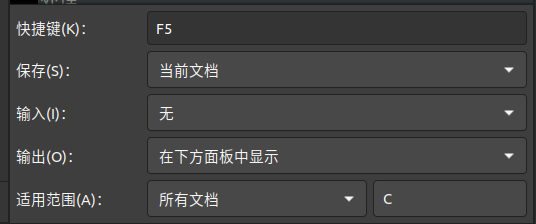
#!bin/bash #$1,第一个参数 #执行第一个参数指令 $1 echo echo "请按回车返回" read - 然后按下图步骤,快捷键可以自己任意,同样也可以跟随我。
- 测试一下,看看效果,编写第一个C语言程序
保存代码后,按上面自己定义的快捷键,我这是F5,它就会自动编译与运行,来看看效果#include <stdio.h> int main(){ printf("hello word\n"); return 0; }
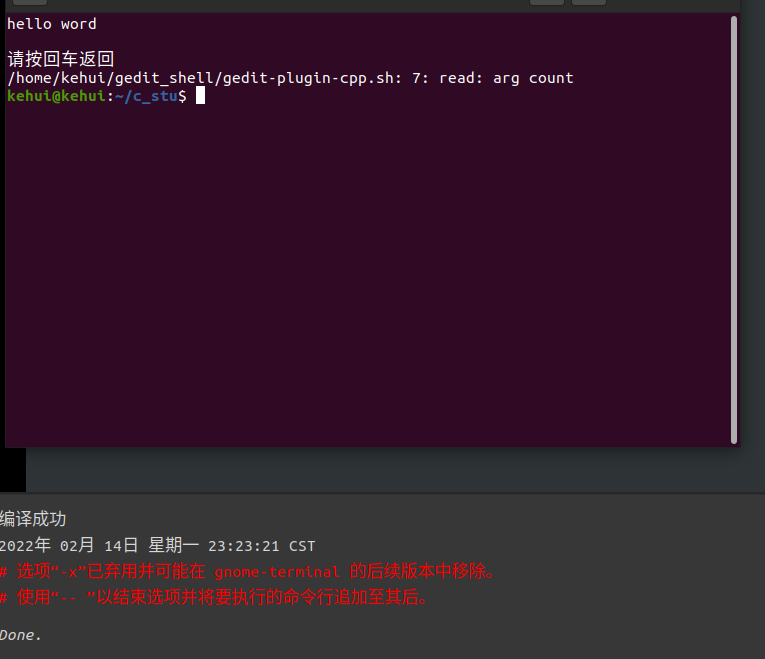
结束,点击叉掉这个终端就行。

 浙公网安备 33010602011771号