jenkins教程6-测试报告发邮件

前言

前面已经实现在jenkins上展示html的测试报告,接下来只差展示你的劳动成果了。


方法一:通过 Jenkins 自带邮箱发件

1、发件测试

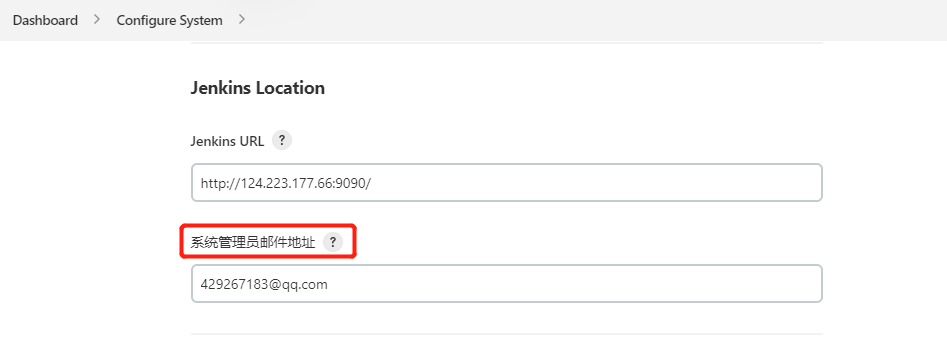
路径:jenkins首页-系统管理-系统配置,配置系统管路员邮箱地址(发件人邮箱)
路径:jenkins首页-系统管理-系统配置,配置发件人、收件人信息
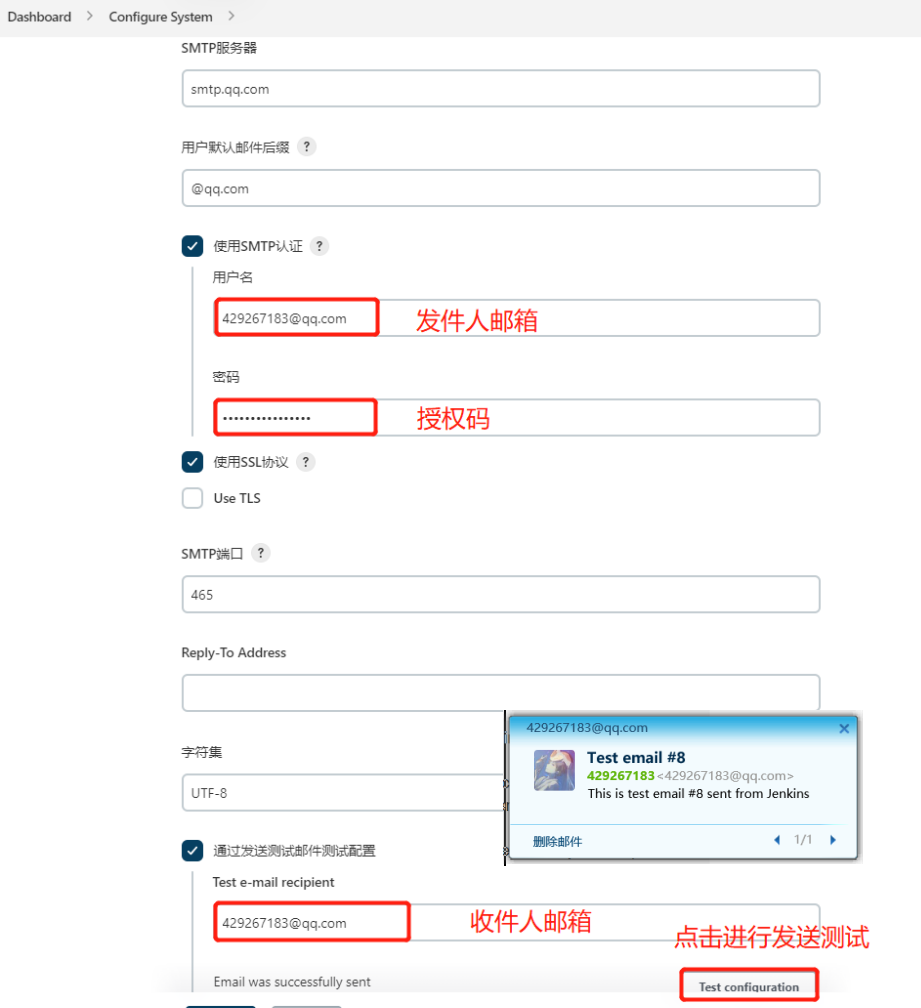
  • SMTP服务器 邮箱的服务器地址,不同的邮箱这里是不一样的
  • 用户名 你自己的邮箱地址,跟上面系统管理员邮箱地址一致
  • 密码 QQ邮箱是用的SMTP_SSL模式,所以这里不是QQ的密码,是授权码
  • 使用SSL协议 QQ邮箱需勾选,腾讯企业邮箱不需要勾选
  • smtp端口 一般默认465
  • Test e-mail recipient 测试收件人的地址


方法一:通过 Email Extension Plugin 发送邮件

上一步是jenkins系统自带的邮件功能,功能比较少,接着使用Email Extension Plugin插件,前面配置跟上面一步差不多


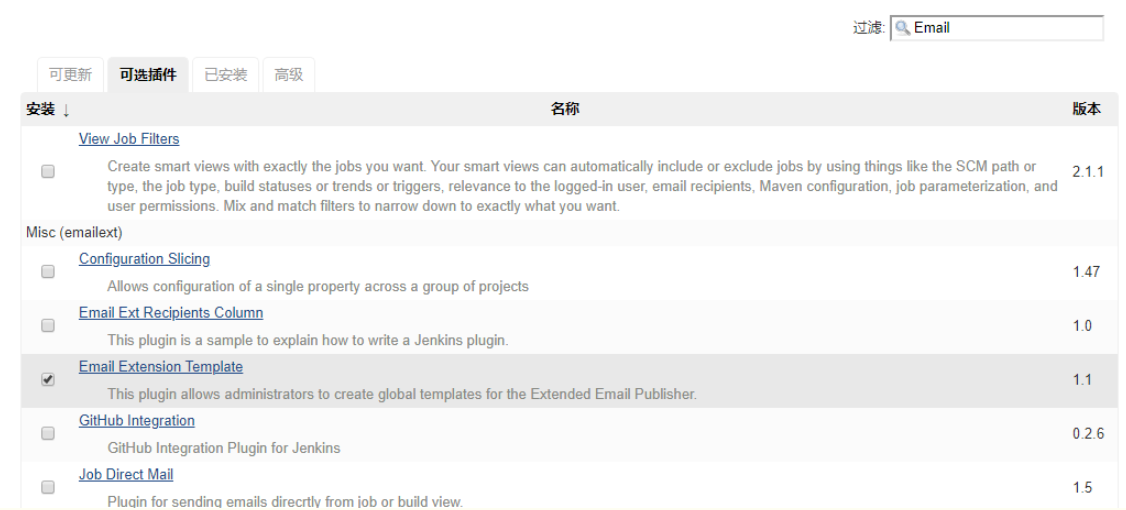
1、安装Email Extension Plugin插件

路径:jenkins首页-系统管理-插件管理,可选插件,搜索: Email ,安装Email Extension Plugin插件
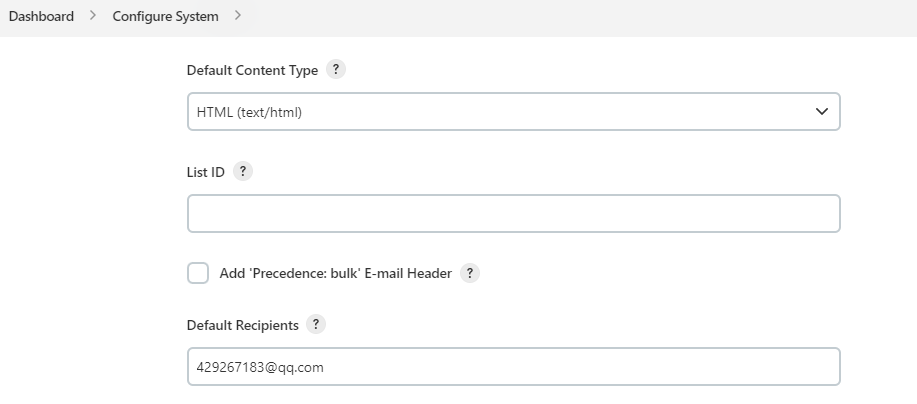
2、配置Extended E-mail Notification

路径:jenkins首页-系统管理-系统配置,配置发件人、收件人信息
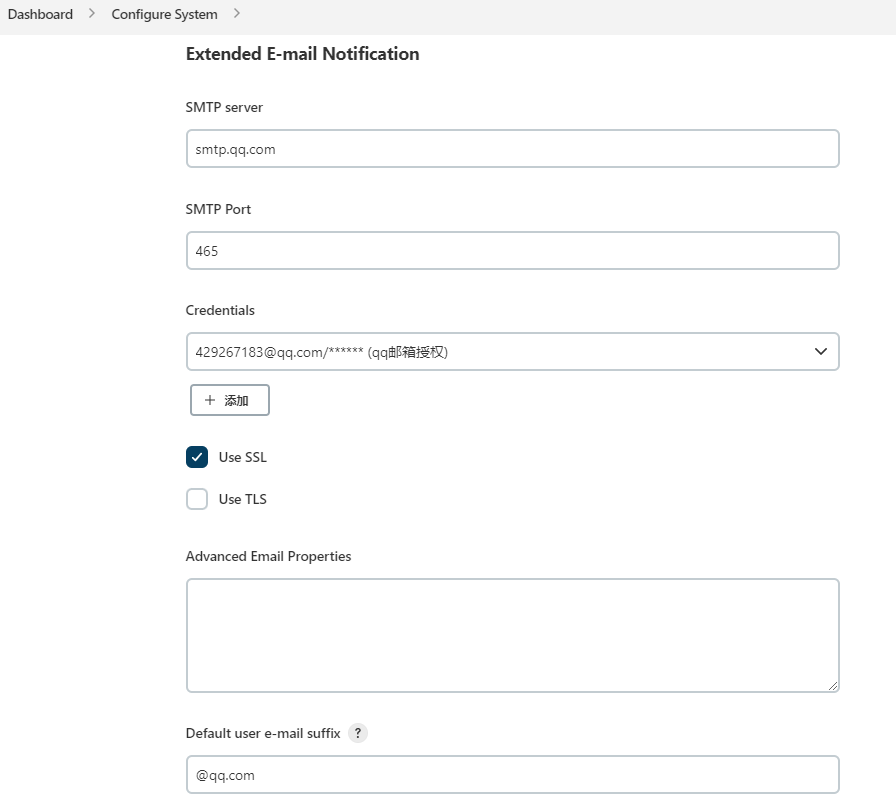
  • Default Content Type 邮件的类型使用HTML 格式
  • Default Recipients 是默认的收件人,如果有多个邮箱可以通过英文逗号分隔
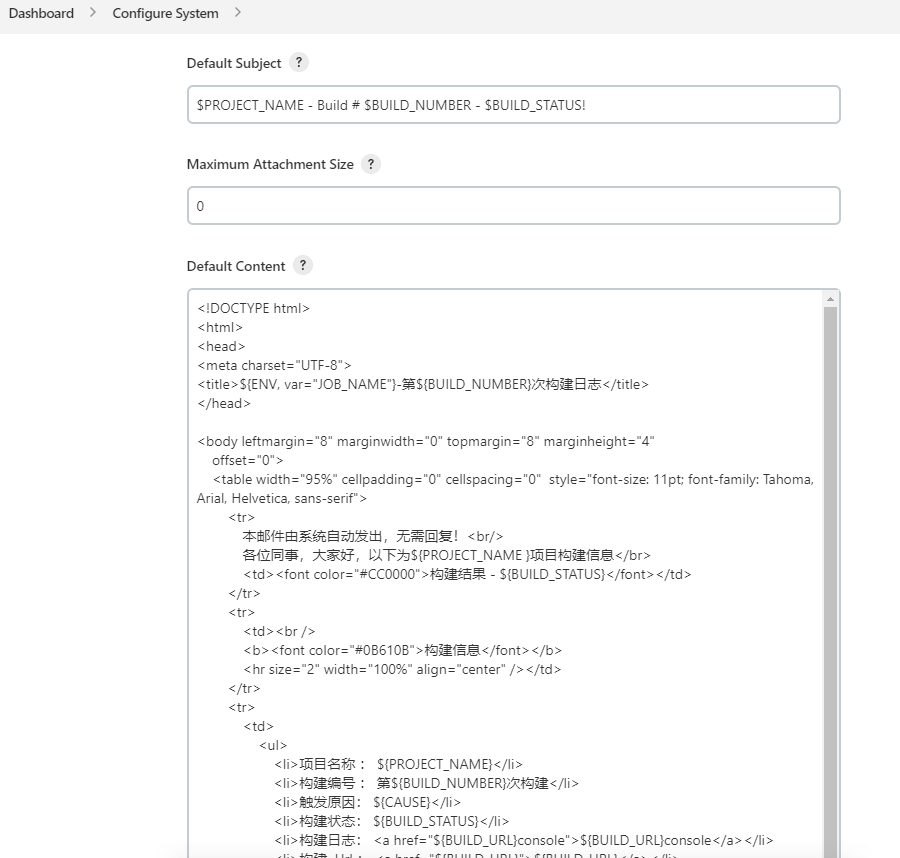
  • Default Subject 邮件的主题,一般不用改

  • Default Content 邮件的正文内容,html格式,内容如下

    <!DOCTYPE html>    
    <html>    
    <head>    
    <meta charset="UTF-8">    
    <title>${ENV, var="JOB_NAME"}-第${BUILD_NUMBER}次构建日志</title>    
    </head>    
        
    <body leftmargin="8" marginwidth="0" topmargin="8" marginheight="4"    
        offset="0">    
        <table width="95%" cellpadding="0" cellspacing="0"  style="font-size: 11pt; font-family: Tahoma, Arial, Helvetica, sans-serif">    
            <tr>    
                本邮件由系统自动发出,无需回复!<br/>            
                各位同事,大家好,以下为${PROJECT_NAME }项目构建信息</br> 
                <td><font color="#CC0000">构建结果 - ${BUILD_STATUS}</font></td>   
            </tr>    
            <tr>    
                <td><br />    
                <b><font color="#0B610B">构建信息</font></b>    
                <hr size="2" width="100%" align="center" /></td>    
            </tr>    
            <tr>    
                <td>    
                    <ul>    
                        <li>项目名称 : ${PROJECT_NAME}</li>    
                        <li>构建编号 : 第${BUILD_NUMBER}次构建</li>    
                        <li>触发原因: ${CAUSE}</li>    
                        <li>构建状态: ${BUILD_STATUS}</li>    
                        <li>构建日志: <a href="${BUILD_URL}console">${BUILD_URL}console</a></li>    
                        <li>构建  Url : <a href="${BUILD_URL}">${BUILD_URL}</a></li>    
                        <li>测试报告: <a href="${PROJECT_URL}allure">${PROJECT_URL}allure</a></li>    
                    </ul>    
    
    <h4><font color="#0B610B">失败用例</font></h4>
    <hr size="2" width="100%" />
    $FAILED_TESTS<br/>
    
    <h4><font color="#0B610B">最近提交(#$SVN_REVISION)</font></h4>
    <hr size="2" width="100%" />
    <ul>
    ${CHANGES_SINCE_LAST_SUCCESS, reverse=true, format="%c", changesFormat="<li>%d [%a] %m</li>"}
    </ul>
    详细提交: <a href="${PROJECT_URL}changes">${PROJECT_URL}changes</a><br/>
    
                </td>    
            </tr>    
        </table>    
    </body>    
    </html>


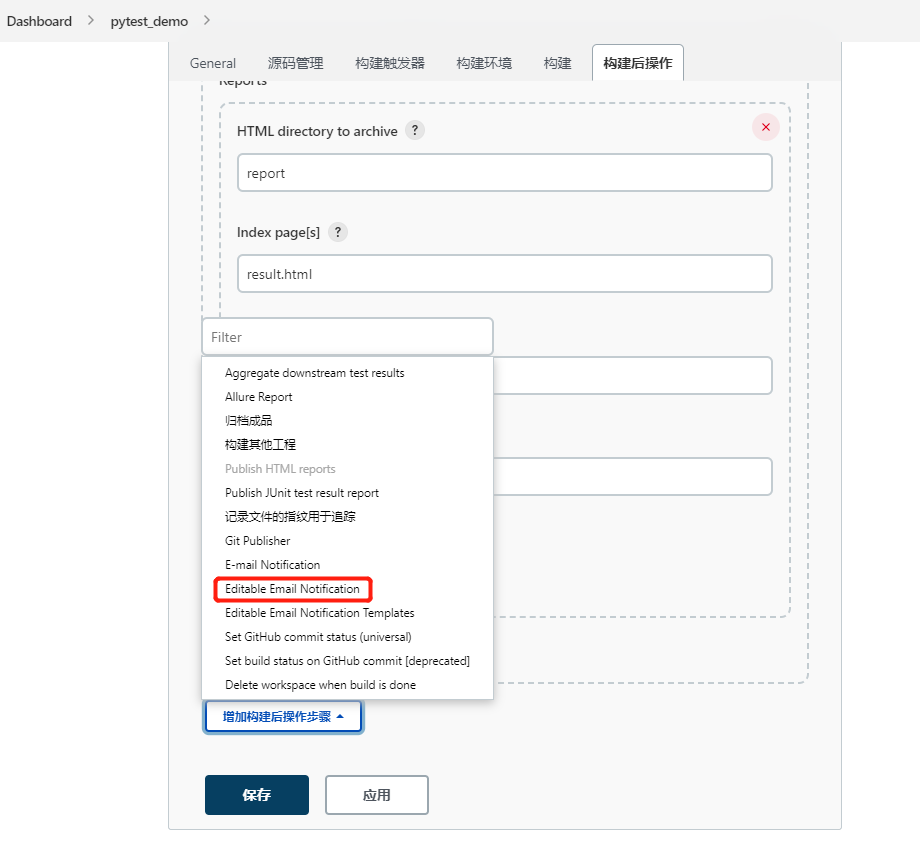
3、构建配置-构建后操作


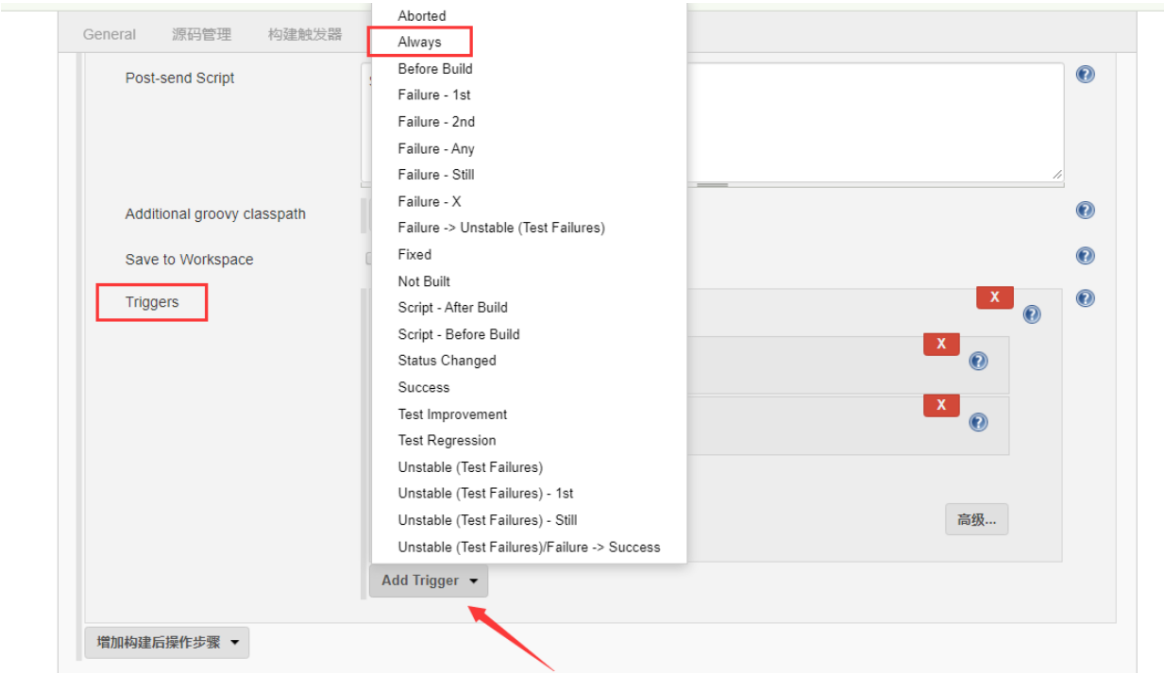
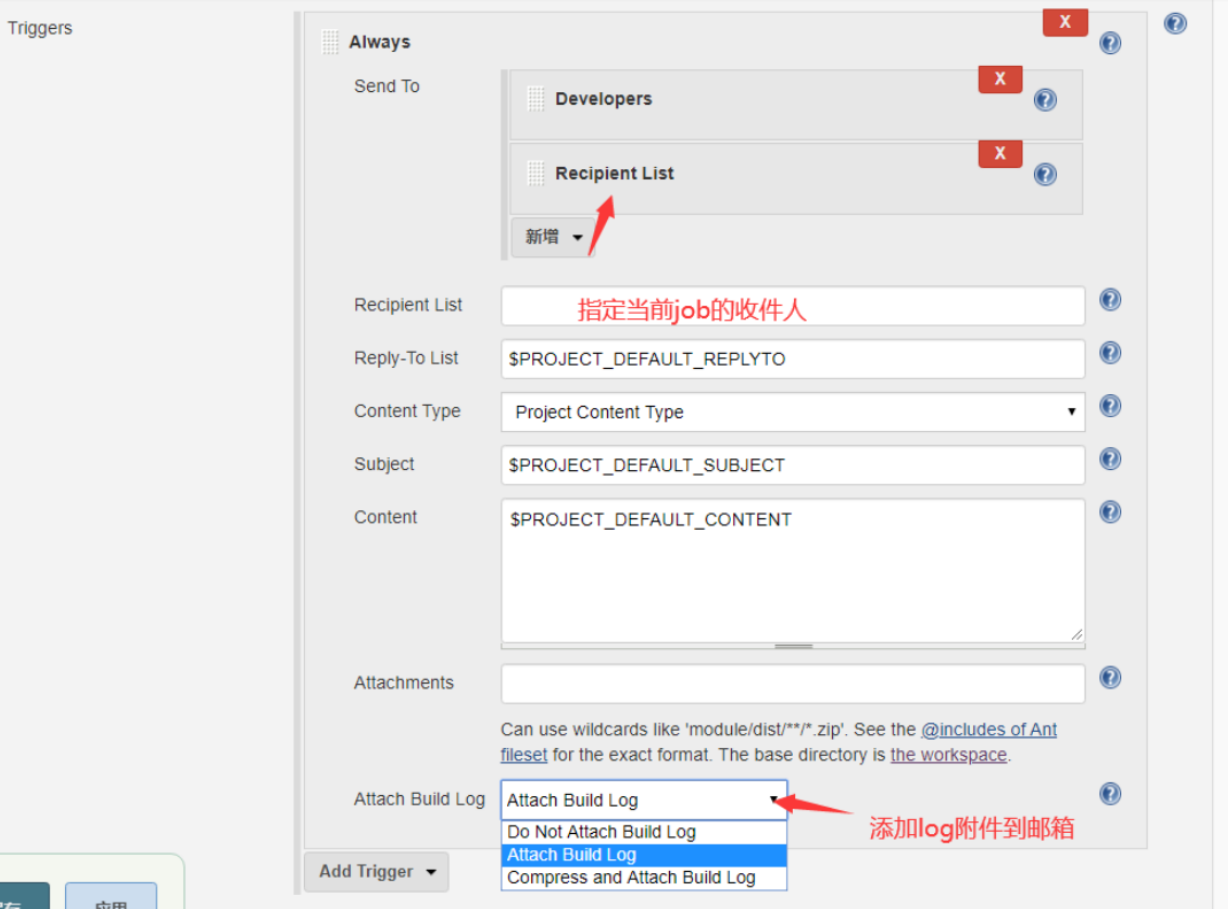
添加触发机制,常用的几个如下:

  • Always 是不管构建成功还是失败都会发邮件
  • Fallure-Any 是出现任何失败都会发邮件(测试用例断言不通过也算失败的一种)
  • Success 是只有成功才会发邮件

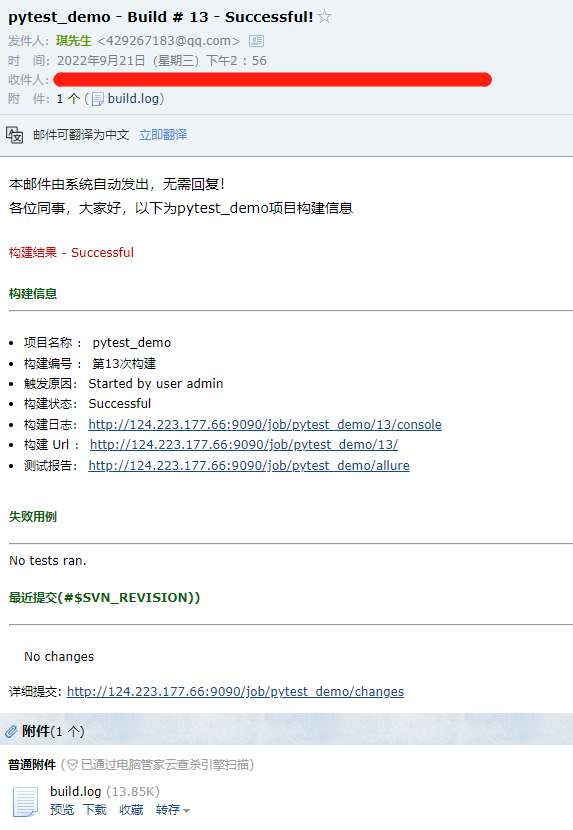
4、收到邮件


点开链接可以直接查看job详情和信息的测试报告


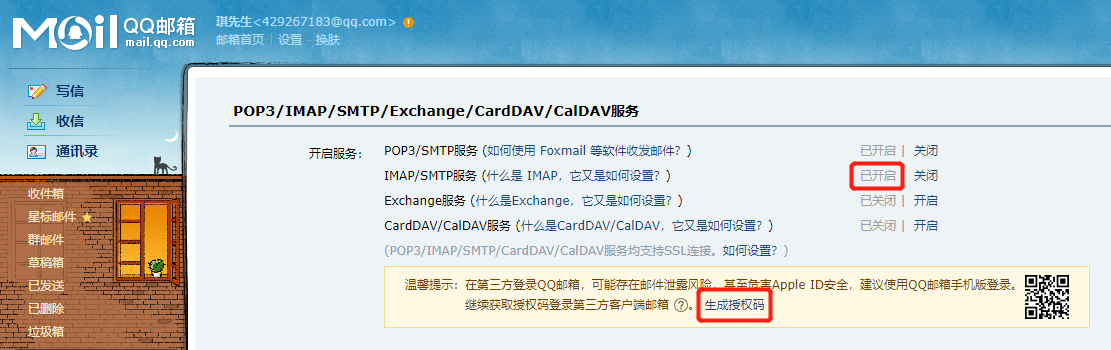
拓展:获取QQ邮箱授权码的方式
posted @ 2022-09-21 14:18  捕者  阅读(561)  评论(0)    收藏  举报