
jenkins教程1-jenkins安装
参考文档:https://www.cnblogs.com/yoyoketang/p/12115378.html
前言
jenkins的环境搭建方法有很多,本篇使用docker快速搭建一个jenkins环境。
环境准备
- linux服务器
- docker
一、Docker安装jenkins
1、下载镜像
访问 https://hub.docker.com/_/jenkins/tags 可查看jenkins镜像版本,选择lts的jenkins最新版本
jenkins版本太低的话,很多插件安装不上,升级也很麻烦。
[root@test]# docker pull jenkins/jenkins:lts
2、新建jenkins用户的工作目录,注意这一步最好目录保持一致。
[root@test]# mkdir /home/jenkins
3、修改工作目录权限
查看目录归属ID命令 ls -nd /home/jenkins ,这里查看ID是1000
[root@test]# ls -nd /home/jenkins
drwxr-xr-x 2 1000 1000 4096 Dec 29 15:58 /home/jenkins
给ID为1000的用户添加操作权限
[root@test]# chown -R 1000:1000 /home/jenkins
4、运行容器
[root@test]# docker run -itd -p 9090:8080 -p 50000:50000 --name jenkins --privileged=true -v /home/jenkins:/var/jenkins_home jenkins/jenkins:lts
- -privileged=true 让容器有root权限,方便进入容器操作
- p 9090:8080 jenkins的web访问端口9090
- v /home/jenkins:/var/jenkins_home 容器/var/jenkins_home路径映射到宿主机/home/jenkins
二、启动jenkins
1、浏览器输入http://ip:9090/访问jenkins首页
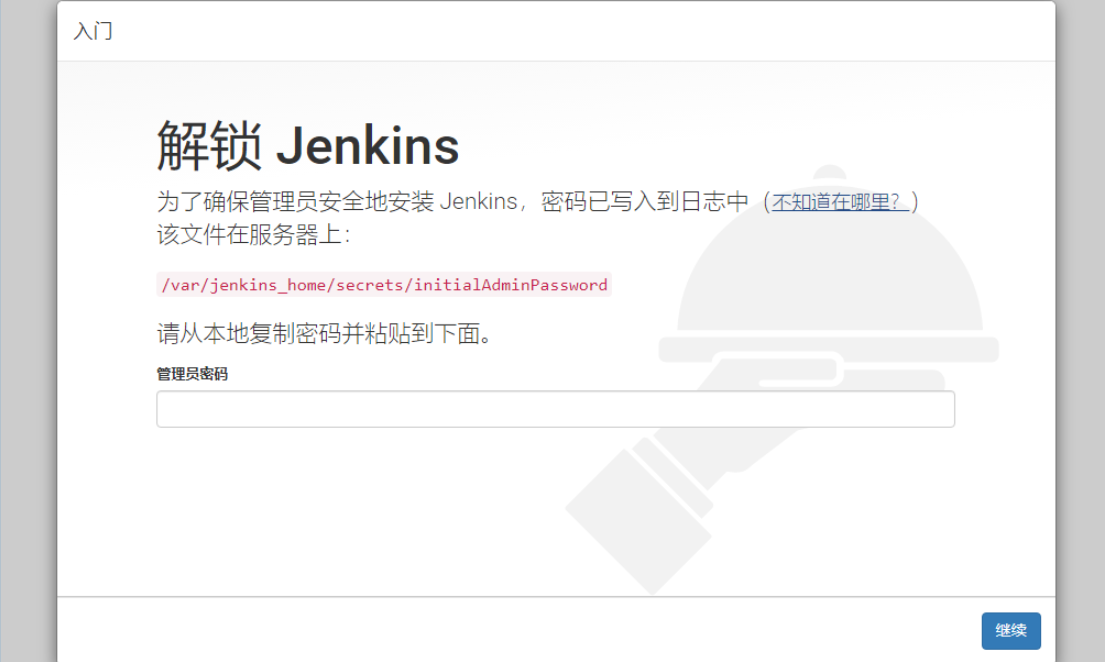
2、输入密码
密码地址:/var/jenkins_home/secrets/initialAdminPassword
上面启动容器的时候容器/var/jenkins_home路径映射到宿主机/home/jenkins,在宿主机的/home/jenkins/secrets/initialAdminPassword地址可以找到密码
[root@test]# cat /home/jenkins/secrets/initialAdminPassword
a1f6ceaa9c554d40a729158429faa36e
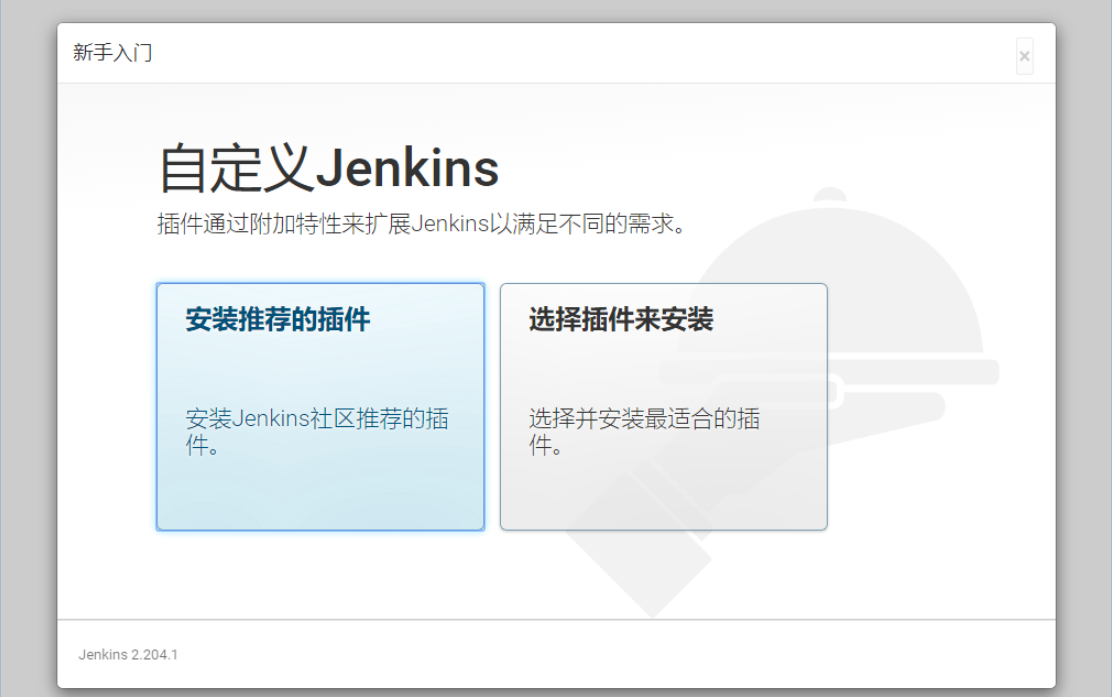
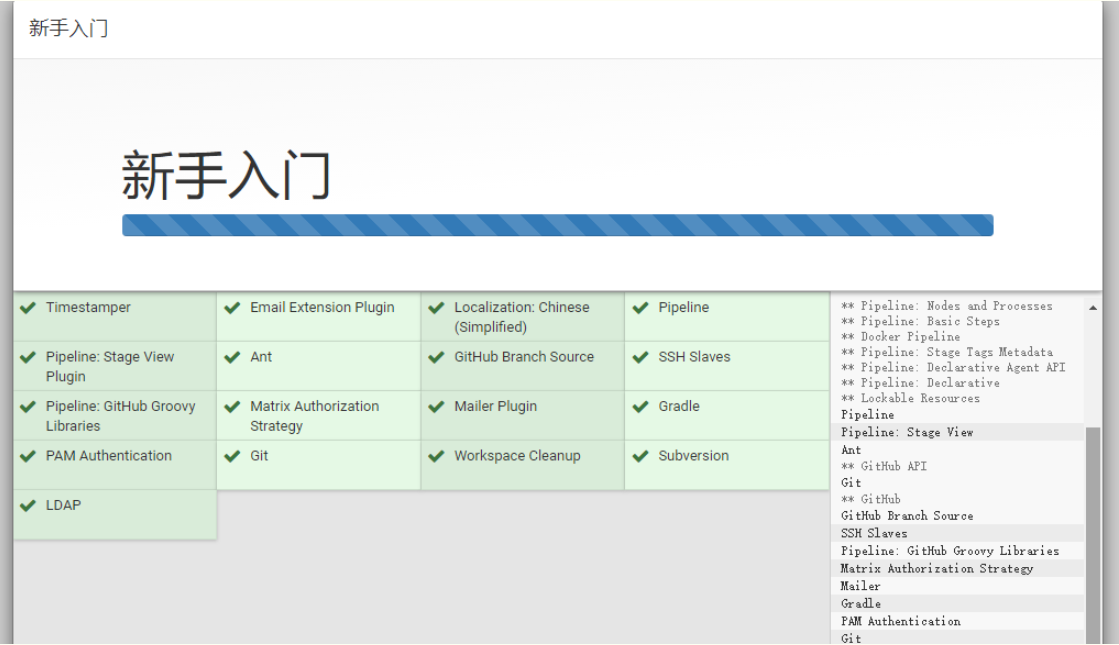
3、下载插件
选左侧安装推荐的插件,自动安装就可以了,jenkins学习3-Jenkins插件下载速度慢、安装失败
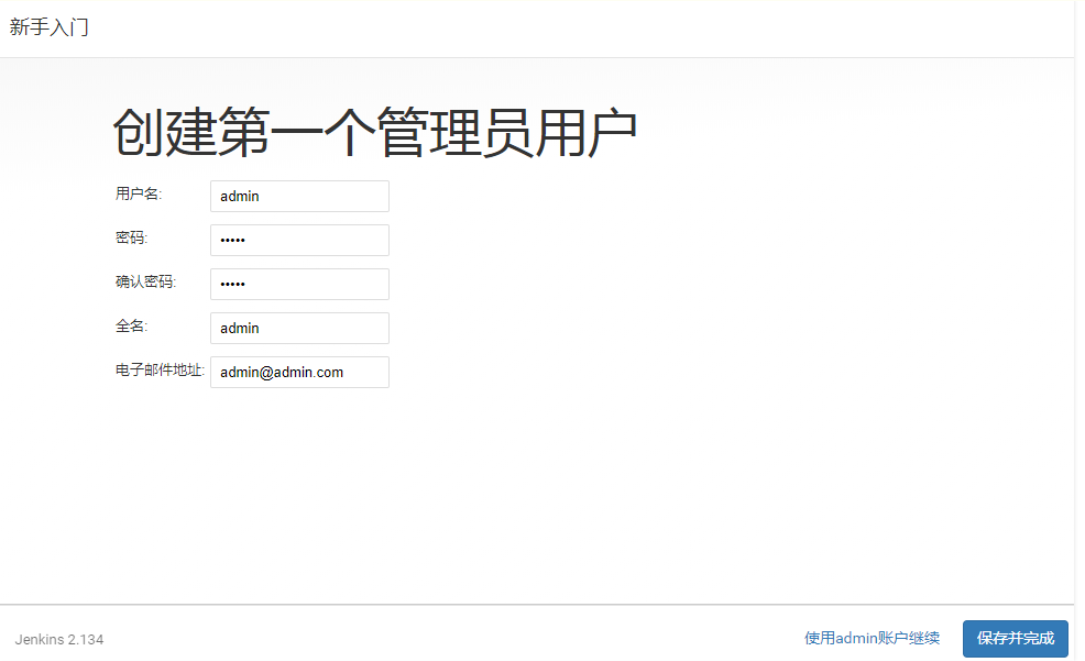
4、设置账号
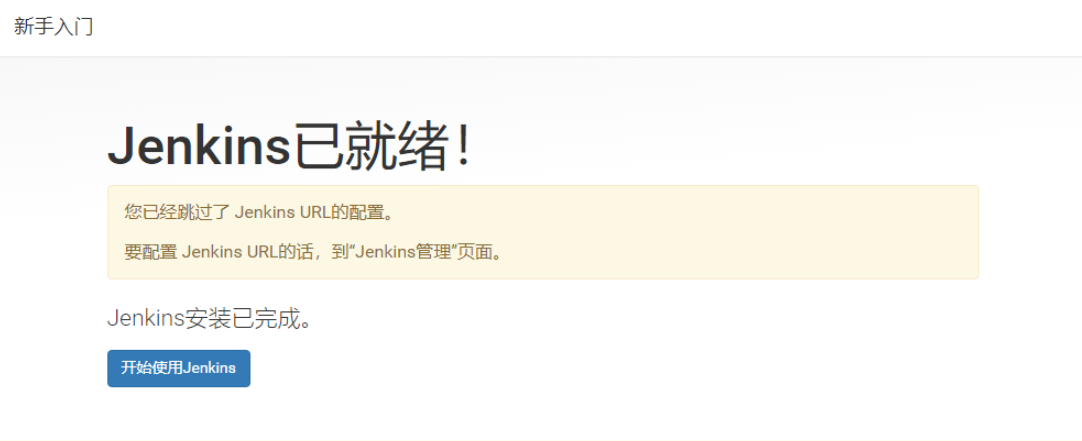
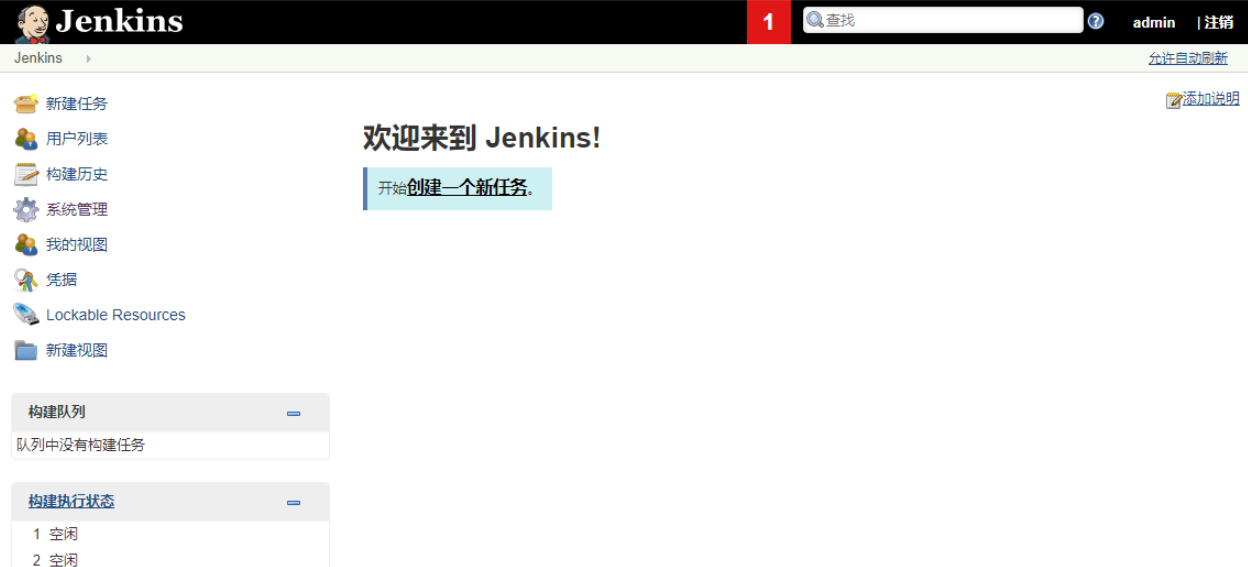

 浙公网安备 33010602011771号