

2025最新整理PyCharm 2024下载安装教程加免费激活教程
一、PyCharm 2024 是什么?为啥 Python 开发者都用它?
PyCharm 2024 是 Python 专用编程工具,新手老手都爱用。
写代码时自动补全,少敲一半字;找错方便,调试一步到位;做爬虫、数据分析、建站,工具现成能用;还能转中文界面,操作不费劲。
现在学 Python 的,大多用它,效率比普通编辑器高很多。
二、下载PyCharm 2024安装包
下载PyCharm 2024安装包链接:https://pan.quark.cn/s/317c29e961fb
三、PyCharm 2024 安装激活步骤(17 步)
1.解压PyCharm 2024安装包
下载好 PyCharm 2024 安装包,右键 “解压到当前文件夹”,别中途关窗口。 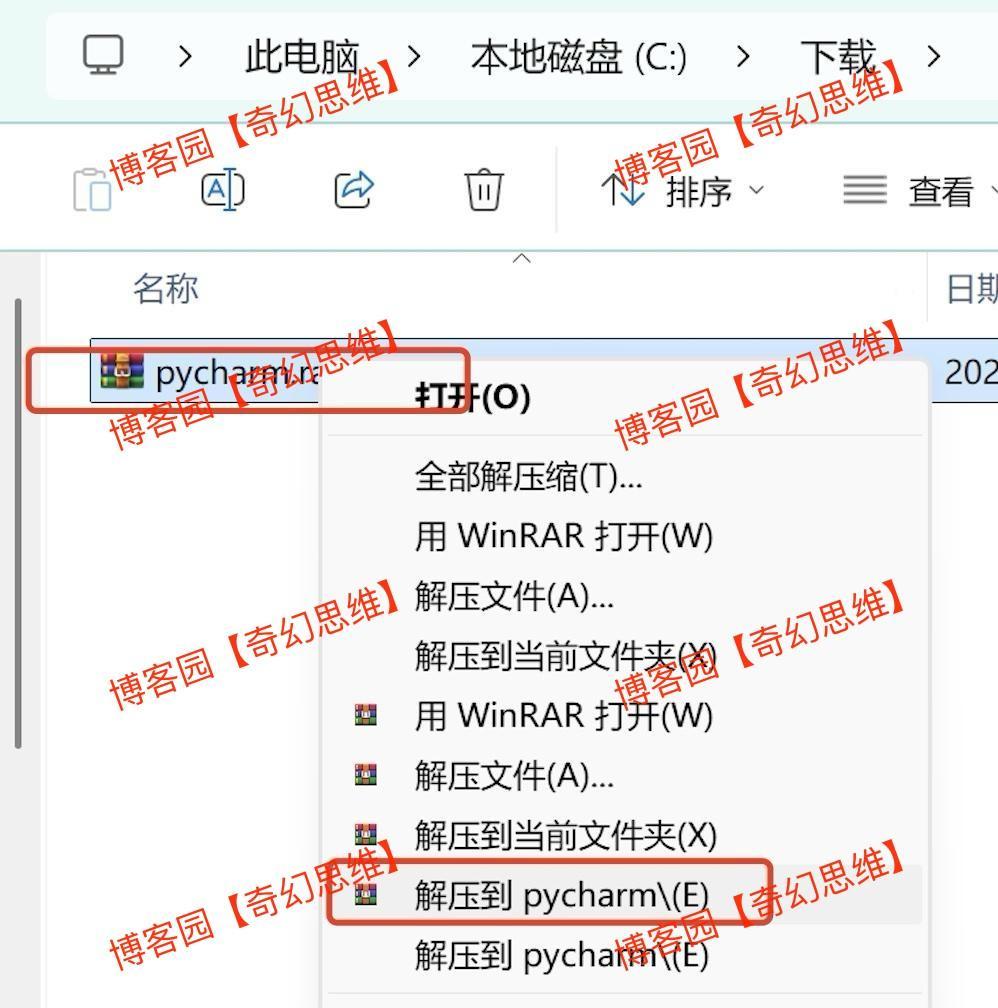
2.启动PyCharm 2024安装程序
打开解压文件夹,找到 PyCharm 2024 的.exe 安装文件,双击打开。首次安装弹提示点 “是”。 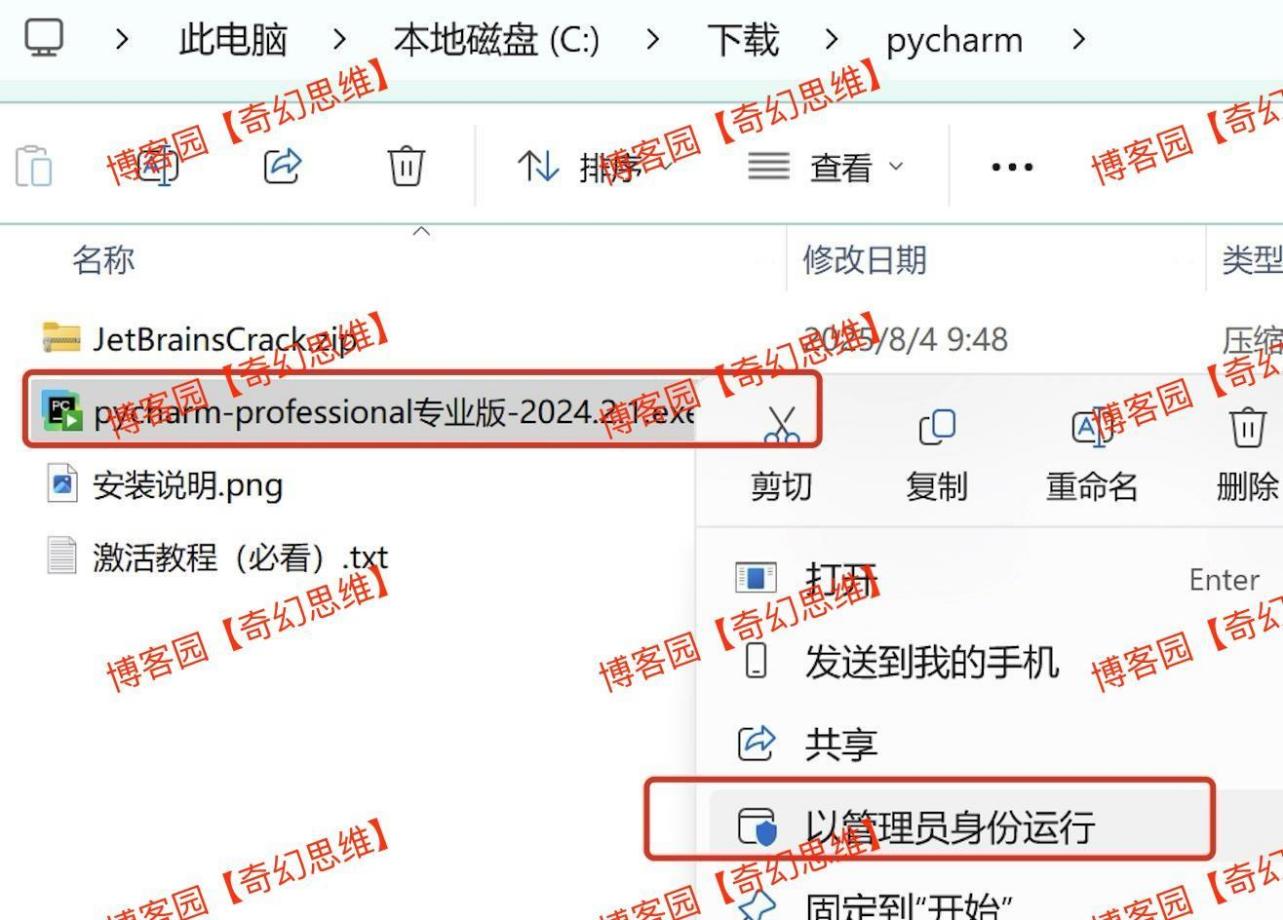
3.点下一步
安装向导第一页,直接点 “下一步”。 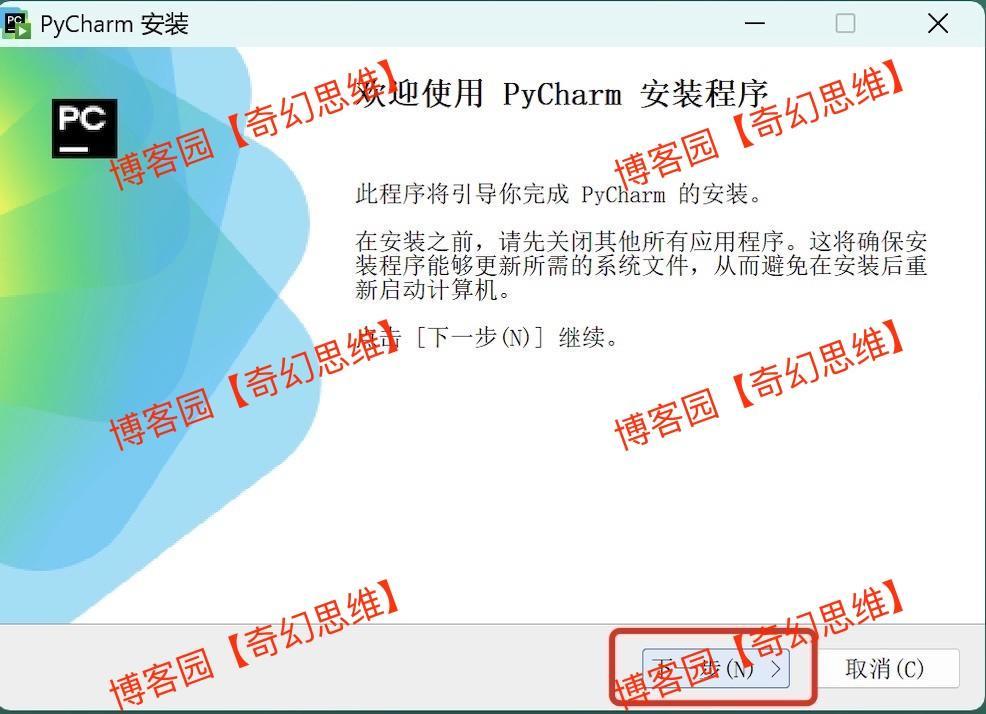
4.选PyCharm 2024安装位置
默认装 C 盘,改路径就把 “C” 换成其他盘(如 D 盘),选好点 “下一步”。建议别装 C 盘。 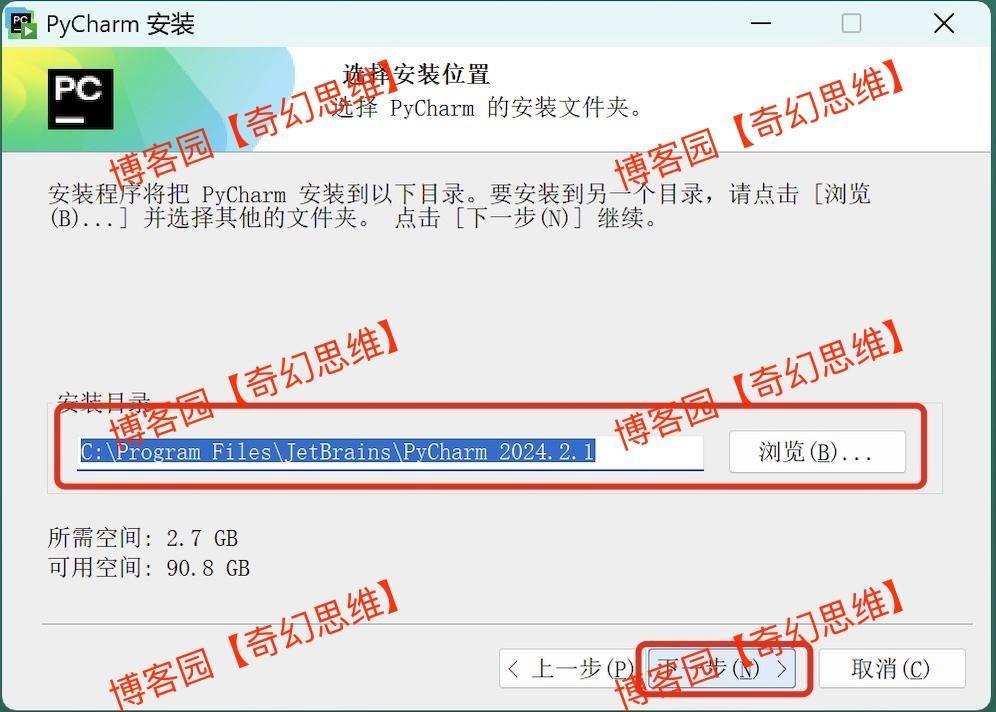
5.勾选安装选项
按图勾这几项:
- 创建桌面快捷方式
- 勾完点 “下一步”。
![PyCharm 2024下载安装教程加免费激活教程]()
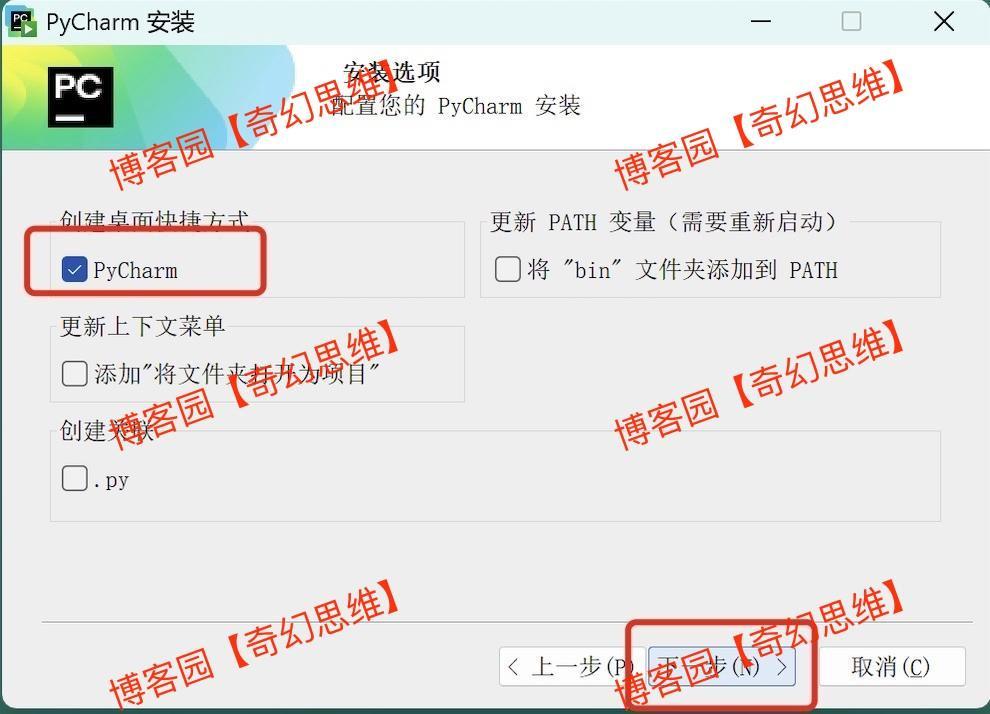
6.开始安装
点 “安装” 按钮,等进度条走完(约 5-10 分钟)。 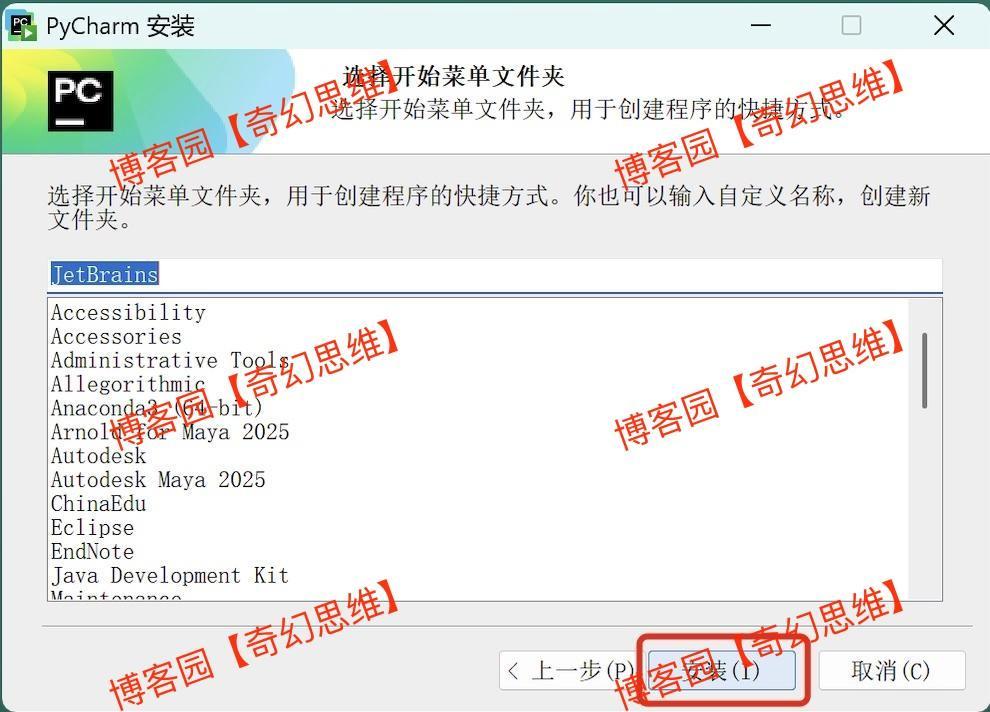
7.点 完成
安装完成后点 “完成”,先别开软件,先激活。 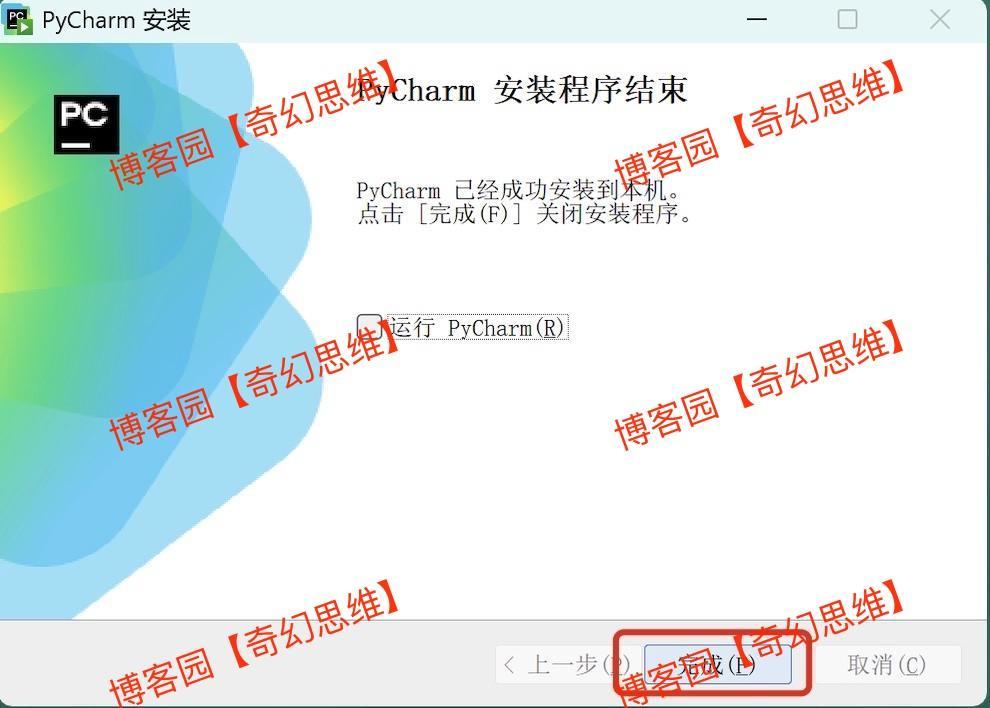
8.复制激活文件夹
回到解压包,找到【JetBrainsCrack】文件夹,右键 “复制”。 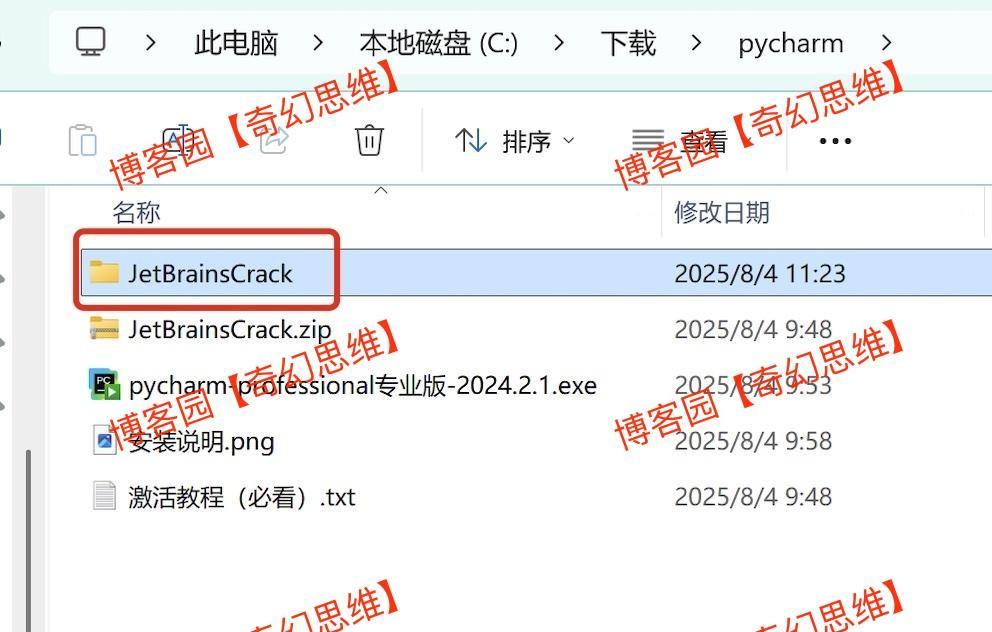
9.粘贴到 C 盘根目录
打开 C 盘,空白处右键 “粘贴”,必须放 C 盘根目录,不然激活不了。 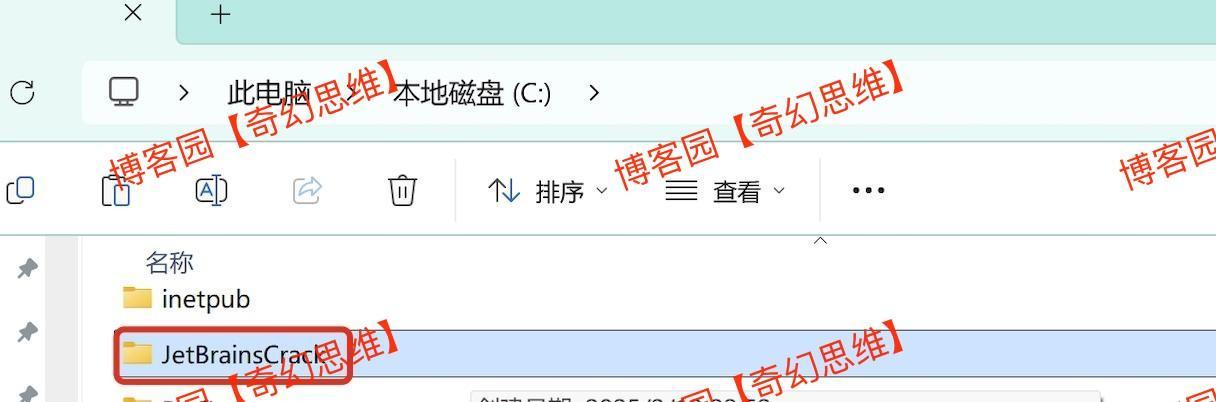
10.运行激活脚本
打开 “C:”,双击【install-all-users.vbs】。
必须关杀毒软件和 Defender,不然会被拦截。 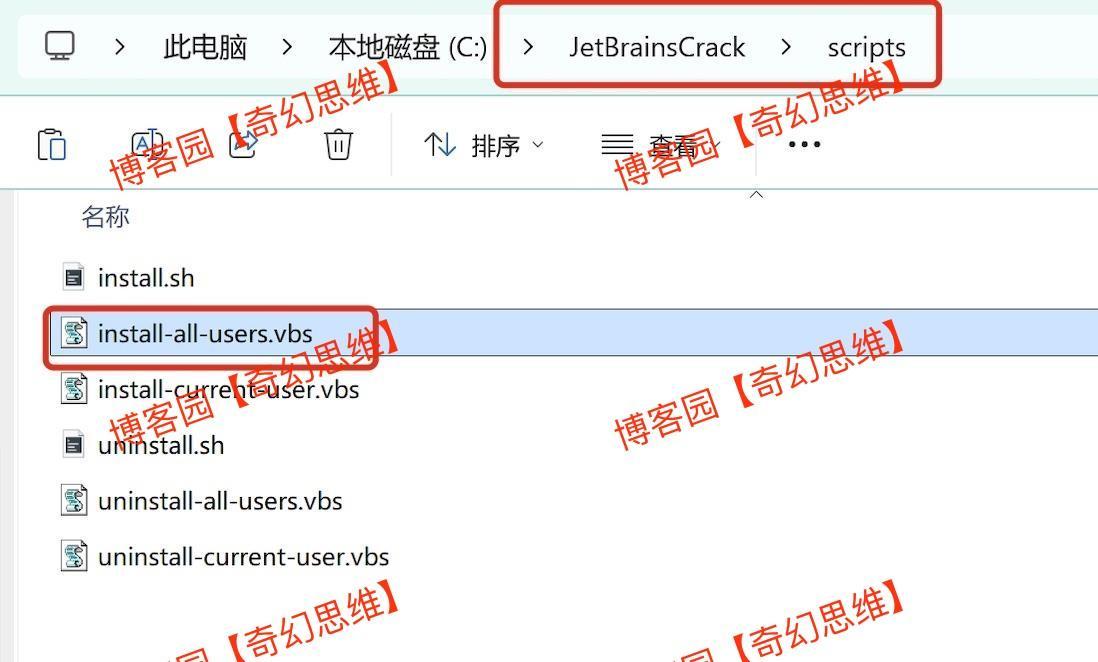
11.点确定
弹第一个提示框,点 “确定”。 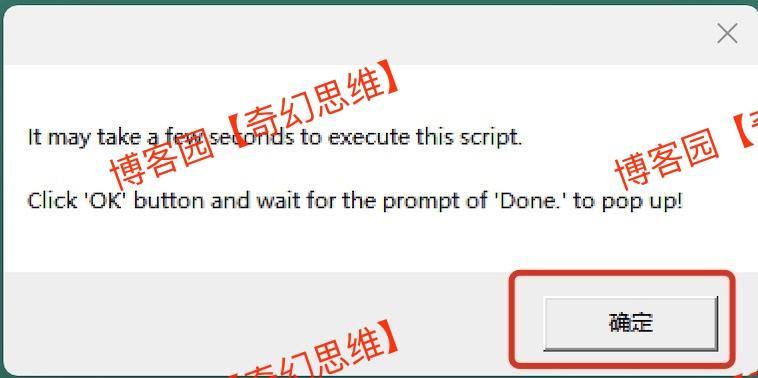
12.再点确定
弹第二个提示框,再点 “确定”,激活脚本运行完。 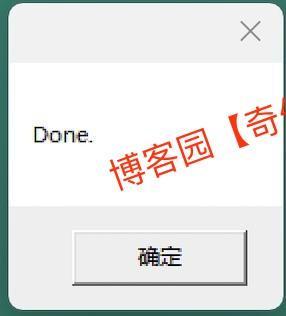
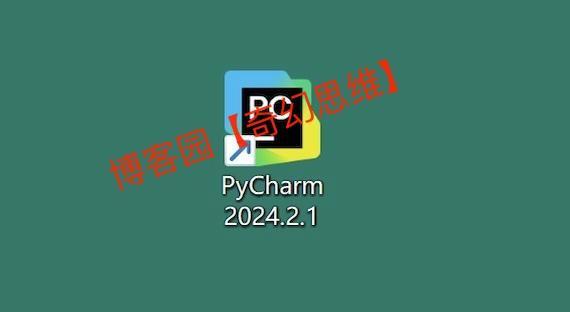
13.打开软件
双击桌面 PyCharm 2024 图标。
常见问题:
- 提示 “Start Failed”:关掉重开
- 提示激活:重新做 8-12 步
![PyCharm 2024下载安装教程加免费激活教程]()
14.跳过数据发送
有发送数据提示,点【Don’t Send】。
15.装PyCharm 2024中文语言包
点【Plugins】,搜【chinese】,找到 “Chinese (Simplified)” 点【Install】。 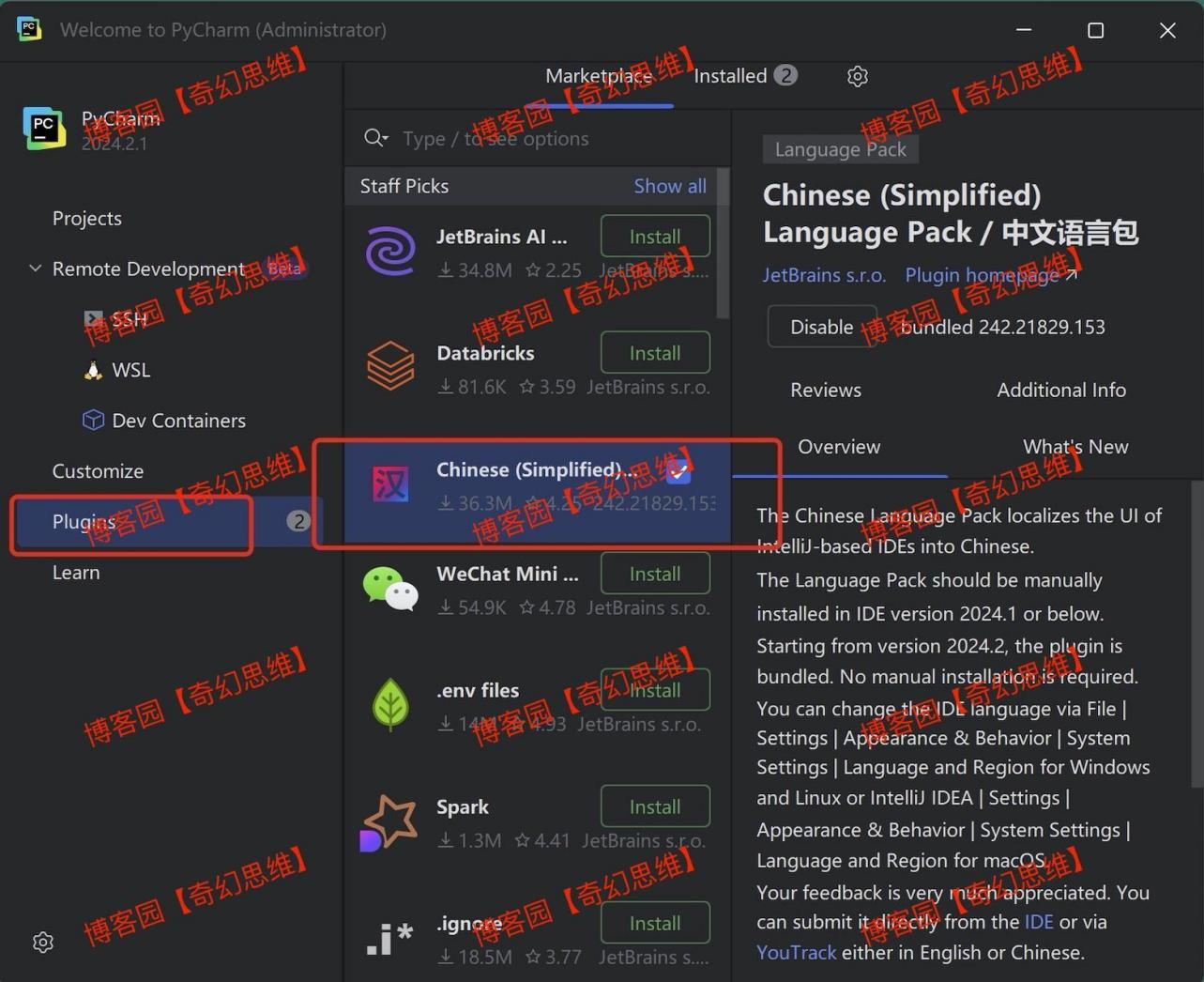
16.重启软件
点【Restart IDE】→【Restart】,重启后变中文,能进界面就是安装激活成功。 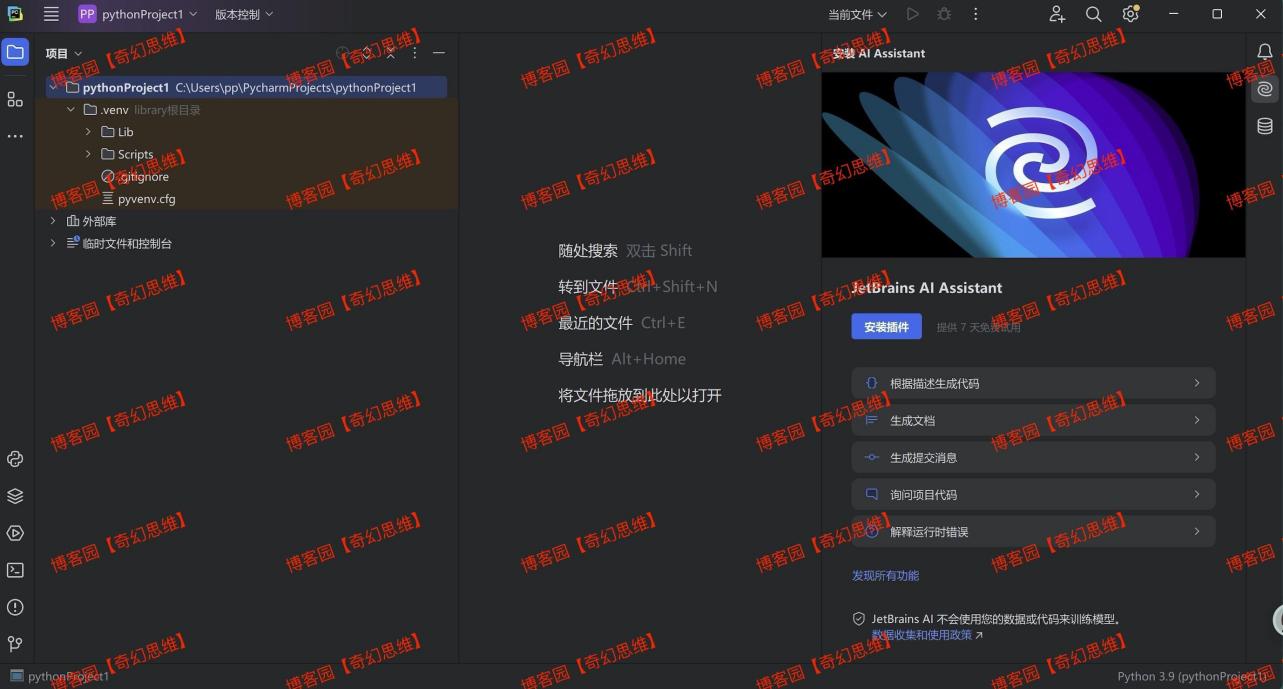
四、PyCharm 2024 快捷键 效率翻倍
PyCharm 2024编辑代码
- Ctrl+S:随时保存
- Ctrl+C/V:复制粘贴
- Ctrl+D:复制当前行
- Ctrl+Z:撤销操作
PyCharm 2024查找导航
- Ctrl+F:当前文件搜关键词
- Ctrl+Shift+F:全局搜
- Ctrl+B:跳转到函数定义
- Alt + 左箭头:返回上一位置
PyCharm 2024运行调试
- Shift+F10:运行项目
- Shift+F9:开始调试
- F8:单步执行(不进函数)
- F7:单步进函数
五、PyCharm 2024 使用技巧
5.1 PyCharm 2024提升编码效率
- 用 PyCharm 2024 代码模板:设置里找 “实时模板”,自定义常用代码,输入触发词自动生成。
- 用 PyCharm 2024 重构功能:改名字按 “Shift+F6”,全局替换不遗漏。
- 开 PyCharm 2024 自动导包:设置里开启,自动加 import 语句。
5.2 PyCharm 2024项目管理窍门
- 设 PyCharm 2024 项目解释器:“文件→设置→项目→Python 解释器” 选合适版本,用虚拟环境避冲突。
- 用 PyCharm 2024 版本控制:点 “VCS” 菜单,提交、拉取代码方便协作。
- 自定义 PyCharm 2024 项目结构:右键新建目录,分类存放文件。
5.3 PyCharm 2024界面设置
- 调 PyCharm 2024 字体主题:“设置→外观” 选主题,“编辑器→字体” 调大小。
- 自定义 PyCharm 2024 工具栏:“视图→工具栏”,右键加常用按钮。
六、PyCharm 2024安装常见问题
1.提示文件缺失:重解压,关杀毒软件
2.激活后还要激活:确认【JetBrainsCrack】在 C 盘根目录,重跑脚本
3.中文包装不上:连好网重试,或官网手动下

 浙公网安备 33010602011771号