安装linux(centos7)
在虚拟机中安装linux(centos7)
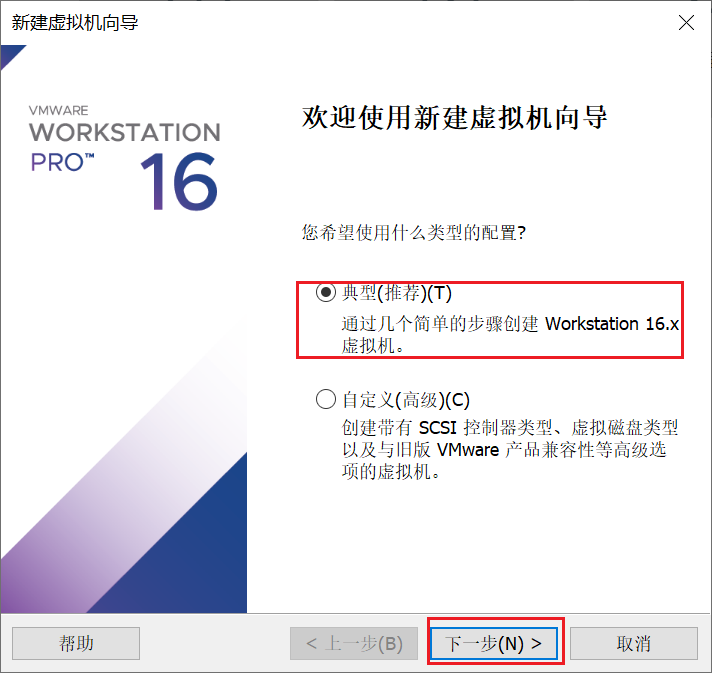
1、在VMware Workstation Pro中点击创建新的虚拟机,配置选择经典
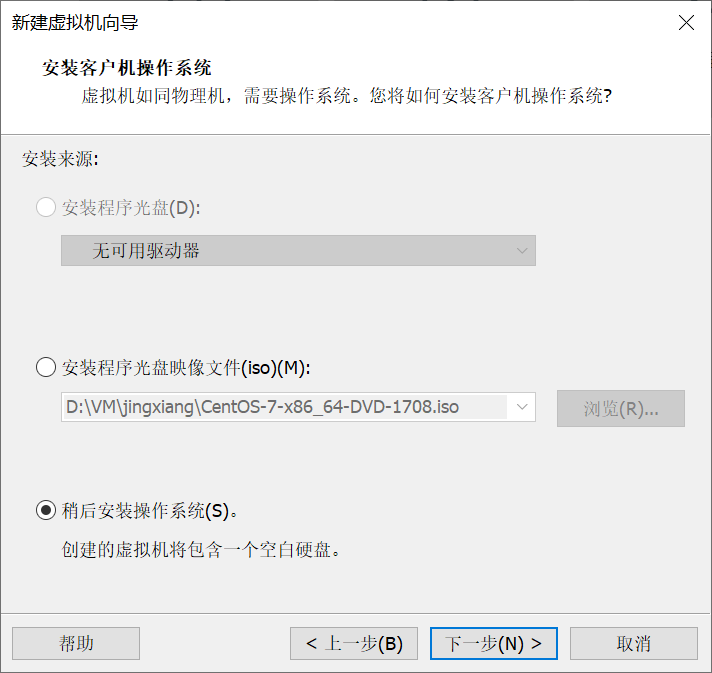
2、选择稍后安装,然后下一步
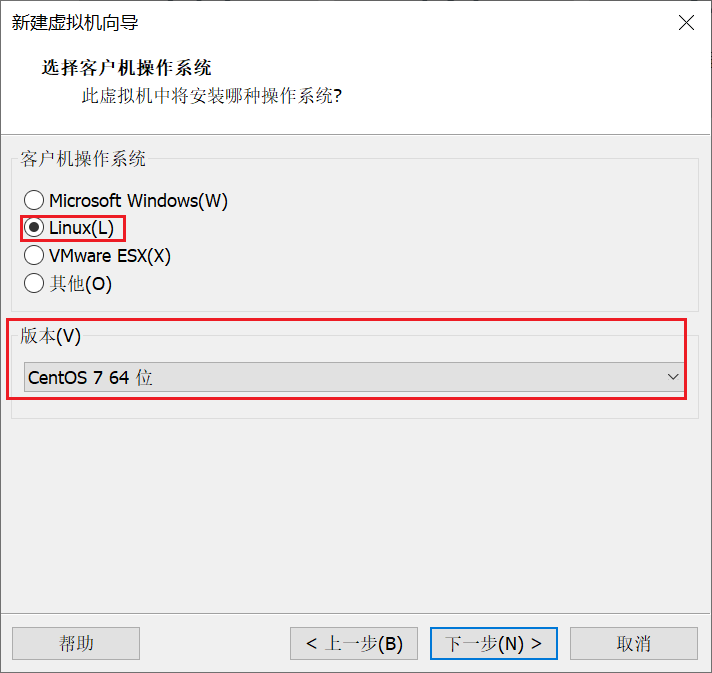
3、版本选择centos7 64位
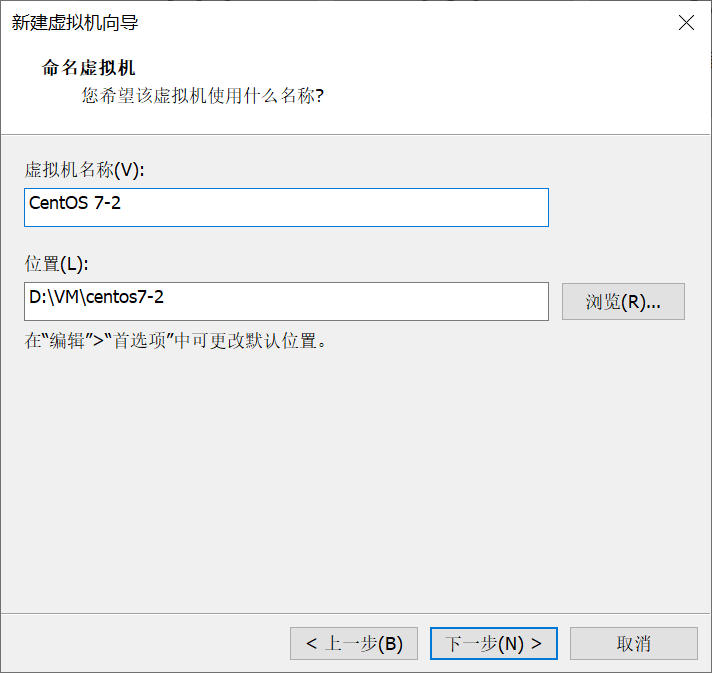
4、设置虚拟机名称和设置路径(不要放C盘)
5、指定磁盘容量
(很久之后要安装东西,所以选择60G)
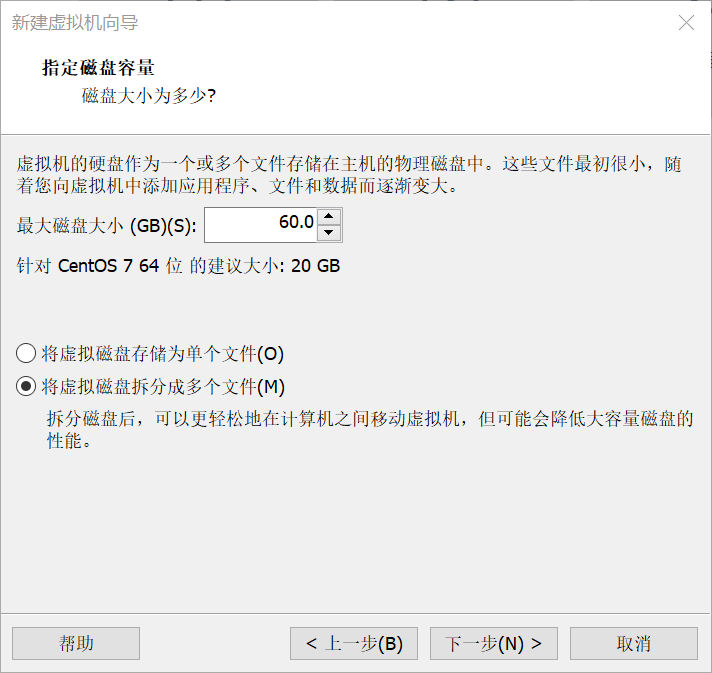
完成
6、编辑虚拟机设置
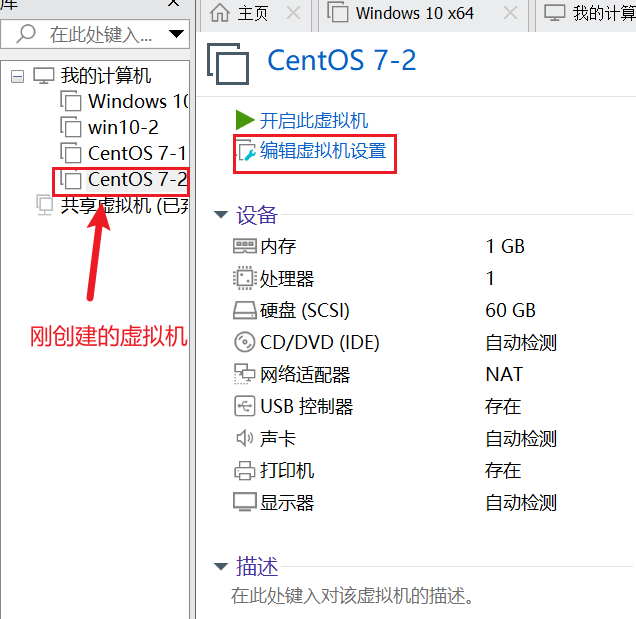
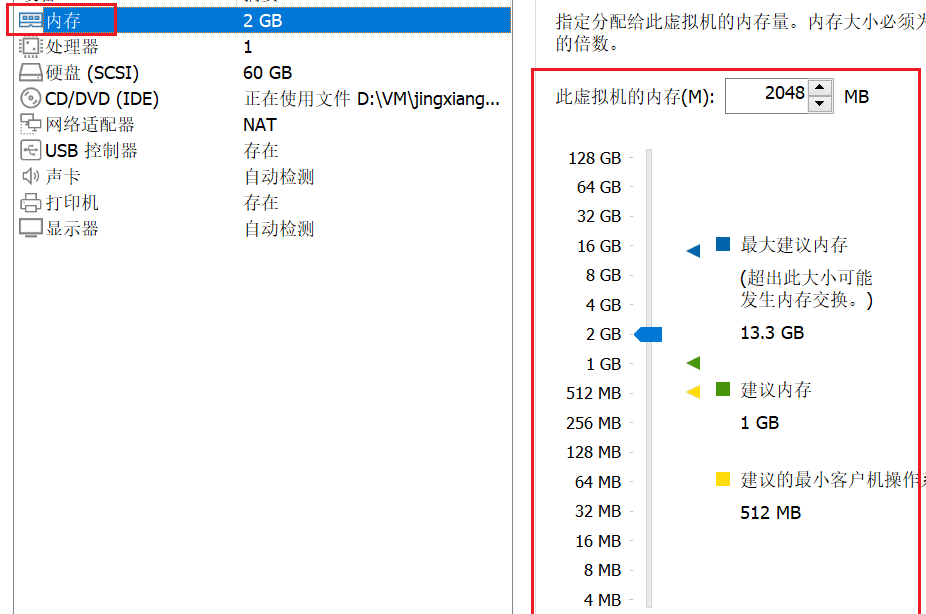
7.内存设置2G
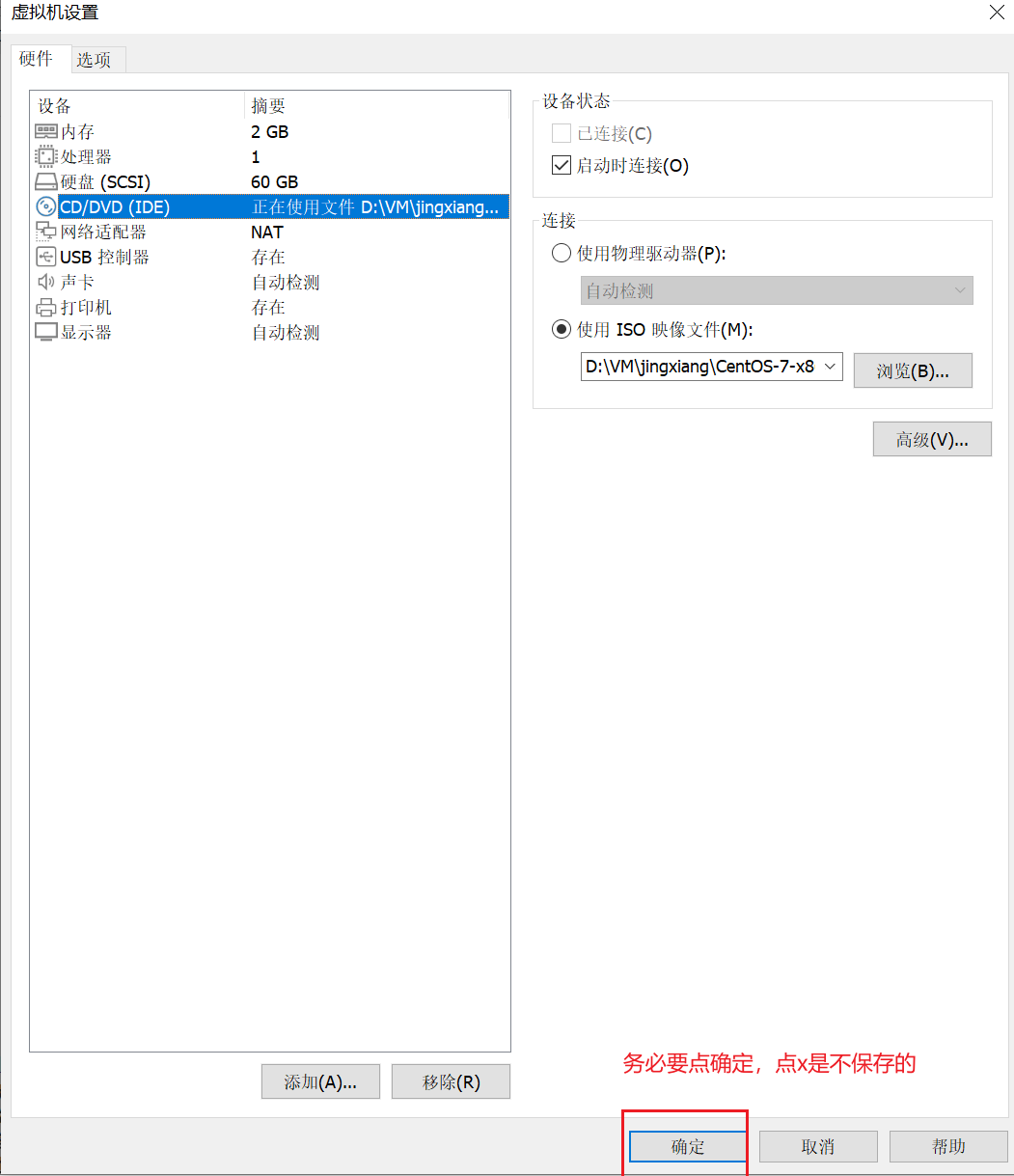
8、选择自己下载的镜像文件(1个镜像文件可供多个虚拟机选择,我的centos7-1也是这个镜像)
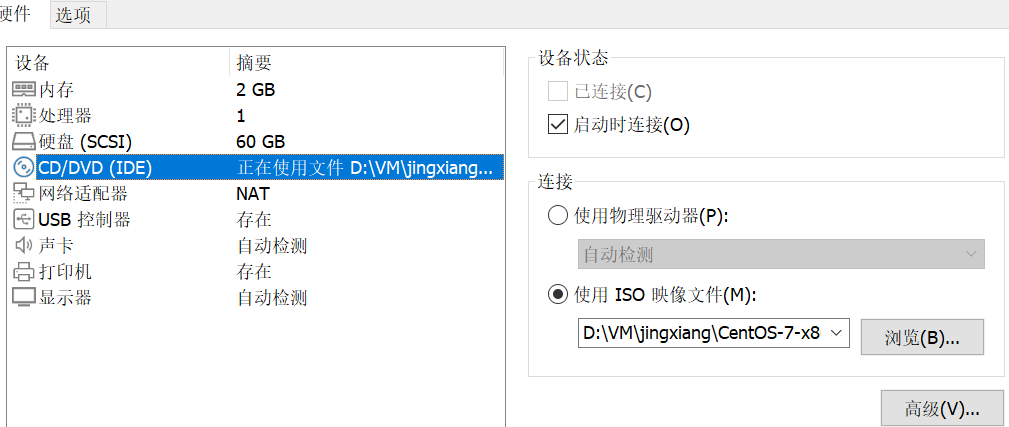
完成后务必点击确定
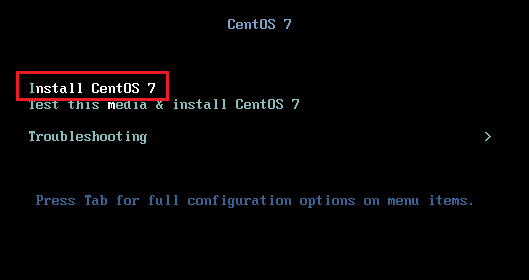
9.开启刚刚安装的虚拟机
10、选择安装
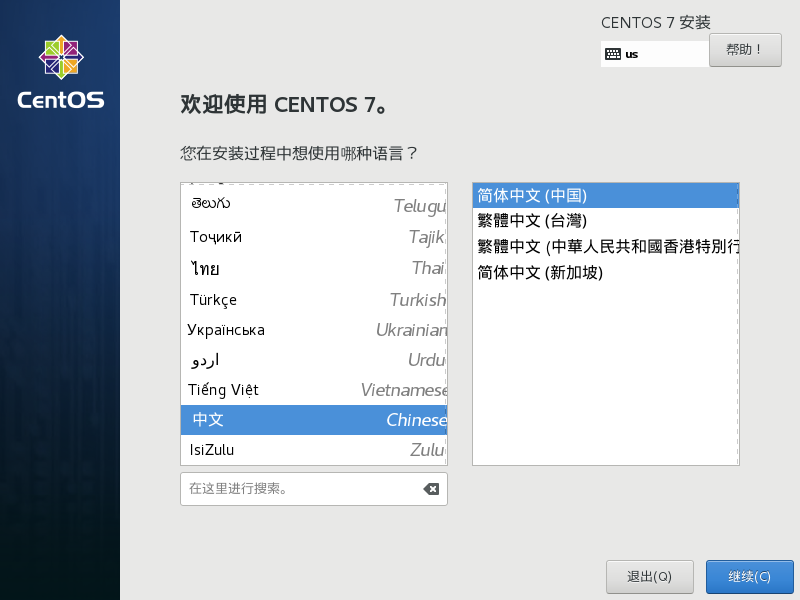
11、语言选择中文(新手选中文,推荐猛选英语)
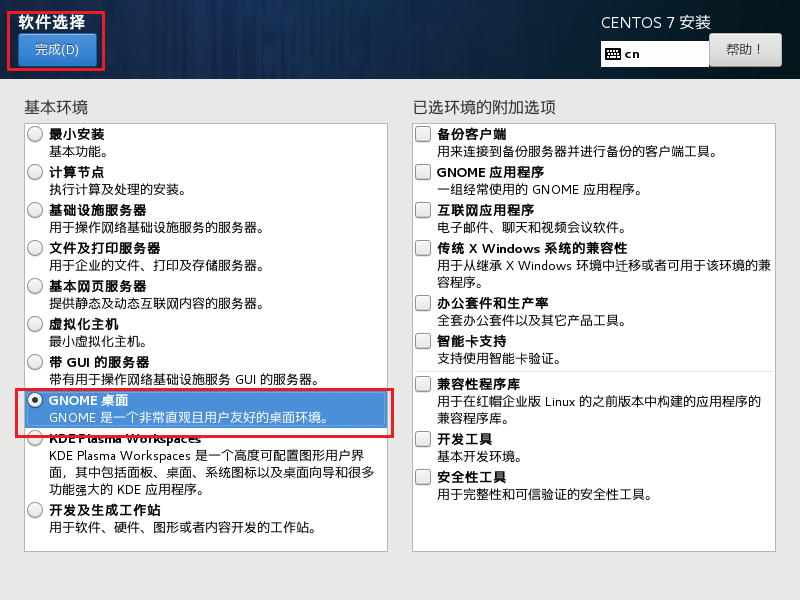
12、软件安装这边选择桌面(刚刚使用可以多个桌面熟悉下,也可以就选最小安装)
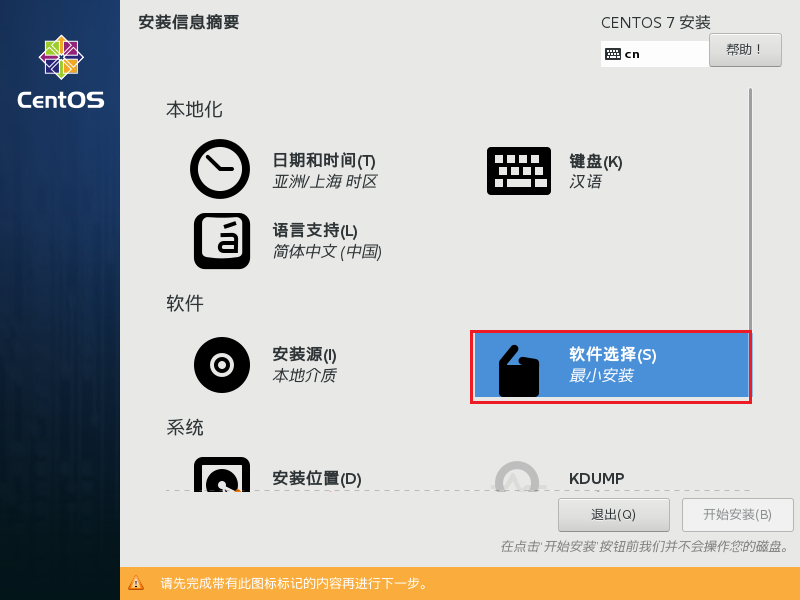
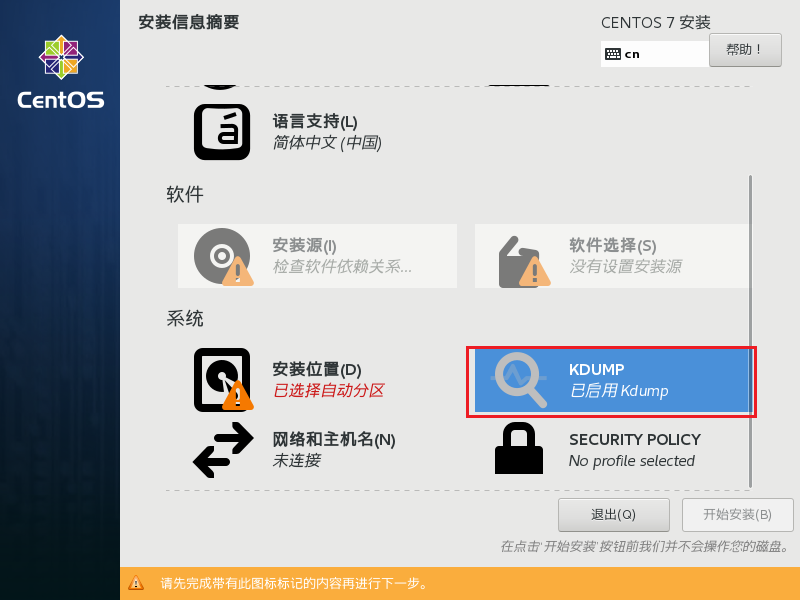
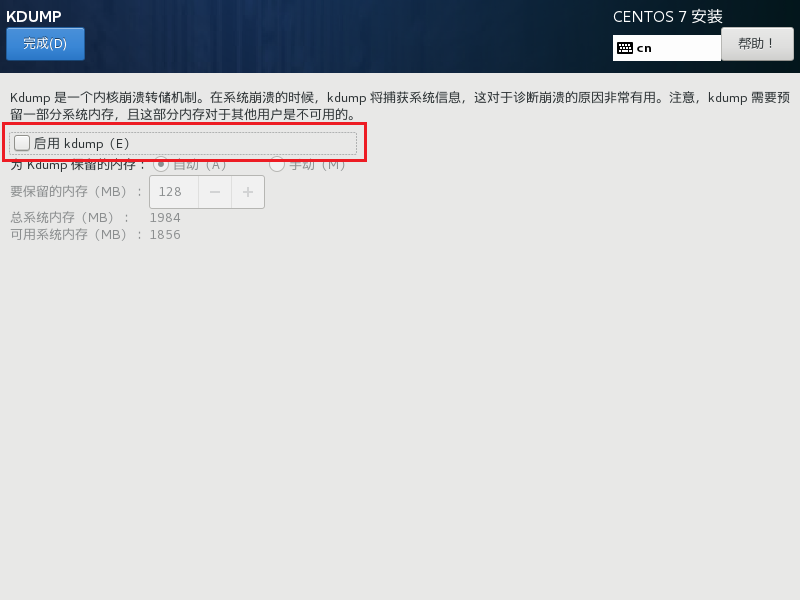
13.KDUMP取消勾选
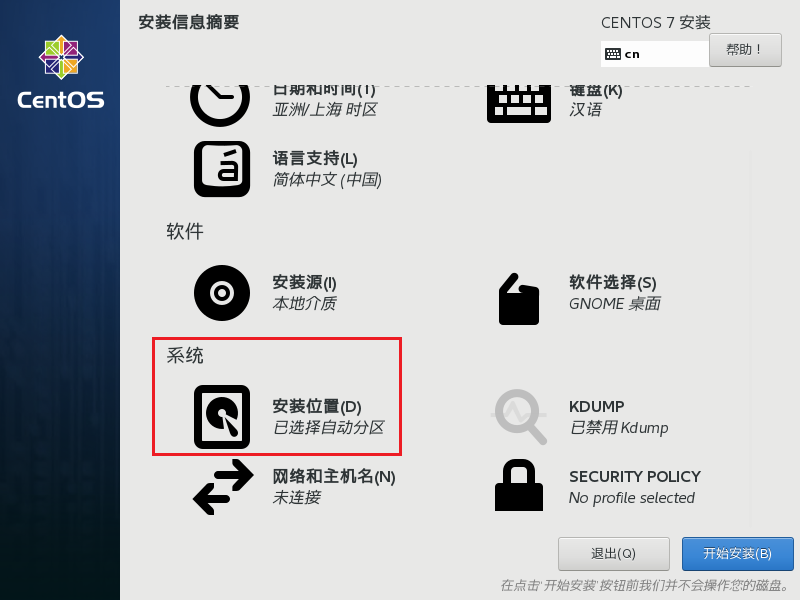
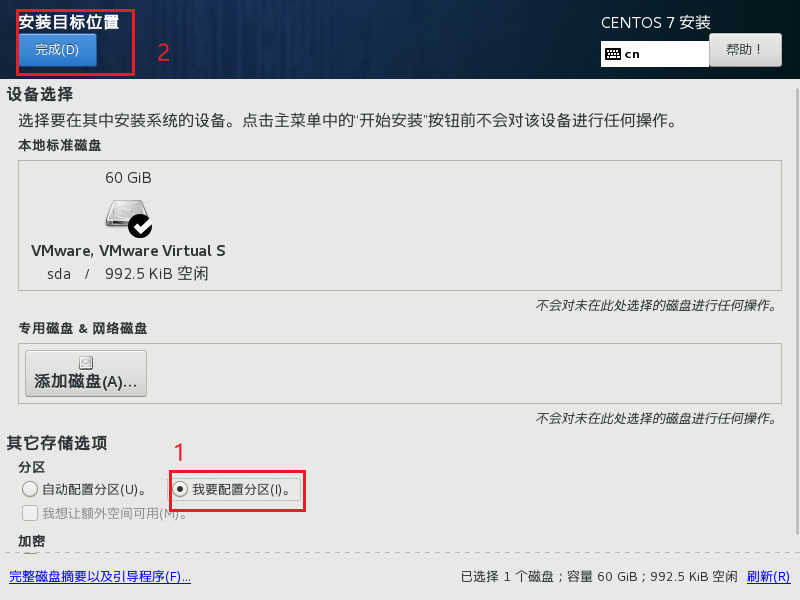
14.选择安装位置,选择我要配置分区,然后点完成(自动配置也行)
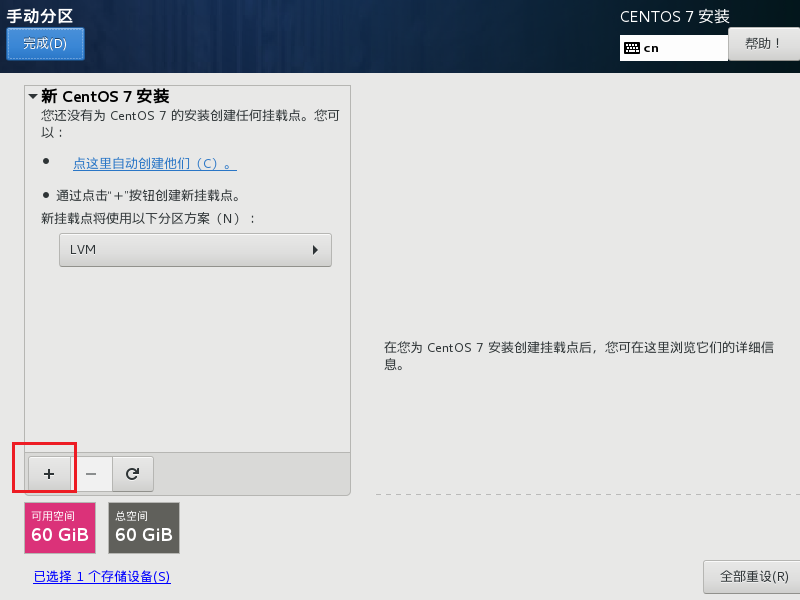
之后选择加号进行配置,其中swap的容量一般是内存的2倍(所以是4G)
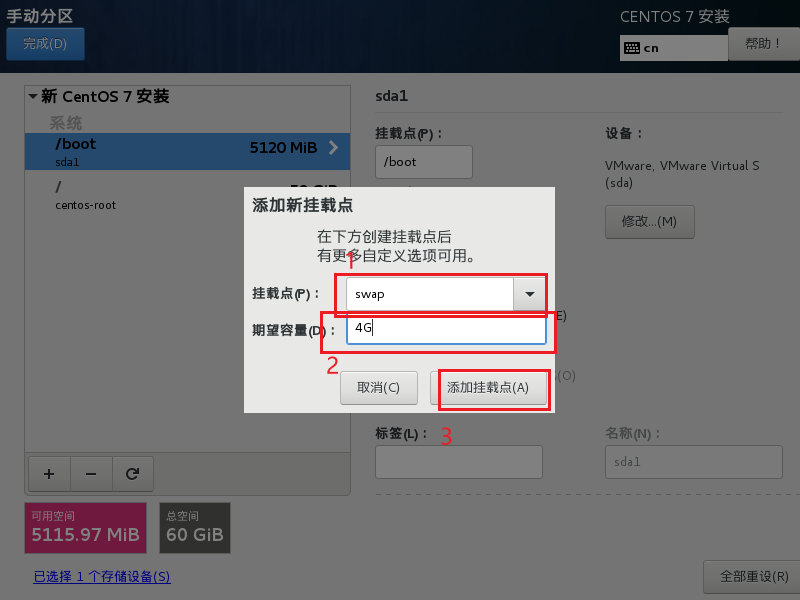
分配完成图: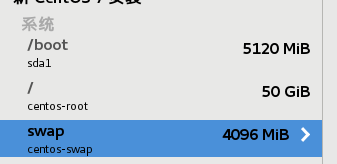 然后接受更改
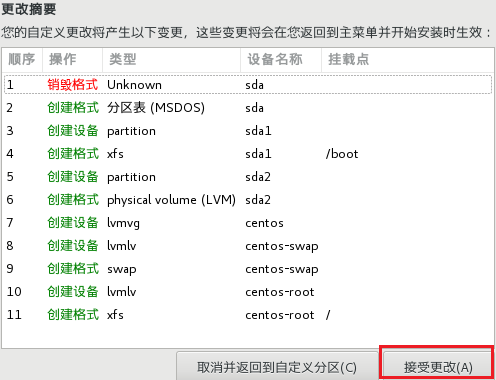 ,完成后直接选择开始安装
15、进行用户和管理员密码的配置
注:管理员(root)密码和创建用户设置的密码最好不一样(这里方便实验所以设置简单且一样,root和你设置的用户权限是不一样的,另外设置完密码点完成的时候有的是要你点2次 完成 按钮的)
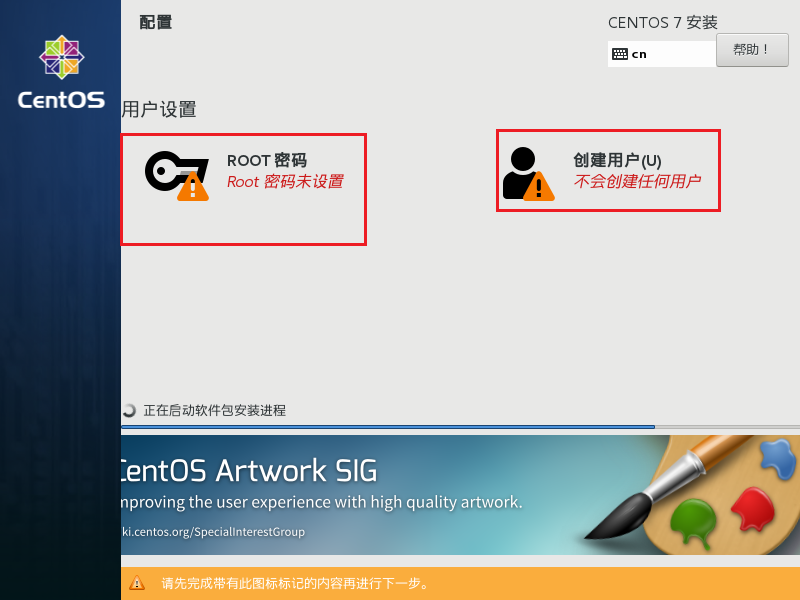
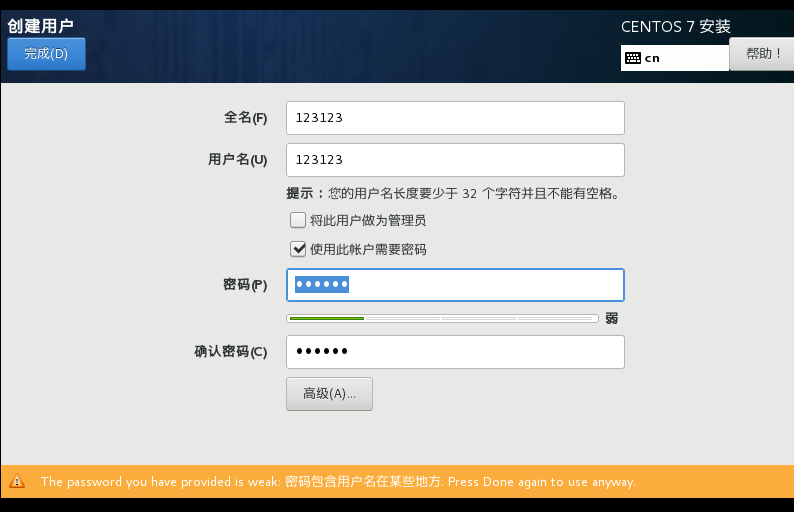
等待完成
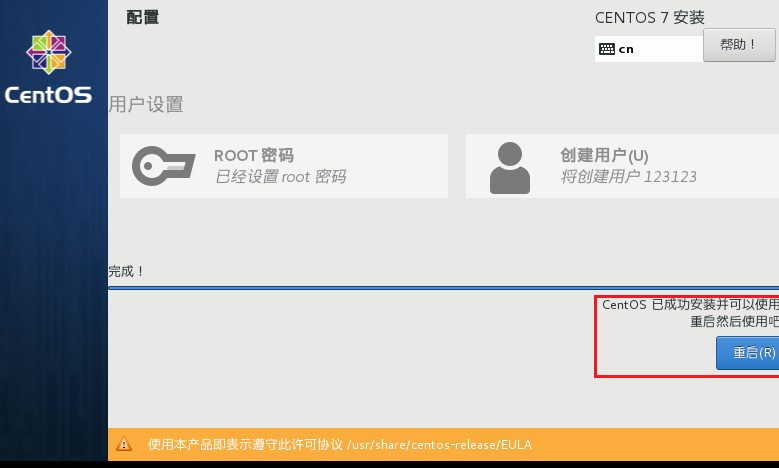
点击重启即可完成
16、重启点许可证,勾选我同意,点击完成
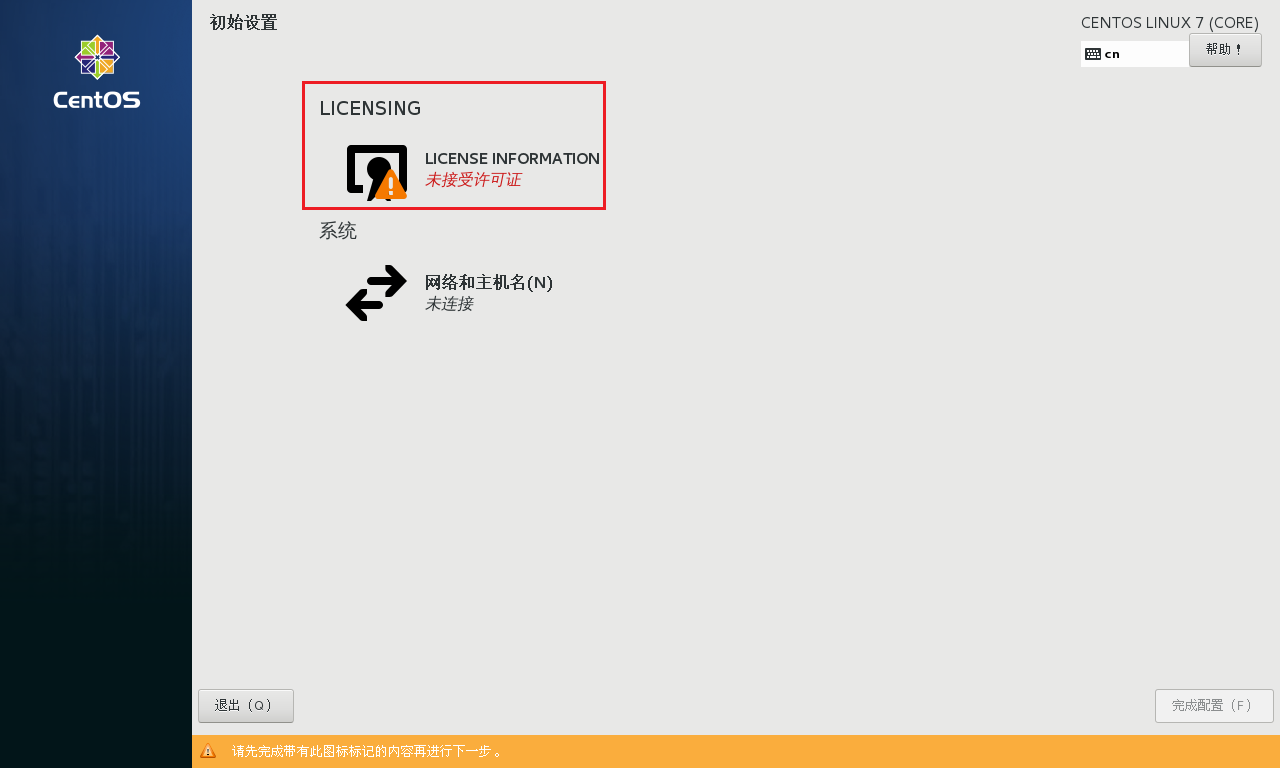
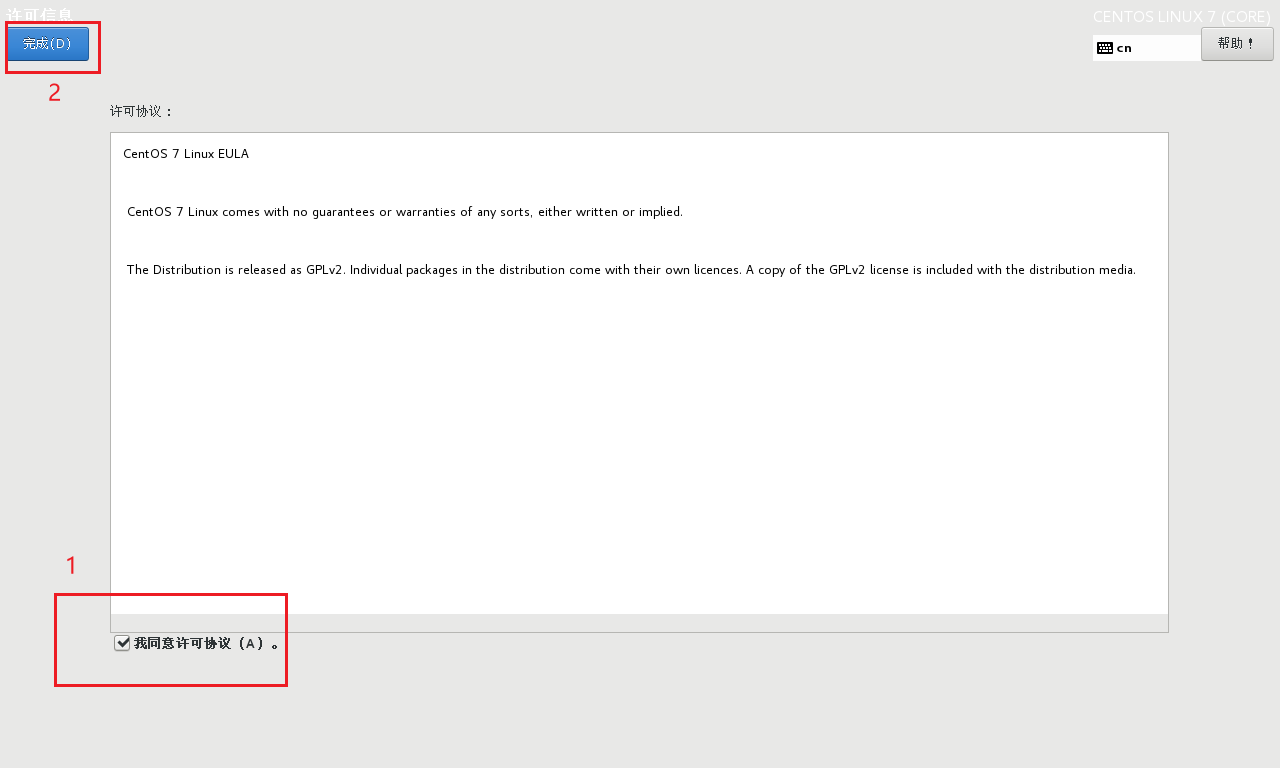
之后点完成配置
17、登录linux
用户选择未列出,登录root用户(密码是刚刚root设置的密码)
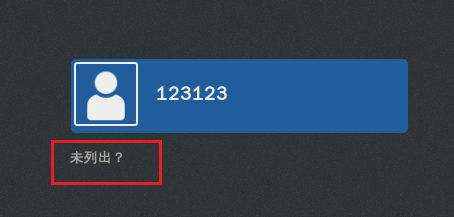
进入之后选择汉语,完成
完成配置后推荐快照,防止未来出问题,可以一键恢复
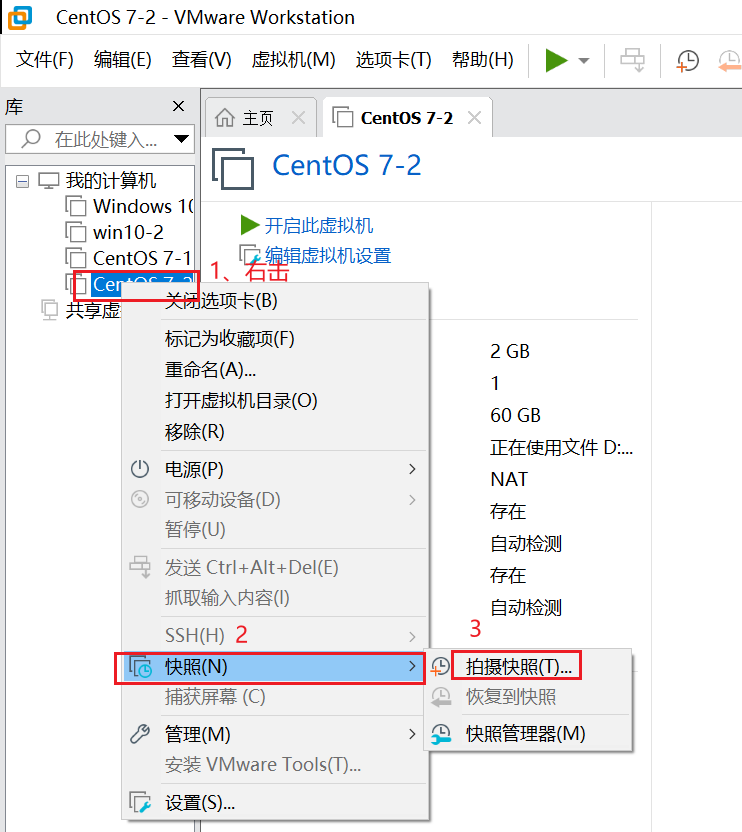
额外:
进入桌面后,右击选择打开终端
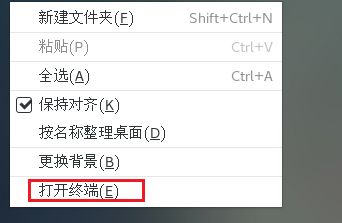
输入'init 3' 可以切换到命令界面,在命令界面中输入的用户名字是显示的,密码是不显示的。命令界面想切换到桌面界面输入'init 5' ,注意:没有安装桌面功能则不行。(去掉单引号)

 浙公网安备 33010602011771号