windows设置出站、入站规则
-
在win10左下角搜素框搜索打开控制面板,如图。
![如何新建win10入站规则]()
-
打开控制面板后找到“系统和安全”,如图。
![如何新建win10入站规则]()
-
进入系统和安全后,点击Windows defender防火墙,如图。
![如何新建win10入站规则]()
-
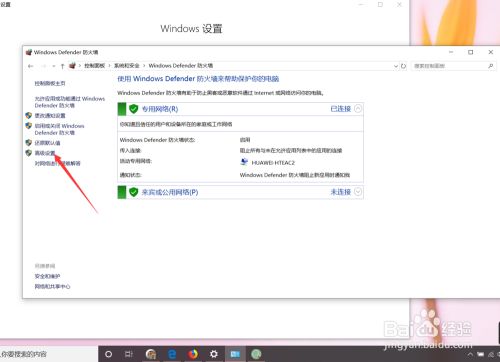
进入Windows defender防火墙后,找到“高级设置”,如图。
![如何新建win10入站规则]()
-
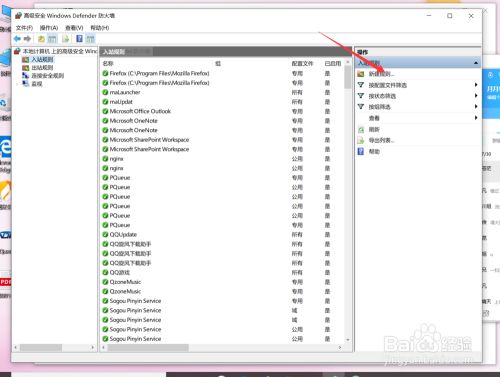
在高级设置界面,找到入站规则,如图。
![如何新建win10入站规则]()
-
点击入站规则后,弹出入站规则信息,点击右边的新建规则,如图。
![如何新建win10入站规则]()
-
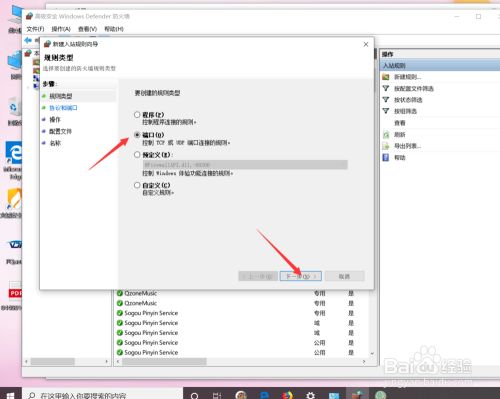
在弹出的规则设置界面选择端口并点击下一步,如图。
![如何新建win10入站规则]()
-
输入需要设置的端口并点击下一步,如图。
![如何新建win10入站规则]()
-
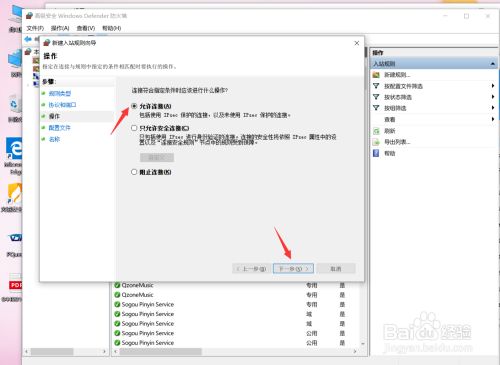
选择允许连接,点击下一步,如图。
![如何新建win10入站规则]()
-
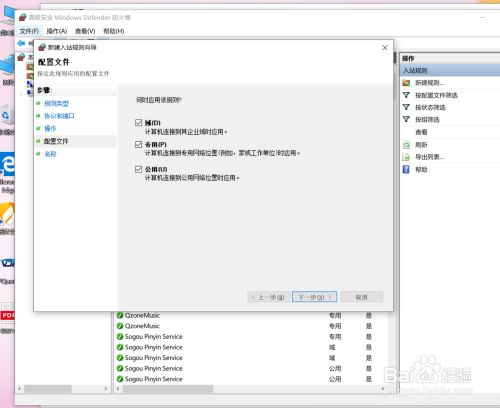
在弹出的界面默认选择并点击下一步,如图。
![如何新建win10入站规则]()
-
输入设置端口的名称和作用,点击完成,如图。
![如何新建win10入站规则]()
-
点击完成后回到入站规则界面,在界面我们可以看到刚刚新建的规则,如图。
![如何新建win10入站规则]()






 浙公网安备 33010602011771号