
千里之行,始于足下 —— 初识Linux
1、按系列罗列Linux的发行版,并描述不同发行版之间的联系与区别。
答:Linux的发行版有:
① Slackware:SUSE Linux Enterprise Server(SLES)、OpenSuse桌面。
② Debian:ubuntu、deepin(深度)、mint。
③ Redhat:RHEL:RedHat Enterprise Linux,每18个月发行一个新版本。
CentOS:Community Enterprise Operating System,兼容RHEL的格式。
中标麒麟:中标软件。
Fedora:每6个月发行一个新版本。
④ Alpine:一个面向安全的轻型Linux发行版。它采用了musllibc和busybox,以减小系统的体积和运行时资源消耗,但功能上比busybox(工具集)又完善得多,只有5M左右。
⑤ ArchLinux:轻量简洁,遵循K.I.S.S.原则(keep it simple and stupid),Manjaro。
⑥ Gentoo:极致性能,不提供传统意义的安装程序,下载源代码在本机上编译安装软件。
⑦ LFS:Linux From Scratch,自制Linux,只是一个说明书。
⑧ Android:kernel+busybox(工具集)+java虚拟机。
发行版之间的联系:拥有Linux的内核源代码和Linux的应用程序。
发行版之间的区别:不同的发行版细节上有一些差别。比如,软件包管理系统的不同。
2、安装CentOS7.6操作系统,创建一个自己名字的用户名,并可以正常登录,将主要步骤截图。
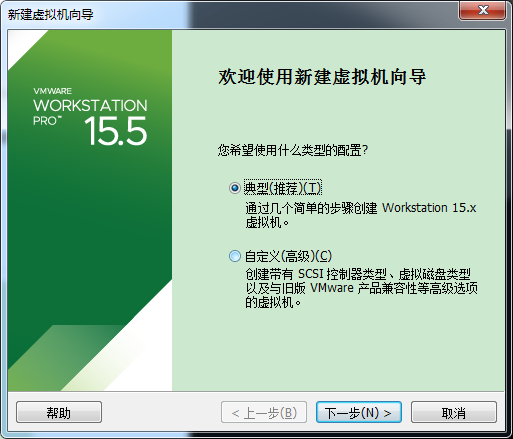
答:新建虚拟机。选择“典型”按钮,点击“下一步”按钮。如图所示:
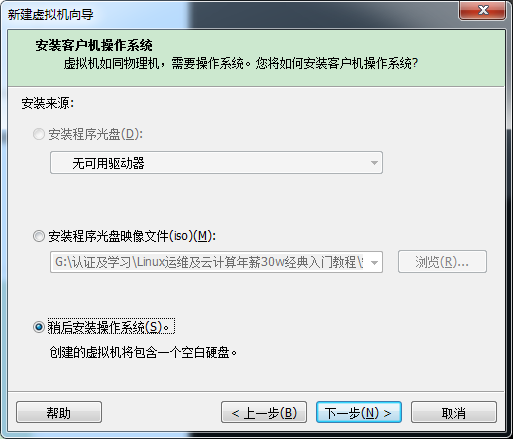
选择“稍后安装操作系统”按钮,点击“下一步”按钮。如图所示:
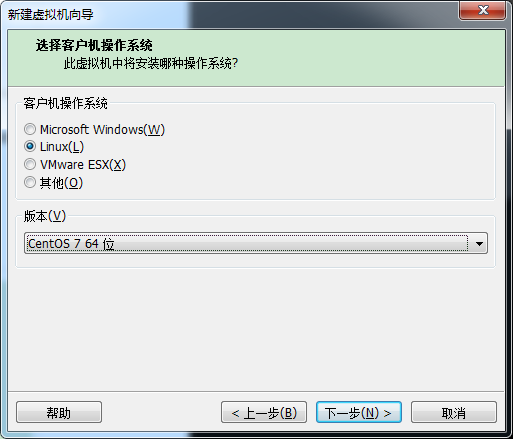
选择“Linux”按钮,选择“CentOS 7 64位”按钮,点击“下一步”按钮。如图所示:
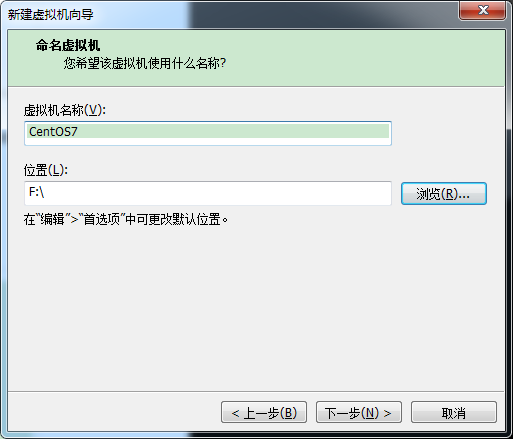
输入虚拟机名称,选择合适的位置,点击“下一步”按钮。如图所示:
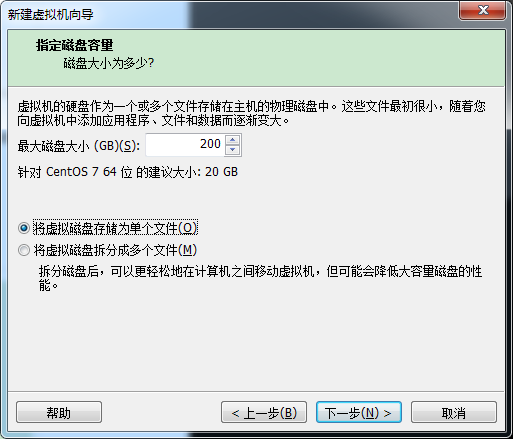
输入最大磁盘大小(200G),选择“将虚拟磁盘存储为单个文件”按钮,点击“下一步”按钮。如图所示:
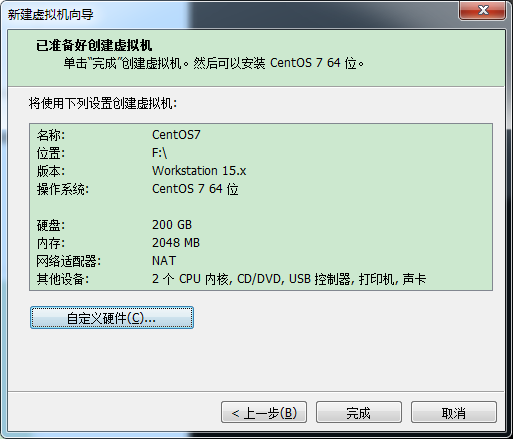
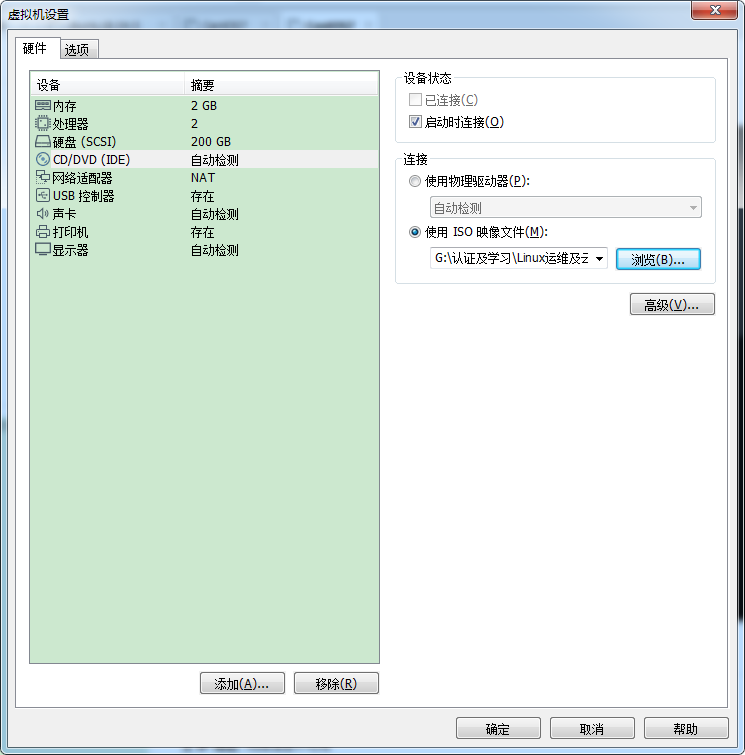
点击“自定义硬件”按钮,进入新页面,设置内存(2G)、处理器(2核)、CD/DVD(iso镜像文件)。设置完毕,点击“完成”按钮。如图所示:
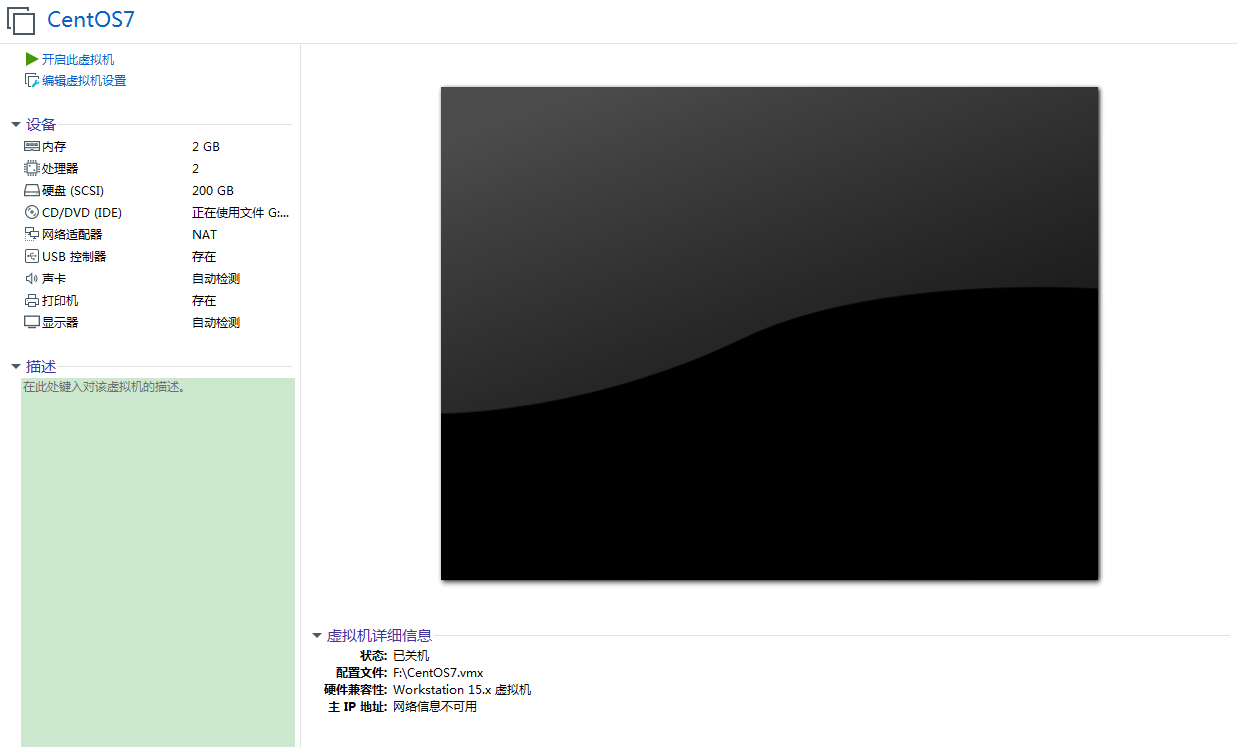
点击“开启此虚拟机”按钮,开始安装操作系统。如图所示:
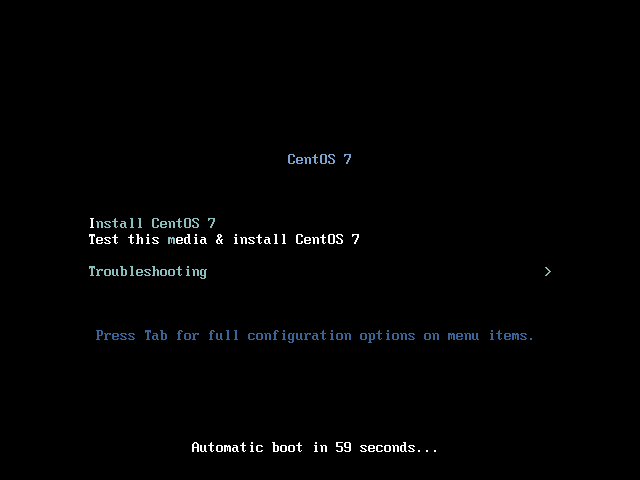
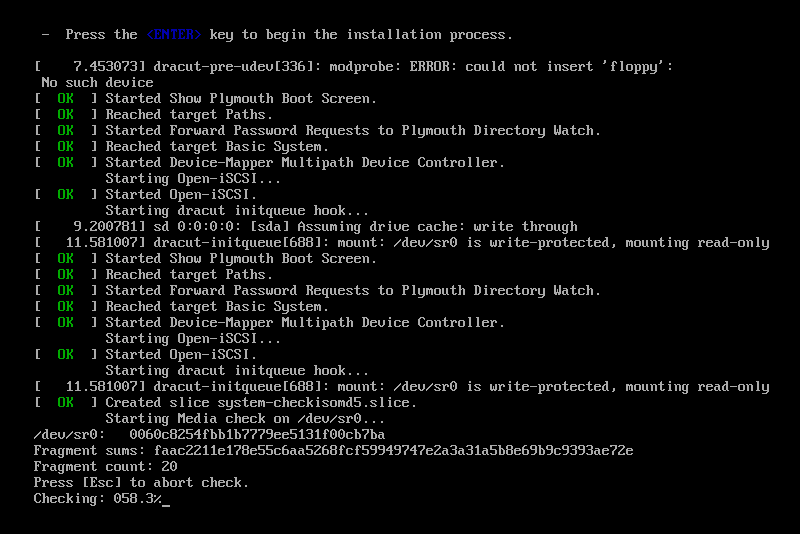
第一次使用iso镜像文件,建议先检测,然后安装操作系统。因此,选择“Test this media & install CentOS 7”按钮。如图所示:
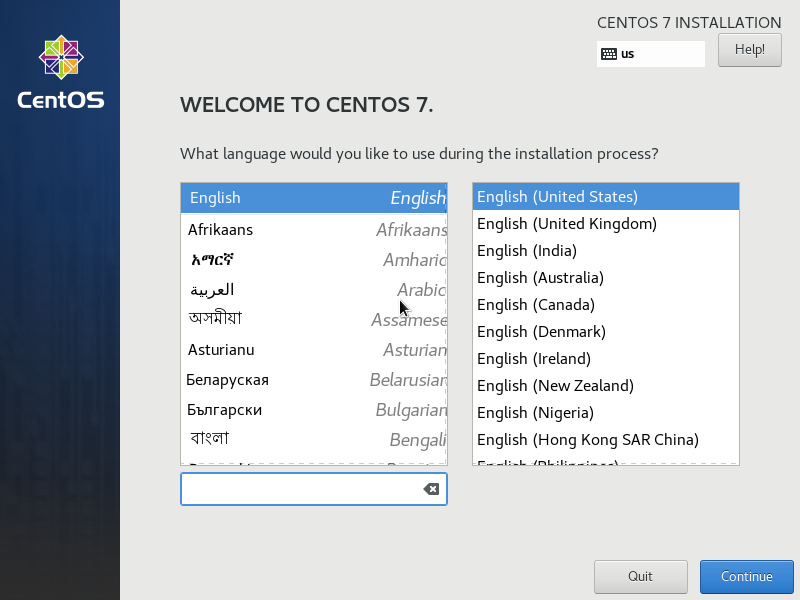
默认使用“English”和“English(United States)”。点击“Continue”按钮。如图所示:
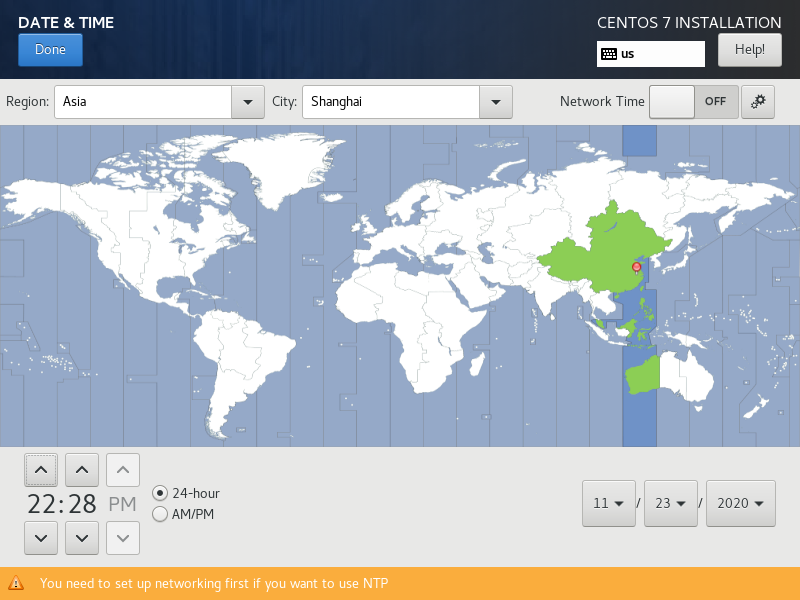
点击“DATE & TIME”按钮,进入新页面,设置日期和时间。如图所示:
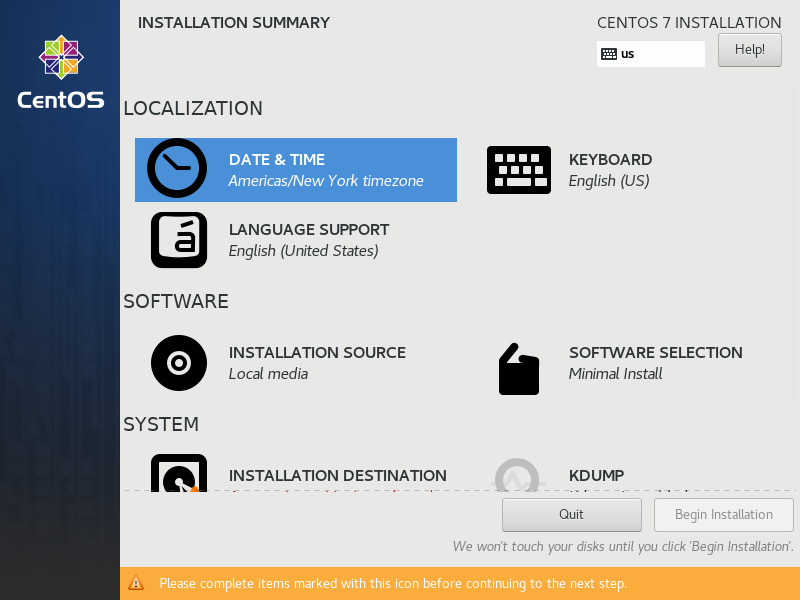
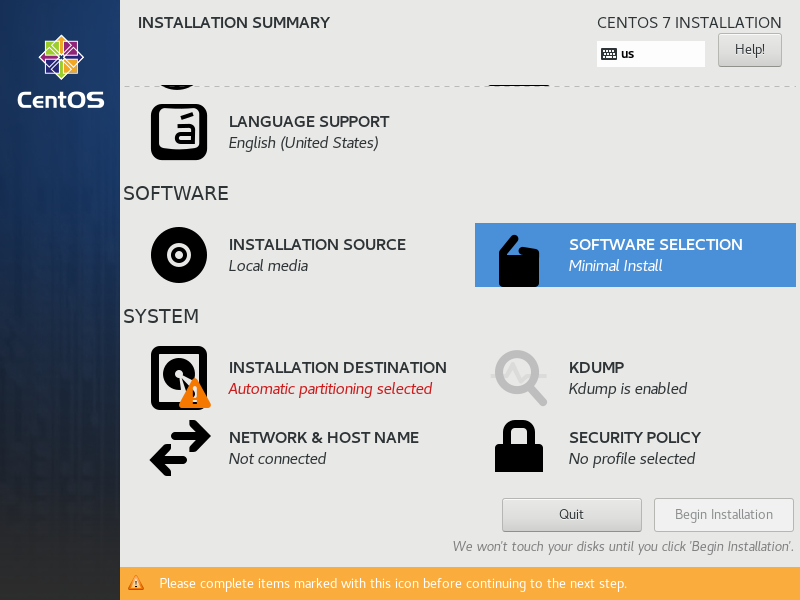
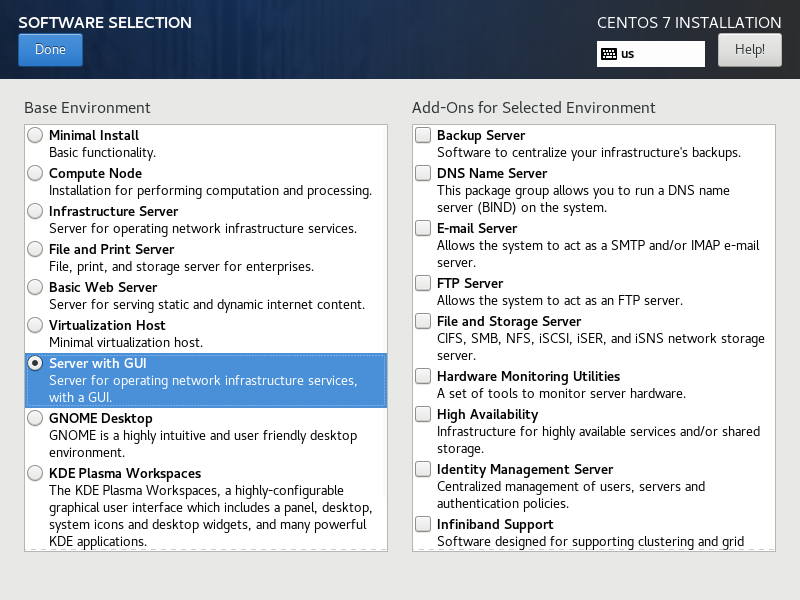
点击“SOFTWARE SELECTION”按钮,进入新页面,点击“Server with GUI”按钮。如图所示:
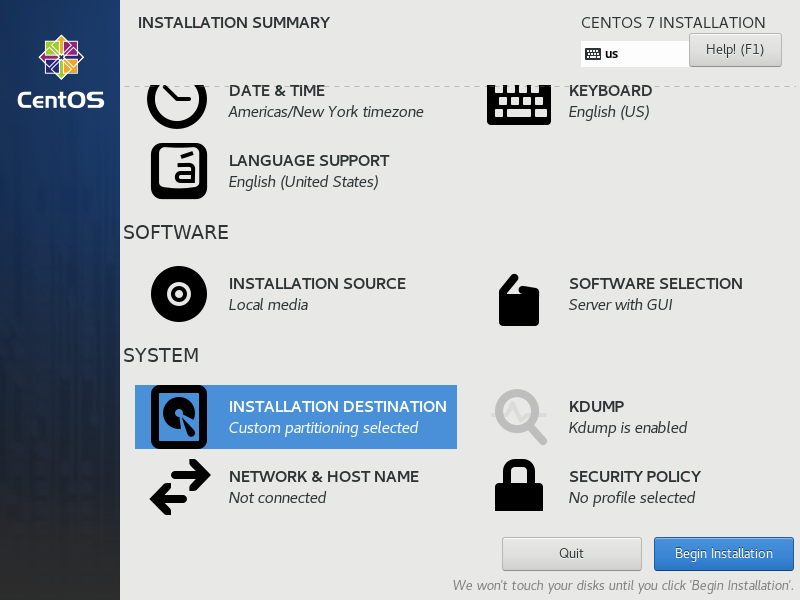
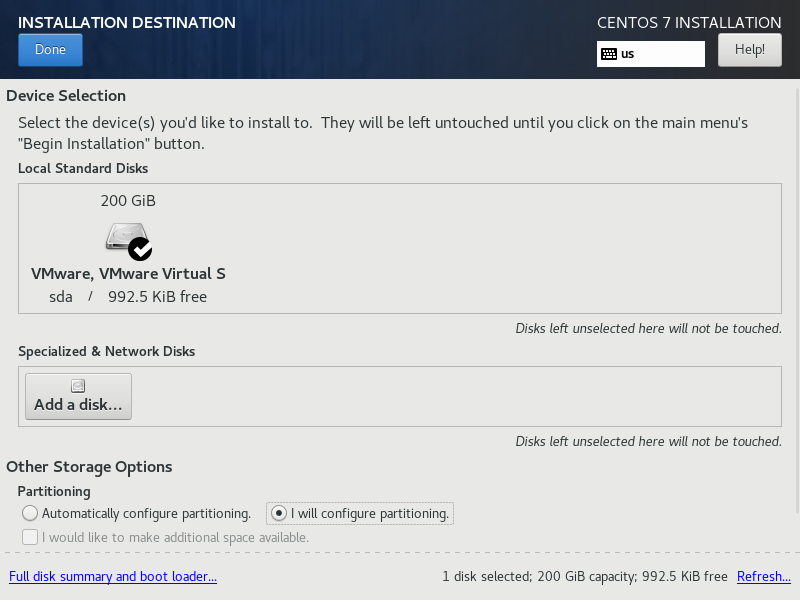
点击“INSTALLATION DESTINATION”按钮,进入新页面,点击“I will configure partitioning.”按钮,然后点击“Done”按钮。如图所示:
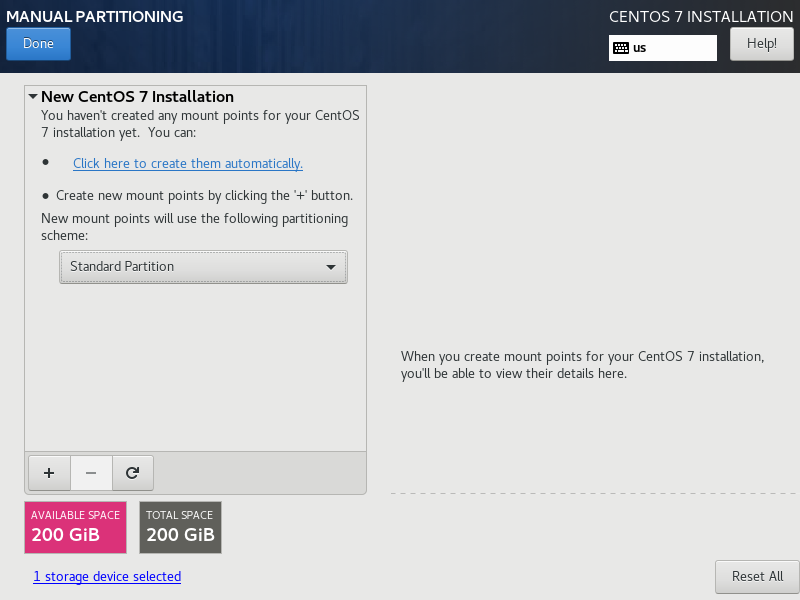
在新页面中,选择“Standard Partition”按钮,然后点击“+”按钮,添加各个分区。如图所示:
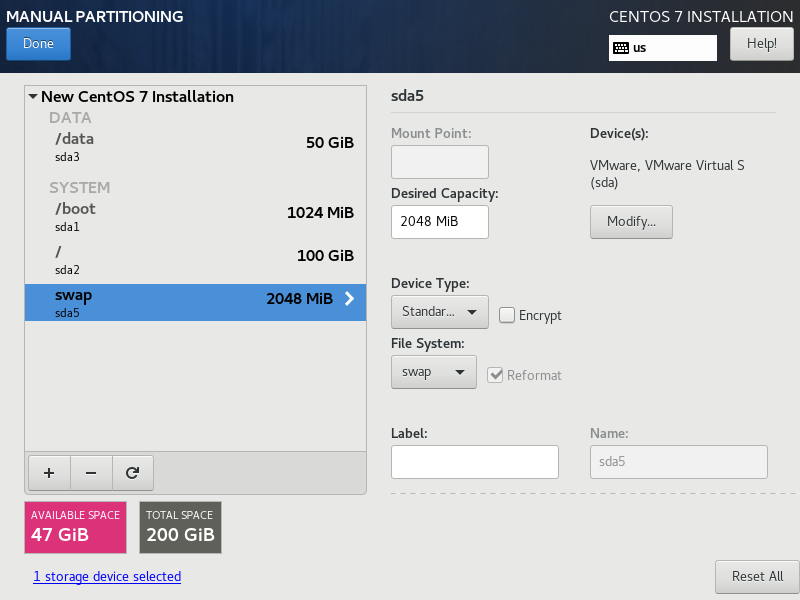
按照表格,对硬盘进行分区。
| sda1 | /boot | 1G |
| sda2 | / | 100G |
| sda3 | /data | 50G |
| sda5 | swap | 2G |
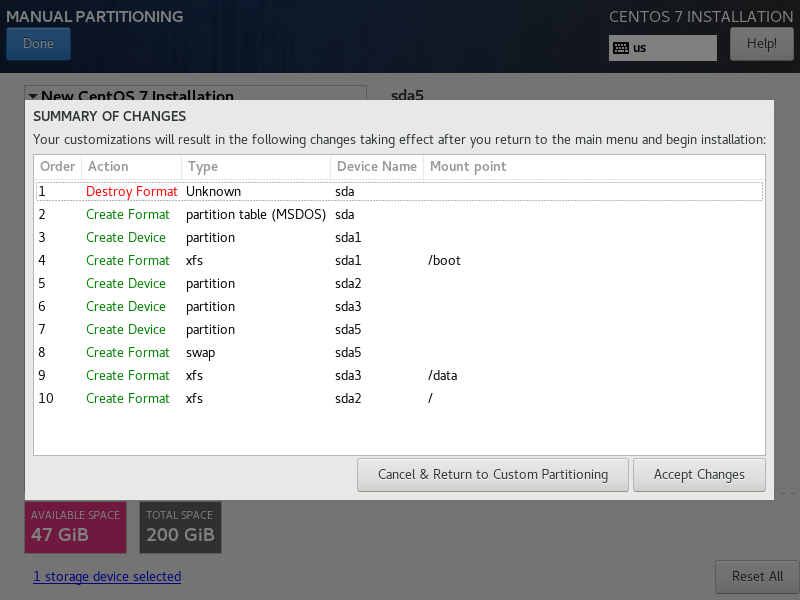
硬盘分区完毕,点击“Done”按钮,然后点击“Accept Changes”按钮。如图所示:
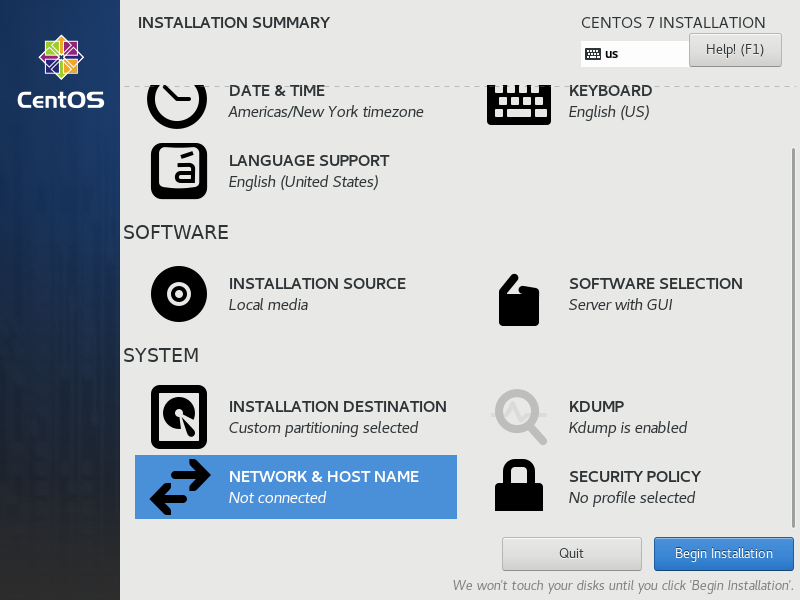
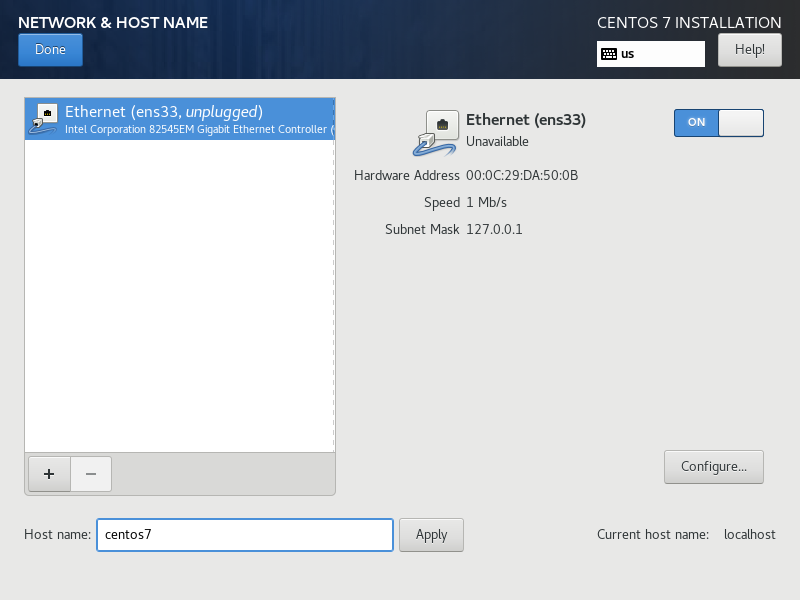
点击“NETWORK & HOST NAME”按钮,进入新页面,输入Host name,点击“Apply”按钮。另外,点击“ON”按钮,开启网口。如图所示:
点击“Begin Installation”按钮,进入新页面,开始安装操作系统。如图所示:
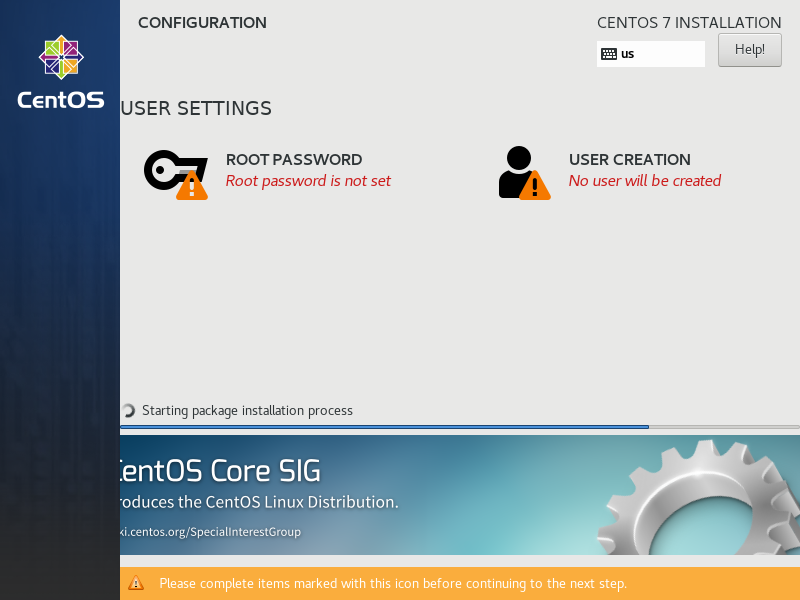
同时,需要创建ROOT密码和USER帐户和密码。
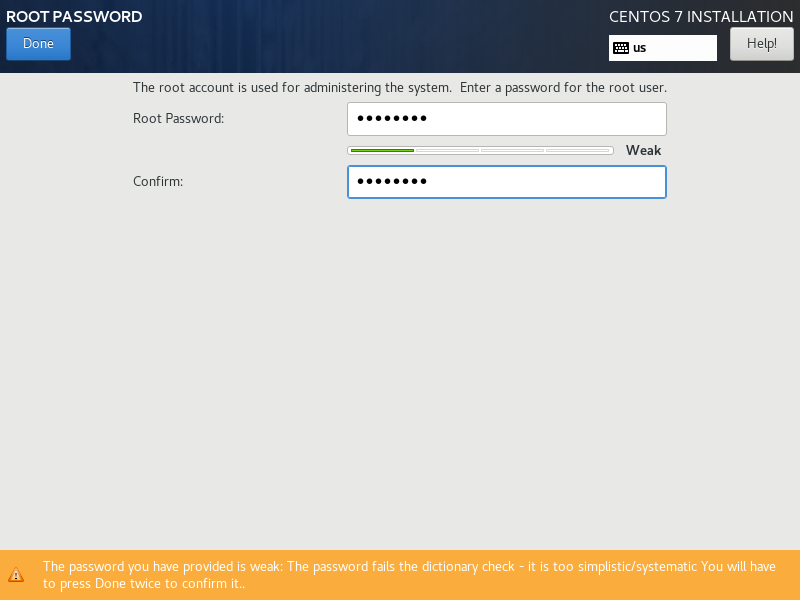
点击“ROOT PASSWORD”按钮,进入新页面,创建ROOT密码。如图所示:
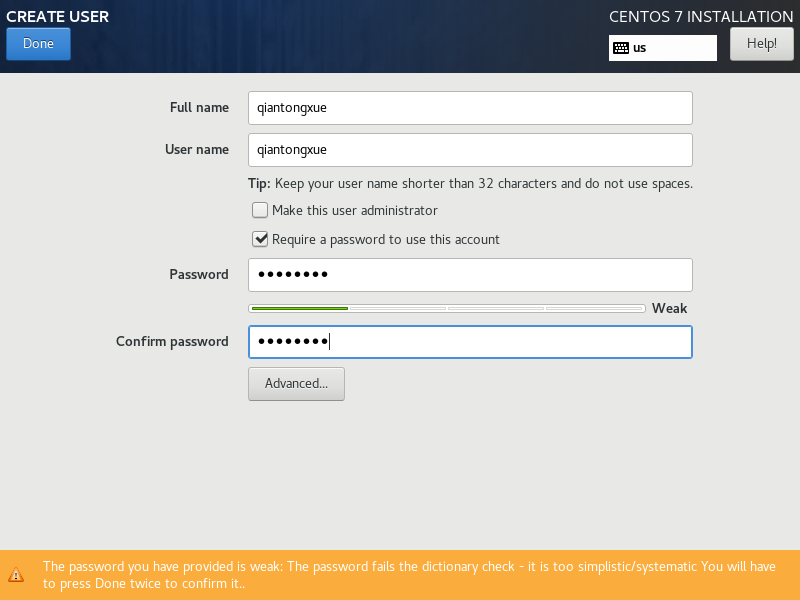
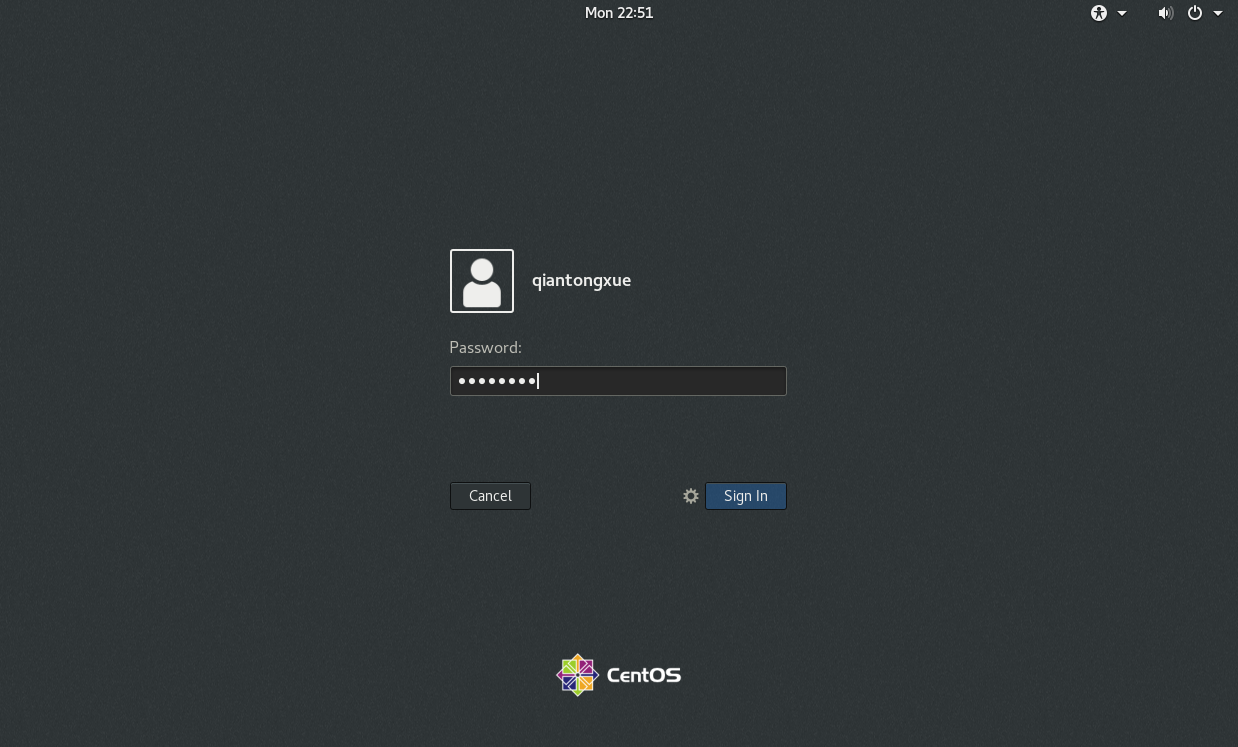
点击“USER CREATION”按钮,进入新页面,创建USER帐户(qiantongxue)和密码。如图所示:
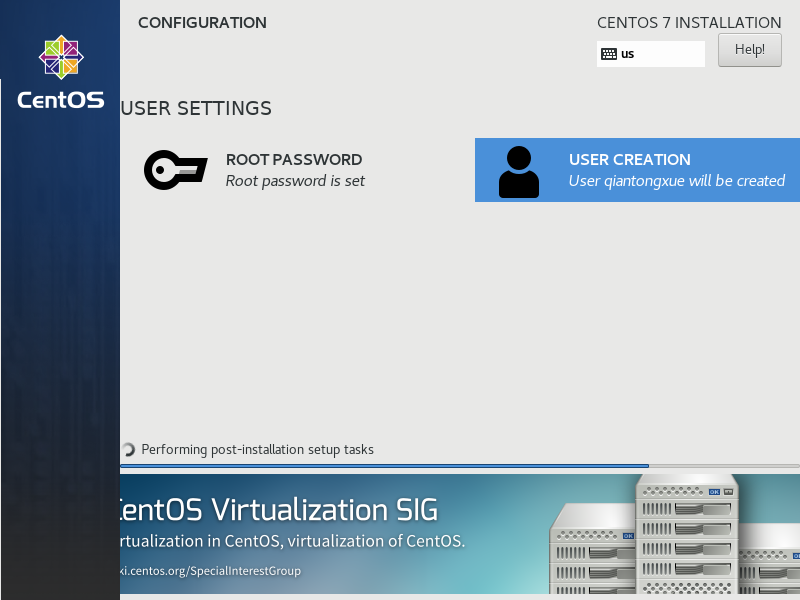
耐心等待安装结束。如图所示:
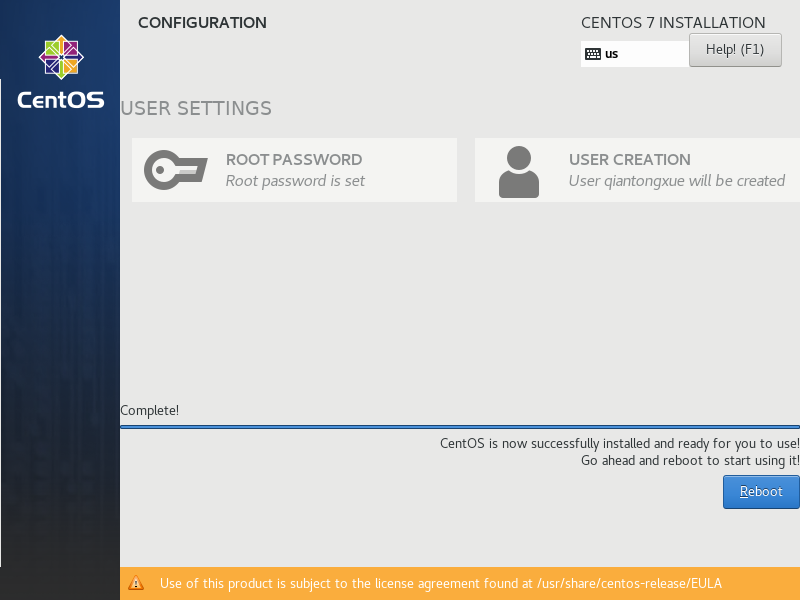
安装完毕。点击“Reboot”按钮,重启操作系统。如图所示:
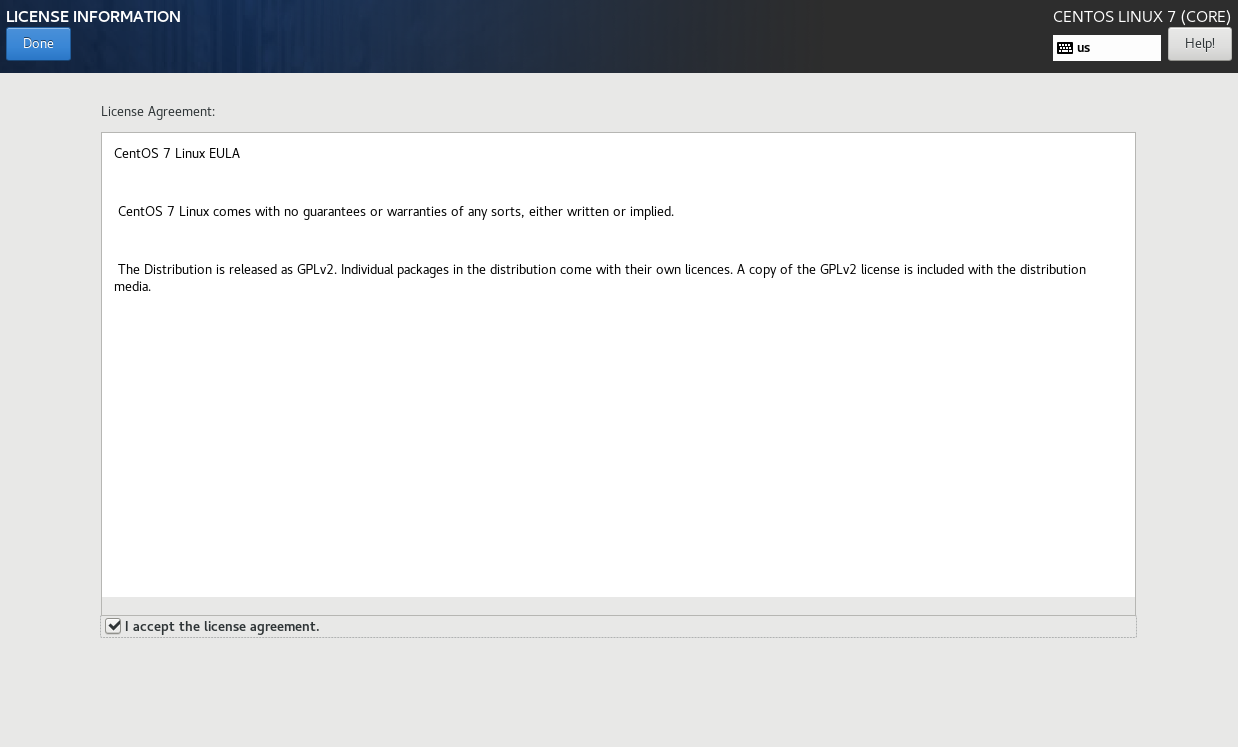
点击“LICENSE INFORMATION”按钮,进入新页面。点击“I accept the license agreement.”按钮。如图所示:
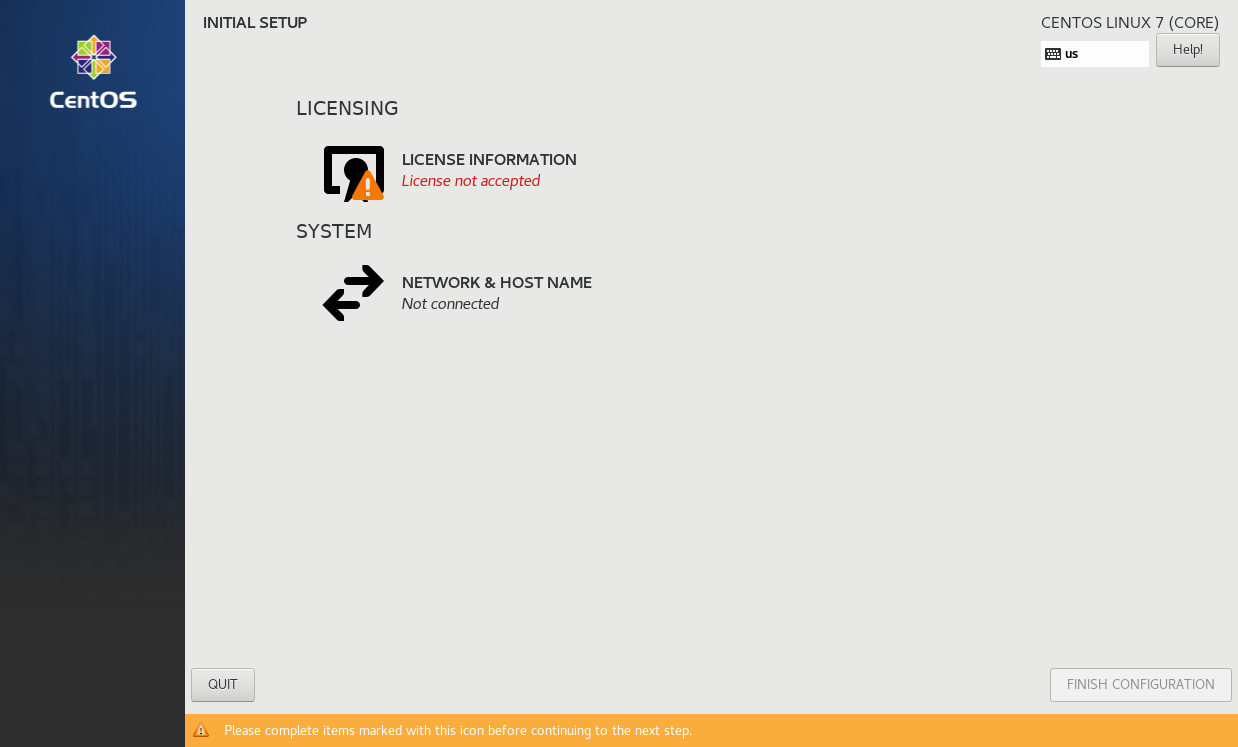
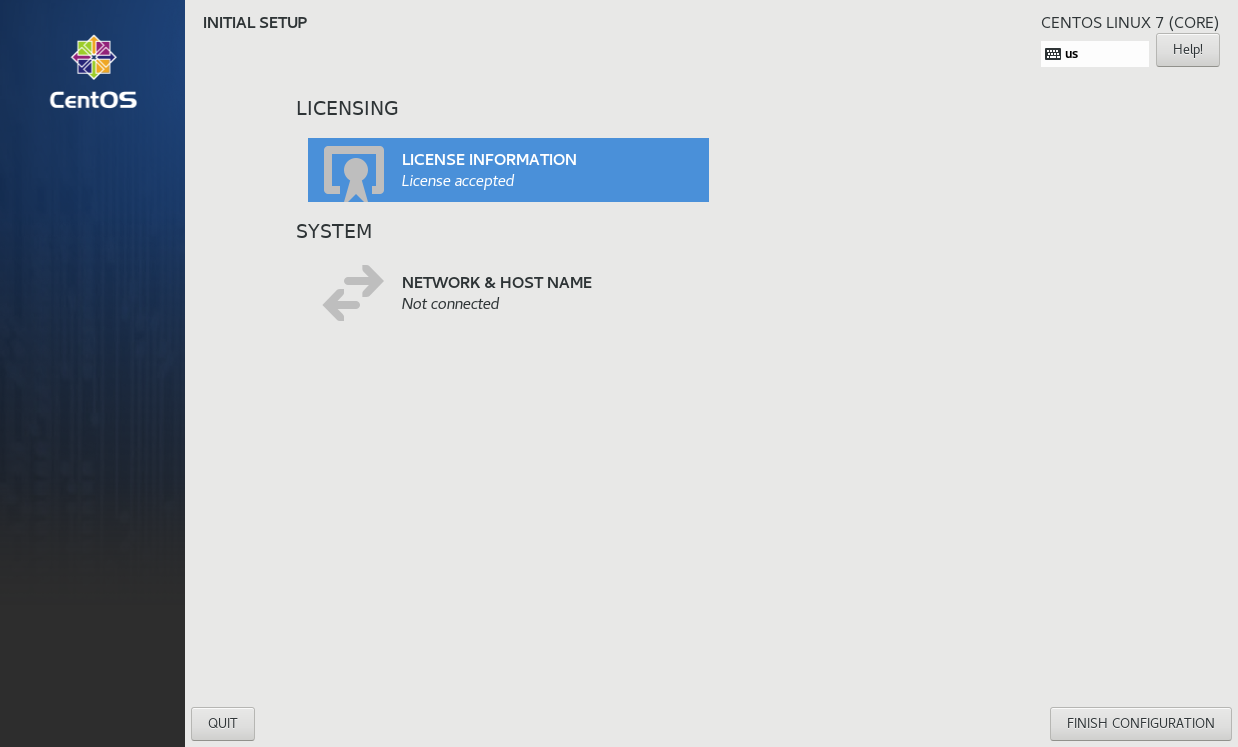
点击“FINISH CONFIGURATION”按钮,重启操作系统。如图所示:
点击“qiantongxue”按钮,输入密码,进入操作系统。如图所示:
3、配置环境变量,实现执行history的时候可以看到执行命令的时间。
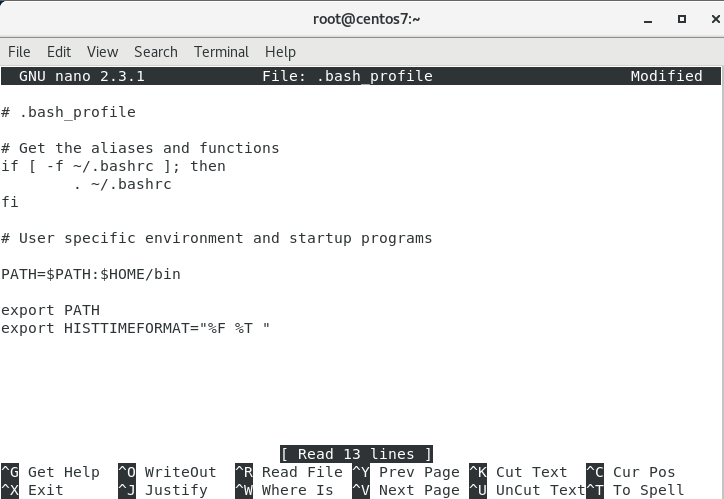
答:① 输入命令nano .bash_profile,编辑~/.bash_profile文件,添加环境变量。
② 进入~/.bash_profile文件后,在export PATH下面一行,添加export HISTTIMEFORMAT="%F %T "。注意:T和结尾"之间需要有空格,这样,history看起来更舒适。如图所示:
③ 先点击Ctrl键+x键,再点击y键,保存~/.bash_profile文件。
④ 输入命令. .bash_profile,在不退出的情况下,让~/.bash_profile文件立即生效。
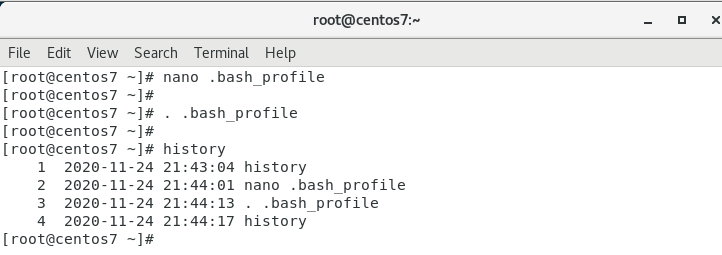
⑤ 输入命令history,查看效果。如图所示:
4、总结Linux哲学思想。
答:① 一切都是一个文件(包括硬件)。
② 小型,单一用途的程序。
③ 链接程序,共同完成复杂的任务。
④ 避免令人困惑的用户界面。
⑤ 配置数据存储在文本中。
5、总结Linux常用命令使用格式,并用实例说明。
答:命令使用格式:COMMAND [OPTIONS] [ARGUMENTS],即命令 [选项] [参数]。
选项:用于启用或关闭命令的某个或某些功能。有3种风格:
① 短选项:UNIX风格选项。比如,-a、-h(可以合起来写);
② 长选项:GNU风格选项。比如,--all、--human(不可以合起来写);
③ BSD风格选项:一个字母。比如,a。
参数:命令的作用对象。比如,文件名、用户名等。
范例1: echo -e "\a":提示报警声。
范例2: screen -S help:创建一个名为“help”的screen会话。
范例3: date -d "-1 day":查看昨天的日期。

 浙公网安备 33010602011771号