Archicad下载安装教程(附安装包)Archicad 29超详细图文安装教程
本文将为你提供一份超详细的Archicad安装教程,帮助你轻松完成从下载到安装的全过程。
Archicad简介
Archicad是建筑行业广泛使用的三维建筑设计神器,它基于全三维模型设计,提供强大的剖/立面图、设计图纸、参数计算等自动生成功能。对于建筑师、设计师和工程师来说,这是一个真正"所见即所得"的设计工具。自1984年首个商业版本发布以来,Archicad已经积累了超过30年的BIM应用历史,成为行业标准工具之一。
下载Archicad 29安装包
Archicad 29安装步骤详解
下载好安装包后,就可以开始安装过程了。跟着下面的步骤一步一步来就行:
一、解压安装包
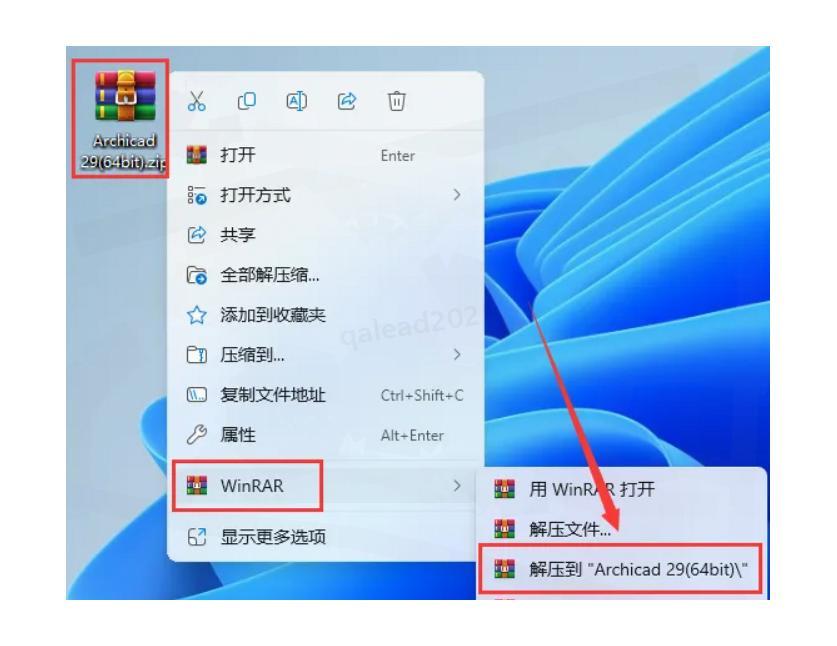
- 鼠标右击【Archicad 29(64bit)】压缩包
- 选择你电脑上的解压软件(比如WinRAR)
- 点击【解压到Archicad 29(64bit)】
![图片]()
二、运行安装程序
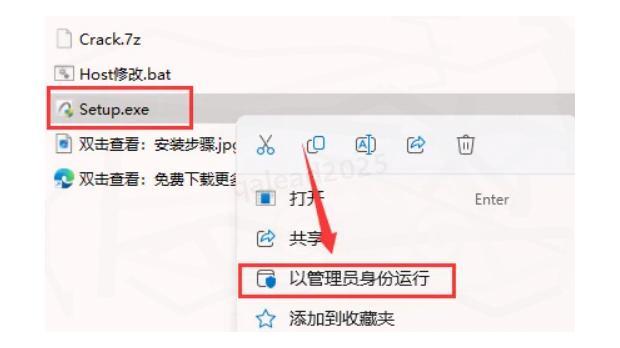
打开刚才解压出来的文件夹,找到【Setup】文件,右击选择【以管理员身份运行】。建议一定要用管理员权限,避免后面出现权限问题。
三、安装向导初始页面
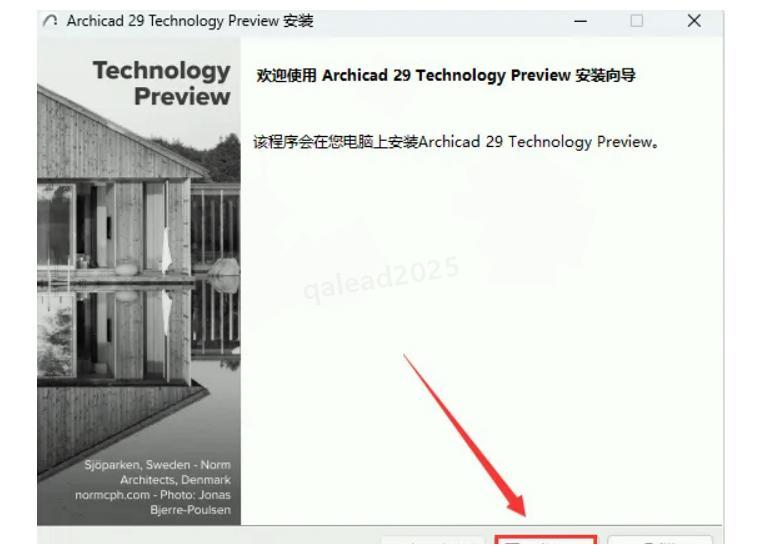
看到欢迎界面后,直接点【下一步】就行了。
四、许可协议
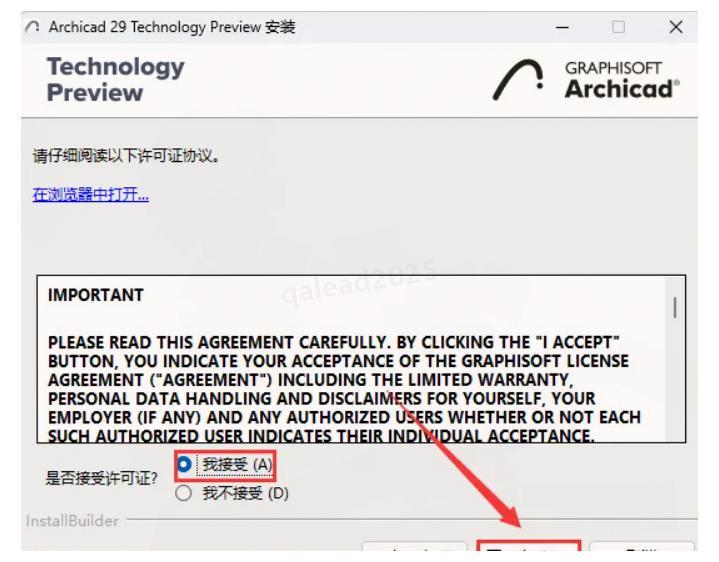
选择【我接受】,然后点击【下一步】。这步其实没啥好看的,但必须得点接受才能继续。
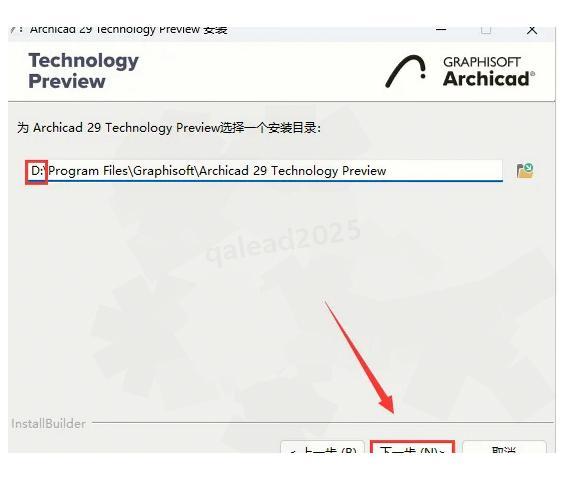
五、选择安装位置
这一步挺重要的。如果你的C盘空间不多了,建议把路径中的C改成其他盘符(比如D或E)。修改好后点【下一步】。
尽量别选带中文的路径,避免一些奇怪的兼容问题
六、组件选择
默认选项就挺好的,直接点【下一步】继续。
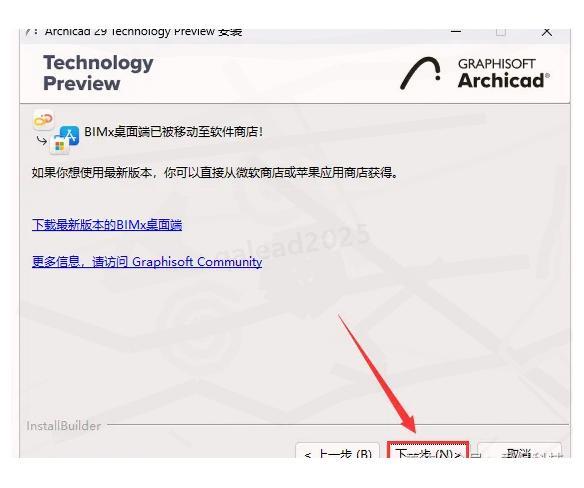
七、开始菜单文件夹
这个也用默认的就行,点【下一步】。
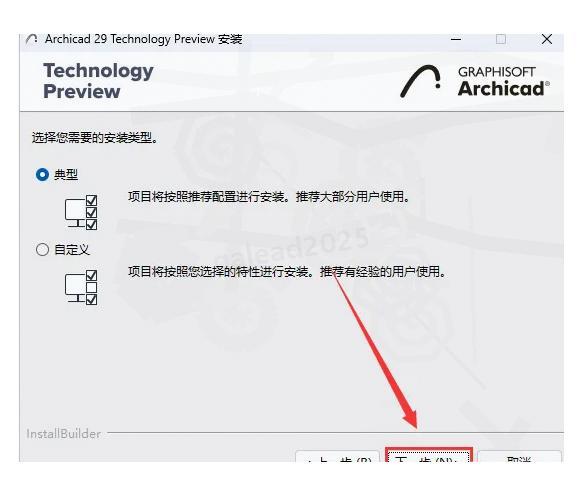
八、确认安装
确认一下前面的设置没问题,点击【安装】开始正式安装。
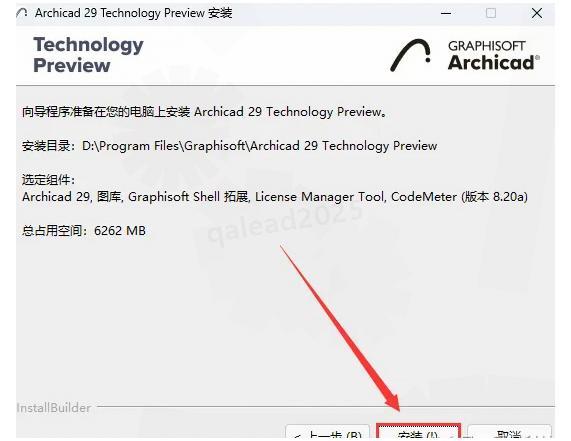
九、等待安装完成
这个过程可能需要等几分钟,取决于你的电脑配置。可以趁机休息一下或者泡杯咖啡。
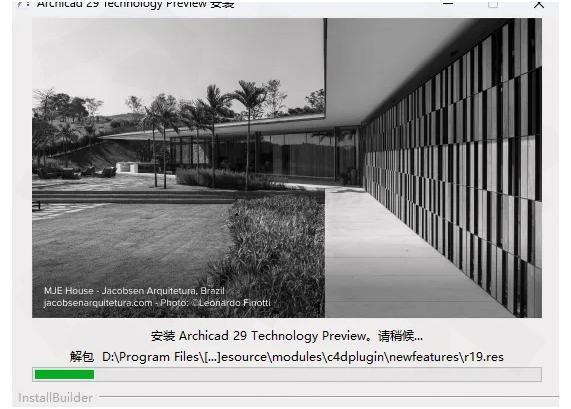
十、安装后配置
安装完成后,点击【下一步】。
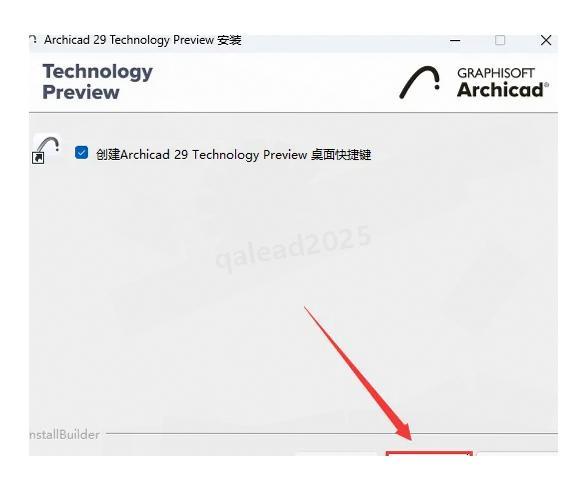
十一、完成安装
点击【完成】按钮,基础安装部分就算完成了。
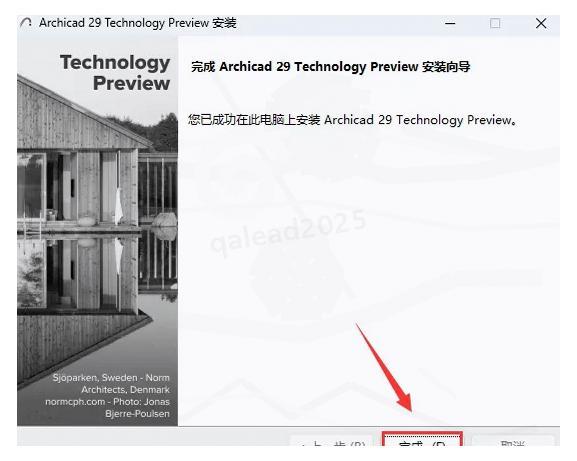
十二、配置授权文件
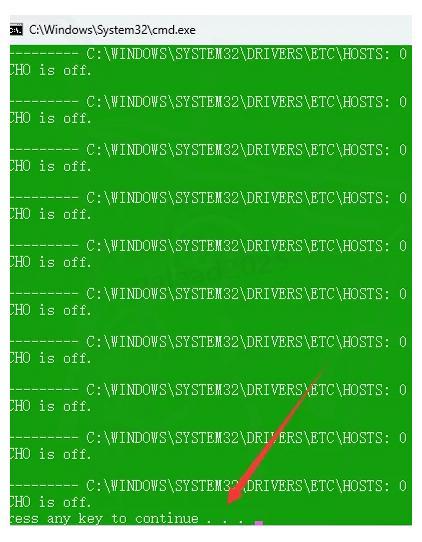
打开安装包解压后的【Archicad 29(64bit)】文件夹,找到【Host...】文件,右击选择【以管理员身份运行】。
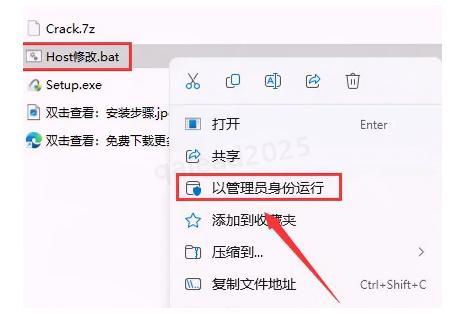
十三、授权确认
出现这个页面后,按键盘上的【Enter】键确认。
十四、解压注册文件
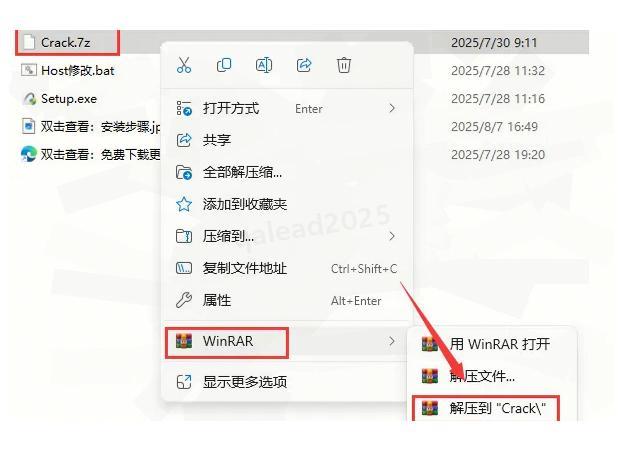
回到安装包解压后的文件夹,找到【Crack】压缩包,右击选择你的解压软件,然后点击【解压到Crack】。
十五、打开注册文件夹
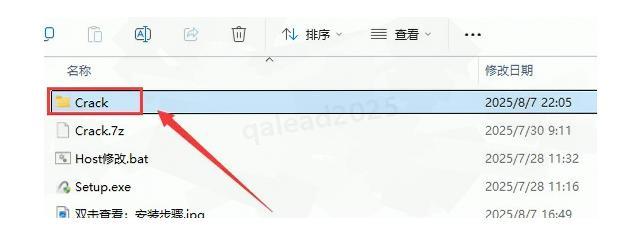
双击打开刚解压出来的【Crack】文件夹。
十六、复制注册文件
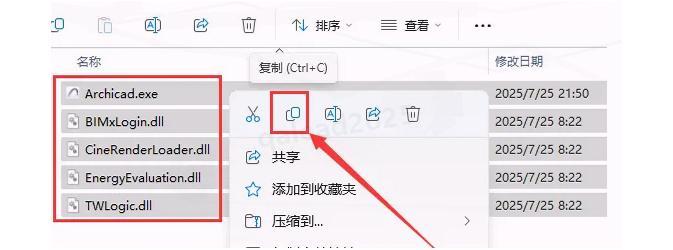
全选该文件夹下的所有文件,右击选择【复制】。
十七、找到软件安装路径
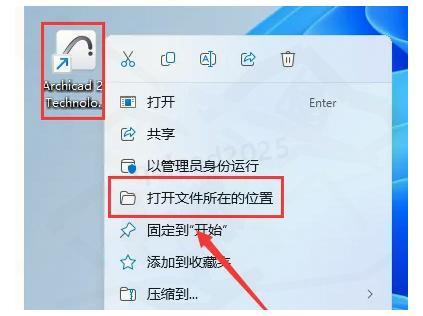
右击桌面上的【Archicad 29...】图标,选择【打开文件所在的位置】。
十八、粘贴注册文件
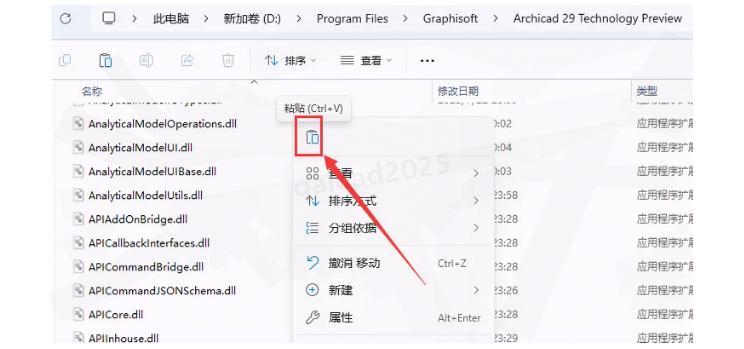
在打开的文件夹中,右击空白处选择【粘贴】。
十九、确认替换文件
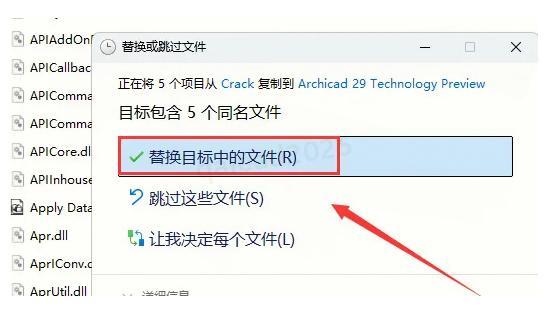
点击【替换目标中文件】,确认覆盖。
二十、启动软件
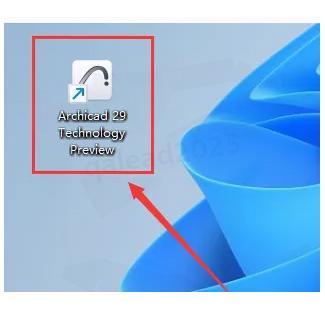
双击桌面上的【Archicad 29...】图标,启动软件。
二十一、安装成功
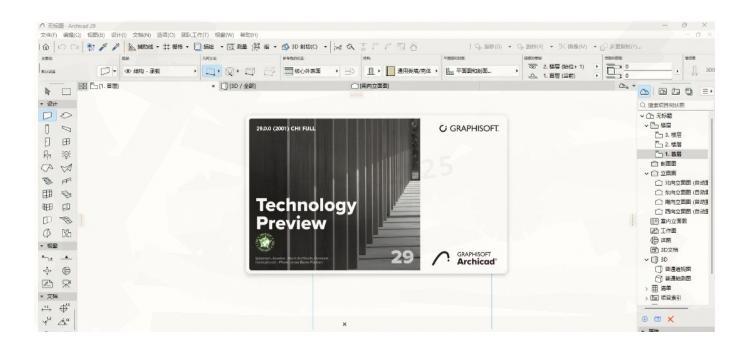
看到这个界面,就表示Archicad安装已经成功了,可以开始你的建筑设计之旅了!
Archicad初学者常见问题
如果你是第一次使用Archicad,可能会遇到一些小困惑。这里简单说几个新手常见的问题:
界面太复杂怎么办?
刚接触Archicad的时候,看到那么多按钮和选项确实会有点懵。建议先花点时间熟悉基本工具栏,比如墙体、门窗、楼梯等基础元素的创建工具。不用急着掌握所有功能,先从基础的平面图设计开始,慢慢过渡到3D建模。
软件自带的教程其实挺不错的,可以在"帮助"菜单中找到。另外网上也有很多中文教程视频,跟着做几遍就能掌握基本操作了。
为什么我的3D模型显示不正常?
有时候你可能会发现3D视图中的某些元素显示异常或者完全看不到。这通常是因为视图设置或图层可见性的问题。检查一下右侧的图层面板,确保所有需要的图层都是可见状态。
如果还有问题,可以尝试使用顶部菜单中的"视图"→"3D视图选项"来调整显示设置,或者直接使用快捷键组合Ctrl+3来重新生成3D视图。
记住,Archicad下载安装只是第一步,真正的学习之旅才刚刚开始。希望这篇安装教程能帮到你,祝你在建筑设计的道路上一切顺利!

 浙公网安备 33010602011771号