
本机Visual Studio连接本机虚拟机中数据库网络设置方法
1.虚拟机网络配置
选择NAT模式,或者选择自定义模式
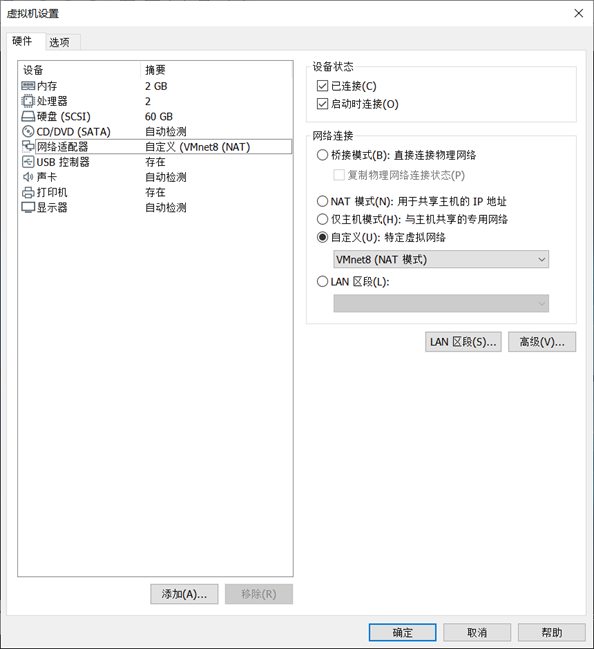
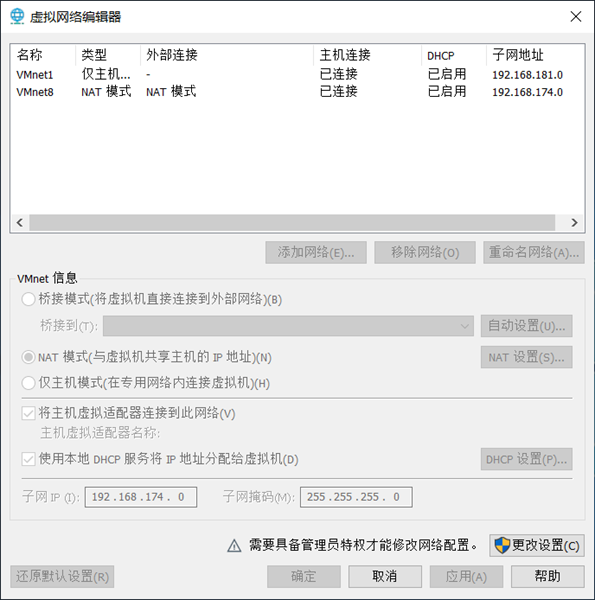
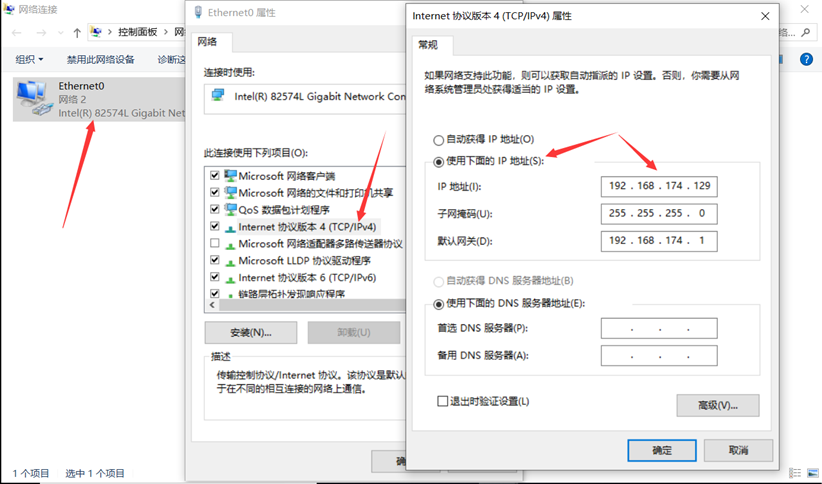
选择自定义模式则在虚拟机系统里面设置好固定的IP地址(这个IP地址就是后面登录服务器用的IP地址)
最后达到的效果是回到本机可以ping通虚拟机里面的IP地址,并且虚拟机也可以ping通本机IP
2.数据库设置
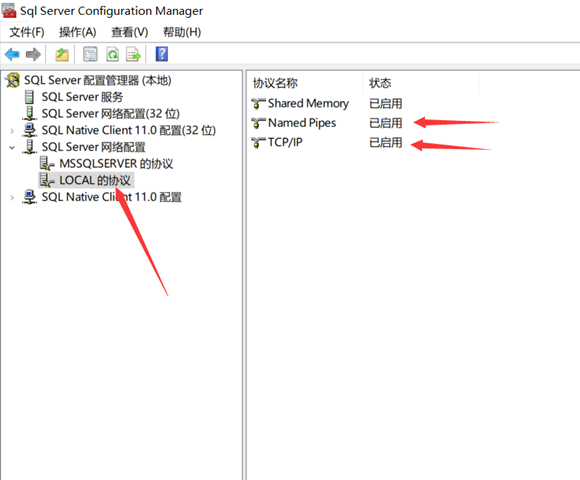
在数据库配置管理器里面选择需要使用的实例服务启用Named pipes和TCP/IP
(没有LOCAL协议的就选择MSSQLSERVER协议)
TCP/IP里面所有TCP端口都设置为1433
动态端口设置成0
IP地址设置为127.0.0.1和虚拟机IP
IPALL的TCP端口必须为1433
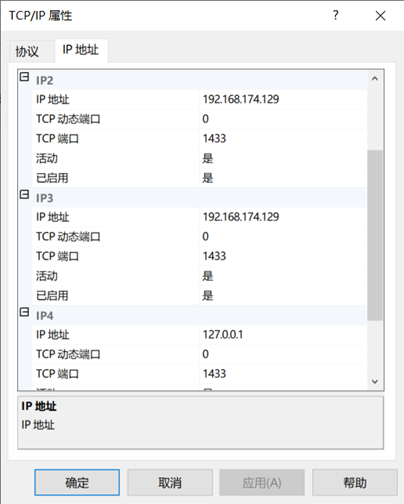
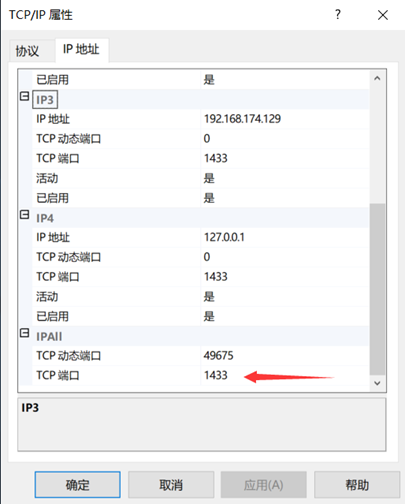
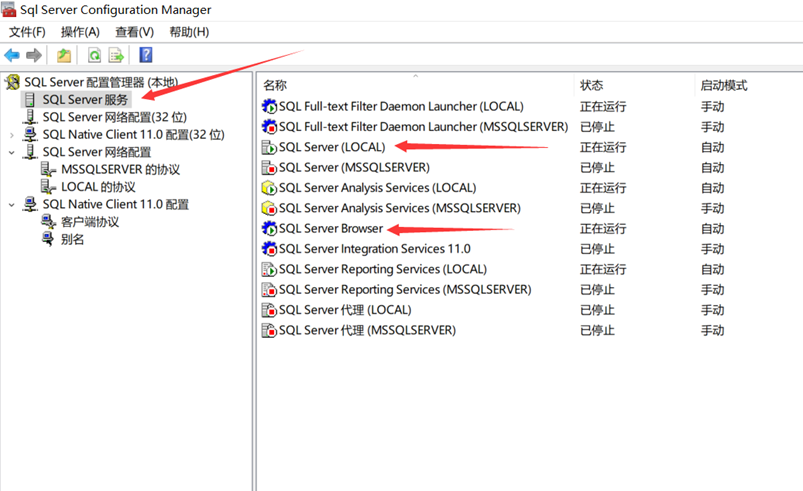
设置完成之后重启两个服务(如果上面选择的是MSSQLSERVER协议就重启它)
保证实例服务和SQL Server Bowser运行(LOCAL为实例名)
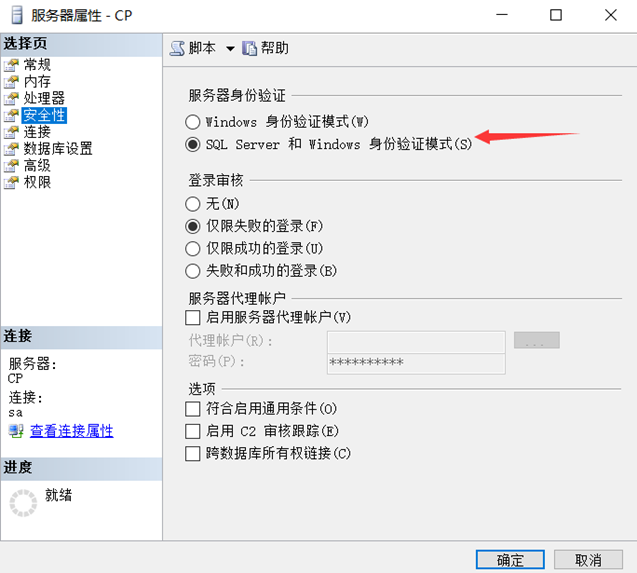
数据库管理系统中右击服务器,点属性,安全性设置如下图
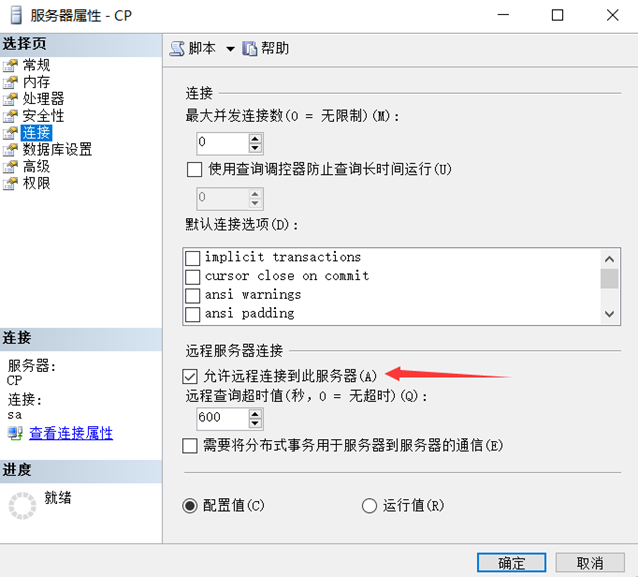
连接设置如下图,勾选允许远程连接
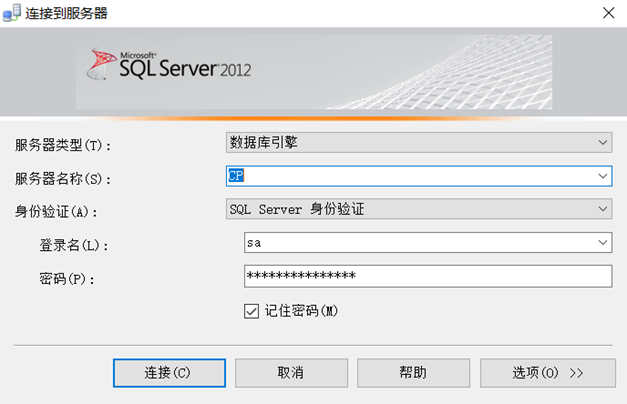
使用SQL Server身份验证,配置好登录名和密码(建议安装数据库的时候手动配置,如安装时未配置则自行搜索如何添加登录名和密码)
3.虚拟机系统设置
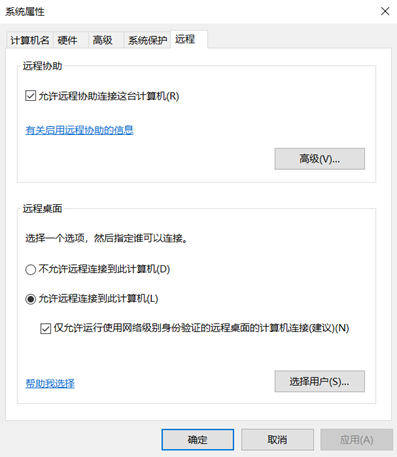
虚拟机系统允许远程
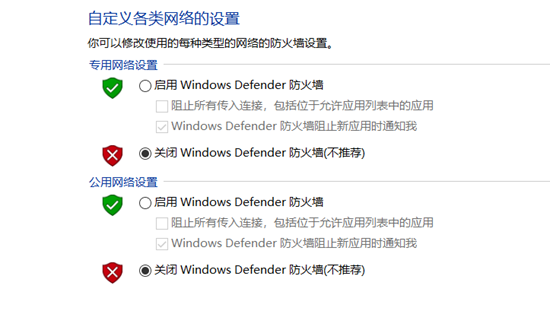
关闭虚拟机防火墙
4.Visual Studio连接
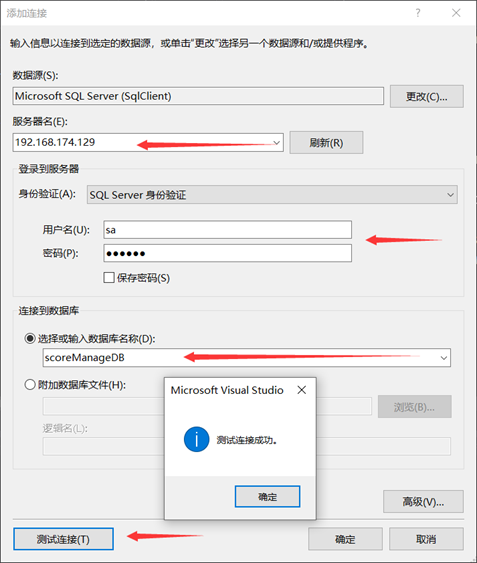
使用服务器资源管理器添加连接
服务器名:虚拟机IP
选择SQL Server身份验证
输入数据库管理系统里面登录的用户名和密码
选择相应的数据库
最后测一下连接是否成功
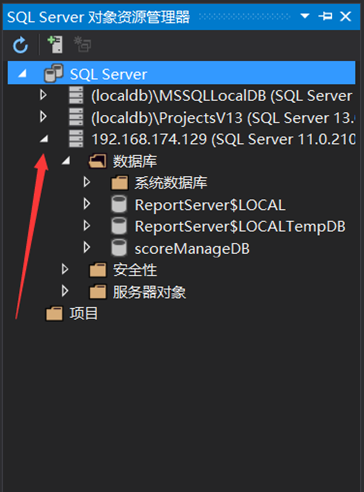
或者使用对象资源管理器添加连接
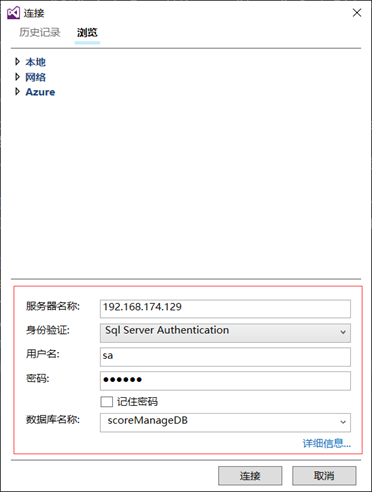
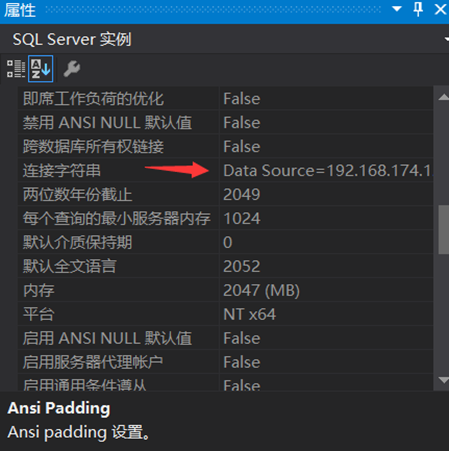
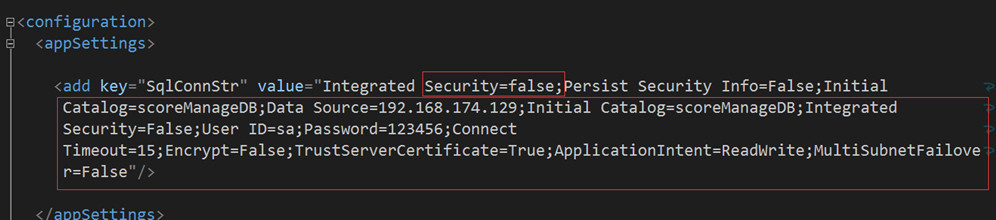
将连接里面的连接字符串复制到项目数据库连接的XML代码里,
security设置为false
Catalog为数据库名
DataSource为连接字符串的内容
到此就完成了本地VS项目连接虚拟机里面的数据库的全部设置

 浙公网安备 33010602011771号