
46. bootstrap
1. bootstrap介绍
Bootstrap是一个开源的前端框架,用于快速构建响应式和移动设备优先的网站或应用程序。
它包含了HTML、CSS和JavaScript的模板和工具集,使开发人员能够快速地创建具有一致性和现代外观的页面布局和UI组件。
中文网:https://bootcss.com/
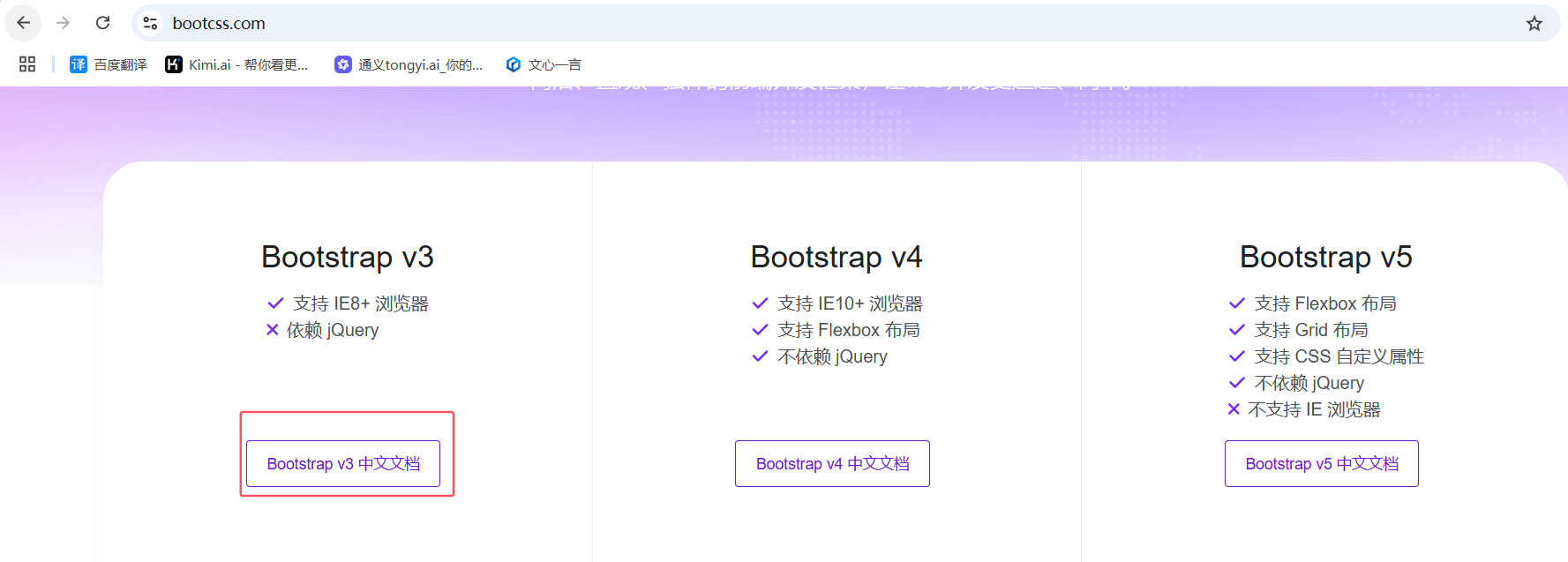
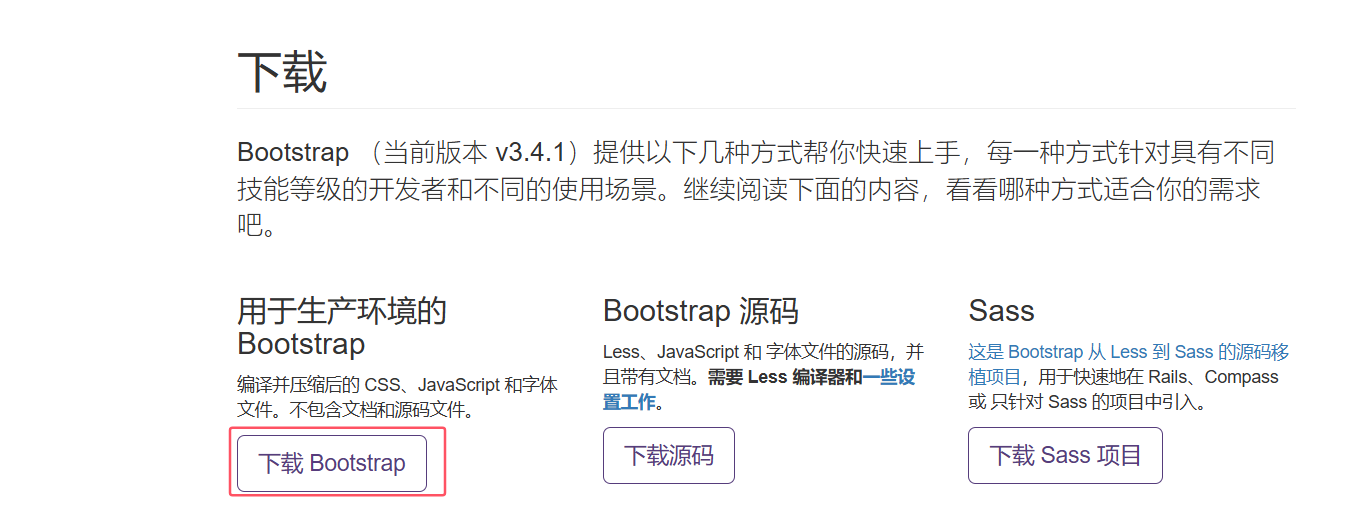

bootstrap需要导入两个文件:上方文件夹里的css文件和JavaScript文件
由于bootstrap v3依赖jQuery,因此还要导入jQuery文件
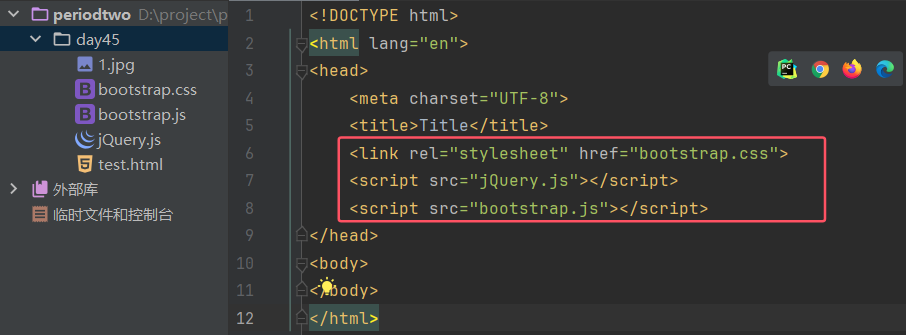
bootstrap的核心是通过class直接使用类
2. 全局css样式
Bootstrap 将设置全局的 CSS 样式。HTML 的基本元素均可以通过 class 设置样式并得到增强效果。还有先进的栅格系统。
2.1 布局容器
https://v3.bootcss.com/css/#overview-container
.container 类用于固定宽度并支持响应式布局的容器。(左右两边留空白)
.container-fluid 类用于 100% 宽度,占据全部视口(viewport)的容器。(左右两边不留空白)
<!DOCTYPE html>
<html lang="en">
<head>
    <meta charset="UTF-8">
    <title>Title</title>
    <link rel="stylesheet" href="bootstrap.css">
    <script src="jQuery.js"></script>
    <script src="bootstrap.js"></script>
    <style>
        .c1 {
            height: 100px;
            background-color: deepskyblue;
        }
    </style>
</head>
<body>
    <div class="c1 container"></div>    <!--左右两侧留有空白-->
    <div class="c1 container-fluid"></div>  <!--左右两侧不留空白-->
</body>
</html>

2.2 栅格系统
[1] 概念
https://v3.bootcss.com/css/#grid
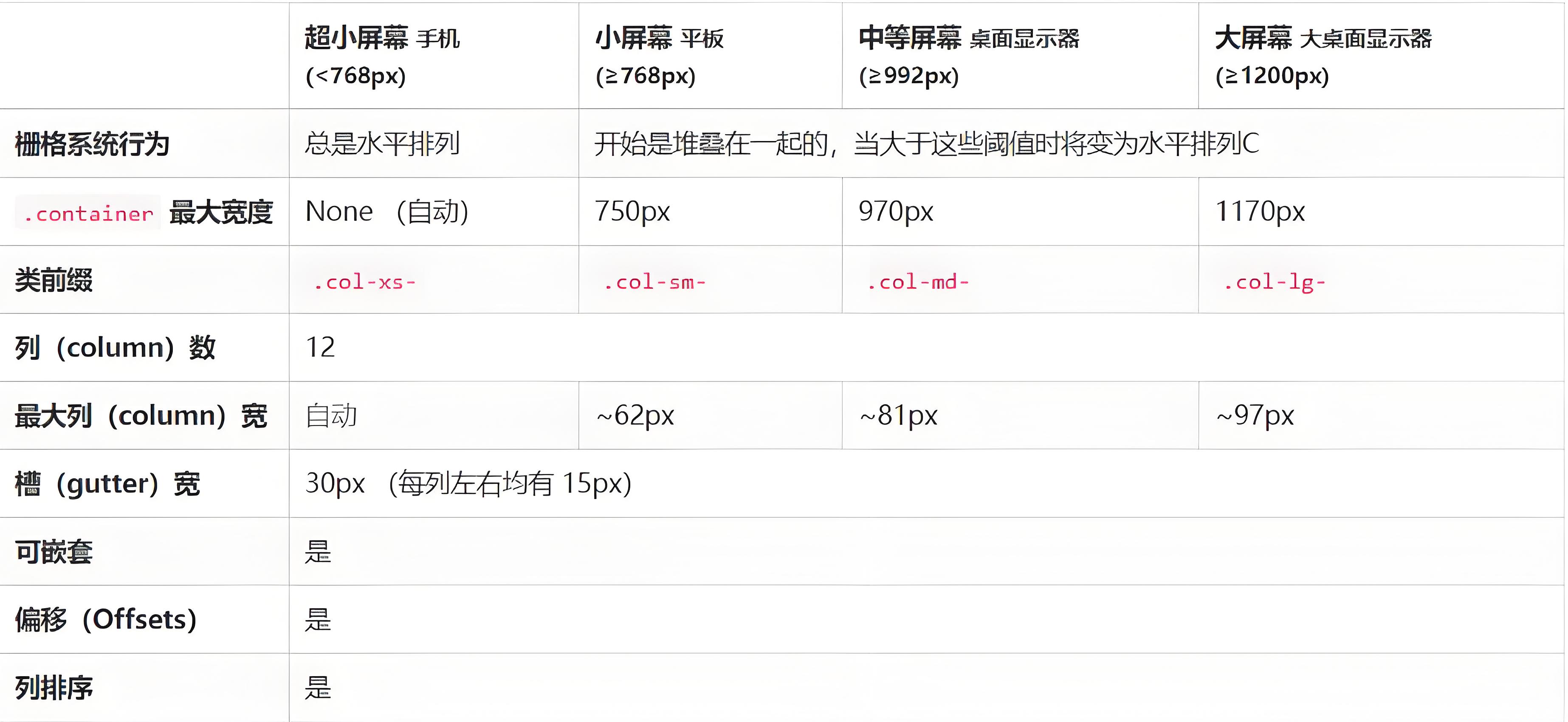
Bootstrap 提供了一套响应式、移动设备优先的流式栅格系统,随着屏幕或视口(viewport)尺寸的增加,系统会自动分为最多12列。
栅格系统用于通过一系列的行(row)与列(column)的组合来创建页面布局,内容就可以放入这些创建好的布局中。
下面就介绍一下 Bootstrap 栅格系统的工作原理:
“行(row)”必须包含在 .container (固定宽度)或 .container-fluid (100% 宽度)中,以便为其赋予合适的排列(aligment)和内补(padding)。
通过“行(row)”在水平方向创建一组“列(column)”。
内容应当放置于“列(column)”内,并且,只有“列(column)”可以作为行(row)”的直接子元素。
使用单一的一组 .col-md-* 栅格类,就可以创建一个基本的栅格系统,在手机和平板设备上一开始是堆叠在一起的(超小屏幕到小屏幕这一范围),在桌面(中等)屏幕设备上变为水平排列。所有“列(column)必须放在 ” .row 内。
所有列必须遵循「容器 → 行 → 列」的嵌套层级,缺一不可。
| 组件 | 类名 | 作用 |
| 容器 | .container/.container-fluid |
栅格的最外,控制宽度和左右边距(是否留空白) |
| 行 | .row | 列的父容器,清除列的浮动,抵消容器的内边距,列必须放在行里面 |
| 列 | .col-断点-列数 |
|
核心语法:
<div class="container">
    <div class="row">
        <div class="col-md-m" style="...">...</div>
        <div class="col-md-n" style="...">...</div>
        .
        .
        .
    </div>
</div>
[2] 容器固定宽度container
左右两边留有空白
<!DOCTYPE html>
<html lang="en">
<head>
    <meta charset="UTF-8">
    <title>Title</title>
    <link rel="stylesheet" href="bootstrap.css">
    <script src="jQuery.js"></script>
    <script src="bootstrap.js"></script>
    <style>
        .c2 {
            background-color: cornflowerblue;
            border: 3px solid black;
            height: 100px;
        }
    </style>
</head>
<body>
    <div class="container">
        <div class="row">
            <div class="col-md-3" style="background-color: aqua; border: 1px solid black">3等份</div>
            <div class="col-md-4" style="background-color: deepskyblue; border: 2px solid black">4等份</div>
            <div class="col-md-5" style="background-color: blueviolet; border: 3px solid black">5等份</div>

            <div class="col-md-6 c2">6等份</div>
            <div class="col-md-6 c2">6等份</div>
        </div>
    </div>
</body>
</html>

[3] 全屏容器container-fluid
<!DOCTYPE html>
<html lang="en">
<head>
    <meta charset="UTF-8">
    <title>Title</title>
    <link rel="stylesheet" href="bootstrap.css">
    <script src="jQuery.js"></script>
    <script src="bootstrap.js"></script>
</head>
<body>
    <div class="container-fluid" style="margin-top: 20px">   # 加边距
        <div class="row">
            <div class="col-md-2" style="background-color: aqua; height: 100px">2等份</div>
            <div class="col-md-4" style="background-color: blueviolet; height: 100px">4等份</div>
            <div class="col-md-6" style="background-color: deepskyblue; height: 100px">6等份</div>
        </div>
    </div>
</body>
</html>

[4] 栅格参数:实现响应式布局
[5] .col-xs-超小屏幕(手机)的用法
<!DOCTYPE html>
<html lang="en">
<head>
    <meta charset="UTF-8">
    <title>Title</title>
    <link rel="stylesheet" href="bootstrap.css">
    <script src="jQuery.js"></script>
    <script src="bootstrap.js"></script>
</head>
<body>
    <div class="container">
        <div class="row">
            <div class="col-md-6" style="background-color: blueviolet; height: 200px">6等份</div>
            <div class="col-md-6" style="background-color: deepskyblue; height: 200px">6等份</div>
        </div>
    </div>
</body>
</html>
以上代码在电脑中是左右布局,但是在手机中为上下布局


加上.col-xs-之后,在手机中和电脑中均为左右布局
col-xs-n n表示几列
<!DOCTYPE html>
<html lang="en">
<head>
    <meta charset="UTF-8">
    <title>Title</title>
    <link rel="stylesheet" href="bootstrap.css">
    <script src="jQuery.js"></script>
    <script src="bootstrap.js"></script>
</head>
<body>
    <div class="container">
        <div class="row">
            <div class="col-md-6 col-xs-10" style="background-color: blueviolet; height: 200px">电脑中6等份,手机中10等份</div>
            <div class="col-md-6 col-xs-2" style="background-color: deepskyblue; height: 200px">电脑中6等份,手机中2等份</div>
        </div>
    </div>
</body>
</html>


[6] 列偏移offset
使用 .col-md-offset-* 类可以将列向右侧偏移。
这些类实际是通过使用 * 选择器为当前元素增加了左侧的边距(margin)。
例如,.col-md-offset-4 类将 .col-md-4 元素向右侧偏移了4个列(column)的宽度。
<!DOCTYPE html>
<html lang="en">
<head>
    <meta charset="UTF-8">
    <title>Title</title>
    <link rel="stylesheet" href="bootstrap.css">
    <script src="jQuery.js"></script>
    <script src="bootstrap.js"></script>
</head>
<body>
    <div class="container-fluid">
        <div class="row">
            <div class="col-md-6 col-md-offset-2" style="background-color: blueviolet; height: 200px">6等份,向右偏移2</div>
        </div>
        <div class="row">
            <div class="col-md-6 col-md-offset-3" style="background-color: deepskyblue; height: 200px">6等份,向右偏移3</div>
        </div>
    </div>
</body>
</html>

[7] 嵌套列
外层不建议写样式类,否则边框可能重叠
嵌套的div里层要写row,否则样式可能混乱
<!DOCTYPE html>
<html lang="en">
<head>
    <meta charset="UTF-8">
    <title>Title</title>
    <link rel="stylesheet" href="bootstrap.css">
    <script src="jQuery.js"></script>
    <script src="bootstrap.js"></script>
    <style>
        .c1 {
            background-color: aqua;
            border: 2px solid black;
            height: 200px;
        }

        .c2 {
            background-color: deepskyblue;
            border: 2px solid black;
            height: 200px;
        }
    </style>
</head>
<body>
    <div class="container-fluid">
        <div class="row">
            <div class="col-md-6 c1"></div>
            <div class="col-md-6">  <!--建议这里不要写c2样式类,子div中写c2即可,否则与子div的边框会形成重叠-->
                <div class="row">   <!--在一个div中嵌套子div时,一定要写row,否则会造成样式混乱-->
                    <div class="col-md-1 c2"></div>
                    <div class="col-md-1 c2"></div>
                    <div class="col-md-1 c2"></div>
                    <div class="col-md-1 c2"></div>
                    <div class="col-md-1 c2"></div>
                    <div class="col-md-1 c2"></div>
                    <div class="col-md-6 c2"></div>
                </div>
            </div>
        </div>
    </div>
</body>
</html>

2.3 表格样式
[1] 概念
https://v3.bootcss.com/css/#tables
通过<table> 标签创建的表格是没有样式的
为<table> 标签添加 .table 类可以为其设置样式
<table class="table">
  ...
</table>
基础样式:
条纹状表格 table-striped
带边框的表格 table-bordered
鼠标悬停 table-hover
状态类 active、success、info、warning、danger
[2] 条纹状表格
table-striped 类可以给 <tbody> 之内的每一行增加斑马条纹样式
<table class="table table-striped">
...
</table>
<!DOCTYPE html>
<html lang="en">
<head>
    <meta charset="UTF-8">
    <title>Title</title>
    <link rel="stylesheet" href="bootstrap.css">
    <script src="jQuery.js"></script>
    <script src="bootstrap.js"></script>
</head>
<body>
    <table class="table table-striped">  <!--定义表格,设置条纹-->
            <thead>  <!--定义表头-->
            <tr>    <!--定义一行数据-->
                <th>序号</th>  <!--定义表头字段,自动加粗-->
                <th>姓名</th>
                <th>性别</th>
                <th>年龄</th>
            </tr>
            </thead>
            <tbody>  <!--定义表体-->
            <tr>    <!--定义一行数据-->
                <td>1</td>  <!--定义表体单元格-->
                <td>ronaldo</td>
                <td>male</td>
                <td>39</td>
            </tr>
            <tr>
                <td>2</td>
                <td>kylian</td>
                <td>male</td>
                <td>26</td>
            </tr>
            <tr>
                <td>3</td>
                <td>neymar</td>
                <td>male</td>
                <td>92</td>
            </tr>
            <tr>
                <td>4</td>
                <td>messi</td>
                <td>male</td>
                <td>37</td>
            </tr>
            <tr>
                <td>5</td>
                <td>giao</td>
                <td>male</td>
                <td>32</td>
            </tr>
            </tbody>
        </table>
</body>
</html>

[3] 带边框的表格
table-bordered 类为表格和其中的每个单元格增加边框
<table class="table table-bordered">
...
</table>
<!DOCTYPE html>
<html lang="en">
<head>
    <meta charset="UTF-8">
    <title>Title</title>
    <link rel="stylesheet" href="bootstrap.css">
    <script src="jQuery.js"></script>
    <script src="bootstrap.js"></script>
</head>
<body>
    <table class="table table-bordered">  <!--定义表格,设置边框-->
            <thead>  <!--定义表头-->
            <tr>    <!--定义一行数据-->
                <th>序号</th>  <!--定义表头字段,自动加粗-->
                <th>姓名</th>
                <th>性别</th>
                <th>年龄</th>
            </tr>
            </thead>
            <tbody>  <!--定义表体-->
            <tr>    <!--定义一行数据-->
                <td>1</td>  <!--定义表体单元格-->
                <td>ronaldo</td>
                <td>male</td>
                <td>39</td>
            </tr>
            <tr>
                <td>2</td>
                <td>kylian</td>
                <td>male</td>
                <td>26</td>
            </tr>
            <tr>
                <td>3</td>
                <td>neymar</td>
                <td>male</td>
                <td>92</td>
            </tr>
            <tr>
                <td>4</td>
                <td>messi</td>
                <td>male</td>
                <td>37</td>
            </tr>
            <tr>
                <td>5</td>
                <td>giao</td>
                <td>male</td>
                <td>32</td>
            </tr>
            </tbody>
        </table>
</body>
</html>

[4] 鼠标悬停
table-hover 类可以让 <tbody> 中的每一行对鼠标悬停状态作出响应
<table class="table table-hover">
...
</table>
<!DOCTYPE html>
<html lang="en">
<head>
    <meta charset="UTF-8">
    <title>Title</title>
    <link rel="stylesheet" href="bootstrap.css">
    <script src="jQuery.js"></script>
    <script src="bootstrap.js"></script>
</head>
<body>
    <table class="table table-hover">  <!--定义表格,设置悬停-->
            <thead>  <!--定义表头-->
            <tr>    <!--定义一行数据-->
                <th>序号</th>  <!--定义表头字段,自动加粗-->
                <th>姓名</th>
                <th>性别</th>
                <th>年龄</th>
            </tr>
            </thead>
            <tbody>  <!--定义表体-->
            <tr>    <!--定义一行数据-->
                <td>1</td>  <!--定义表体单元格-->
                <td>ronaldo</td>
                <td>male</td>
                <td>39</td>
            </tr>
            <tr>
                <td>2</td>
                <td>kylian</td>
                <td>male</td>
                <td>26</td>
            </tr>
            <tr>
                <td>3</td>
                <td>neymar</td>
                <td>male</td>
                <td>92</td>
            </tr>
            <tr>
                <td>4</td>
                <td>messi</td>
                <td>male</td>
                <td>37</td>
            </tr>
            <tr>
                <td>5</td>
                <td>giao</td>
                <td>male</td>
                <td>32</td>
            </tr>
            </tbody>
        </table>
</body>
</html>

[5] 状态类
既可以作用在每一行,也可以作用在单元格
| Class | 描述 |
|---|---|
.active |
鼠标悬停在行或单元格上时所设置的颜色 |
.success |
标识成功或积极的动作 |
.info |
标识普通的提示信息或动作 |
.warning |
标识警告或需要用户注意 |
.danger |
标识危险或潜在的带来负面影响的动作 |
<!DOCTYPE html>
<html lang="en">
<head>
    <meta charset="UTF-8">
    <title>Title</title>
    <link rel="stylesheet" href="bootstrap.css">
    <script src="jQuery.js"></script>
    <script src="bootstrap.js"></script>
</head>
<body>
    <table class="table">  <!--定义表格-->
            <thead>  <!--定义表头-->
            <tr class="active">    <!--定义一行数据-->  <!--active状态作用于行-->
                <th>序号</th>  <!--定义表头字段,自动加粗-->
                <th>姓名</th>
                <th>性别</th>
                <th>年龄</th>
            </tr>
            </thead>
            <tbody>  <!--定义表体-->
            <tr class="success">  <!--success状态作用于行-->
                <td>1</td>  <!--定义表体单元格-->
                <td>ronaldo</td>
                <td>male</td>
                <td>39</td>
            </tr>
            <tr class="info">  <!--info状态作用于行-->
                <td>2</td>
                <td>kylian</td>
                <td>male</td>
                <td>26</td>
            </tr>
            <tr class="warning">  <!--warning状态作用于行-->
                <td>3</td>
                <td>neymar</td>
                <td>male</td>
                <td>92</td>
            </tr>
            <tr class="danger">  <!--danger状态作用于行-->
                <td>4</td>
                <td>messi</td>
                <td>male</td>
                <td>37</td>
            </tr>
            <tr>
                <!--状态分别作用于单元格-->
                <td class="active">5</td>
                <td class="success">giao</td>
                <td class="info">male</td>
                <td class="warning">32</td>
            </tr>
            </tbody>
        </table>
</body>
</html>

2.4 表单样式
https://v3.bootcss.com/css/#forms
[1] 概念
1. 适用元素
form-control仅适用于单行输入类、文本域、单选项下拉框,核心适用标签 / 类型:
<input> text/password/email/number/tel/search等单行类型(radio/checkbox不可用)
<textarea> 文本域
<select> 单选项下拉框(Bootstrap 5 推荐用form-select替代,下文说明)
2. 基础写法
直接给表单控件添加class="form-control"即可,默认宽度 100%,适配父容器
基础效果:统一的内边距(0.375rem 0.75rem)、浅灰色边框、4px 圆角、焦点时蓝色边框 + 阴影、禁用时浅灰色背景等。
当表单控件添加 "form-control" 类时,这个控件会获得以下一些样式特性:
宽度:默认情况下,自动为表单控件设置宽度为 100%。
内边距:控件内部会有一定的内边距,使得用户输入的内容不会紧贴控件的边缘。
边框:会有一个统一的边框样式,通常是轻薄的,并且颜色会根据Bootstrap的主题有所变化。
圆角:控件的边角会变得圆润,增加整体的友好感。
字体和颜色:字体大小、颜色以及背景色都会根据Bootstrap的样式指南进行统一设置。
焦点状态:当用户点击或聚焦到该控件时,会有特定的视觉反馈,如边框颜色的变化。
[2] 代码与样式
(1)不添加 "form-control" 类
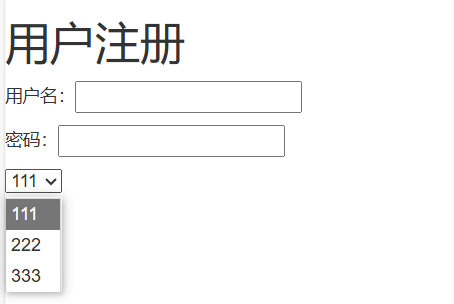
(2)添加 "form-control" 类
<!DOCTYPE html>
<html lang="en">
<head>
    <meta charset="UTF-8">
    <title>Title</title>
    <link rel="stylesheet" href="bootstrap.css">
    <script src="jQuery.js"></script>
    <script src="bootstrap.js"></script>
</head>
<body>
    <div class="container">
        <div class="row">
            <div class="col-md-6 col-md-offset-3">  <!--左右两边留空,占6列,放在中间-->
                <h1 class="text-center">用户注册</h1>
                <form action="">
                    <p>用户名:<input type="text" class="form-control"></p>
                    <p>密码:<input type="text" class="form-control"></p>
                    <input type="submit">
                </form>
            </div>
        </div>
    </div>
</body>
</html>

2.5 按钮样式
[1] 概念
https://v3.bootcss.com/css/#buttons
为 <a>、<button> 或 <input type="button"> 元素添加按钮类(button class),即可使用 Bootstrap 提供的样式。
<button type="button" class="btn">基础按钮</button>
<a href="#" class="btn" role="button">链接按钮</a>
<input type="button" class="btn" value="输入按钮">
[2] 预定义样式

class="btn btn-default" 默认样式
class="btn btn-primary" 首选项
class="btn btn-success" 成功
class="btn btn-info" 一般信息
class="btn btn-warning" 警告
class="btn btn-danger" 危险
class="btn btn-link" 链接
[3] 大小
.btn-lg、.btn-sm、.btn-xs代表不同大小的按钮
[4] 块级按钮
给按钮添加 .btn-block 类可以将其拉伸至父元素100%的宽度,而且按钮也变为了块级(block)元素。
[5] 代码
<!DOCTYPE html>
<html lang="en">
<head>
    <meta charset="UTF-8">
    <title>Title</title>
    <link rel="stylesheet" href="bootstrap.css">
    <script src="jQuery.js"></script>
    <script src="bootstrap.js"></script>
</head>
<body>
    <div class="container">
        <div class="row">
            <div class="col-md-6 col-md-offset-3">  <!--左右两边留空,占6列,放在中间-->
                <p>颜色组:</p>
                <a href="" class="btn btn-default">默认样式</a>
                <a href="" class="btn btn-primary">首选项</a>
                <a href="" class="btn btn-success">成功</a>
                <a href="" class="btn btn-info">一般信息</a>
                <a href="" class="btn btn-warning">警告</a>
                <a href="" class="btn btn-danger">危险</a>
                <a href="" class="btn btn-link">链接</a>
                <p>大小组:</p>
                <button type="button" class="btn btn-lg">大按钮</button>
                <button type="button" class="btn btn-sm">小按钮</button>
                <button type="button" class="btn btn-xs">超小按钮</button>
                <button type="button" class="btn btn-primary">(默认尺寸)</button>
                <button type="button" class="btn btn-default">(默认尺寸)</button>
                <p>按钮变为块级元素:</p>
                <button type="button" class="btn btn-block">看似按钮,实则块级元素</button>
            </div>
        </div>
    </div>
</body>
</html>

3. 图片形状
通过为 <img> 元素添加以下相应的类,可以让图片呈现不同的形状。

<img src="..." alt="..." class="img-rounded">
<img src="..." alt="..." class="img-circle">
<img src="..." alt="..." class="img-thumbnail">
4. 组件
4.1 图标
https://v3.bootcss.com/components/
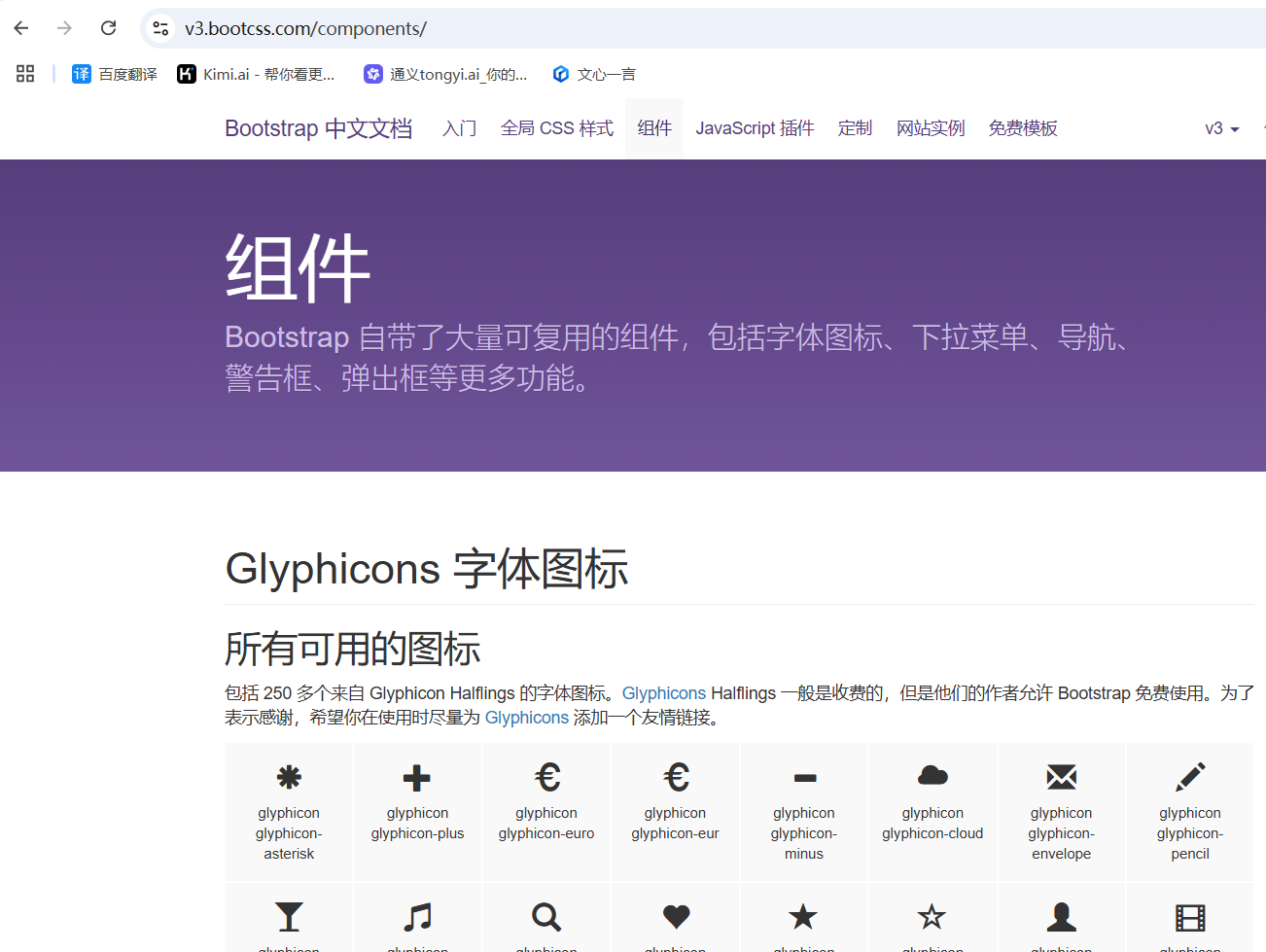
不要和其他组件混合使用
图标类不能和其它组件直接联合使用。它们不能在同一个元素上与其他类共同存在。应该创建一个嵌套的 <span> 标签,并将图标类应用到这个 <span> 标签上。
<!DOCTYPE html>
<html lang="en">
<head>
    <meta charset="UTF-8">
    <title>Title</title>
    <link rel="stylesheet" href="bootstrap.css">
    <script src="jQuery.js"></script>
    <script src="bootstrap.js"></script>
</head>
<body>
<div class="container">
    <div class="row">
        <div class="col-md-6 col-md-offset-3">
            <h1>帅年轻有为<span class="glyphicon glyphicon-asterisk"></span></h1>
            <h1>Canada<span class="glyphicon glyphicon-euro"></span></h1>
        </div>
    </div>
</div>
</body>
</html>

更多图标:https://fontawesome.com.cn

 浙公网安备 33010602011771号