
MySQL数据库安装与基本使用
1. MySQL数据库安装
1.1 下载文件
[1]登录官网
https://www.mysql.com/
选择DOWNLOADS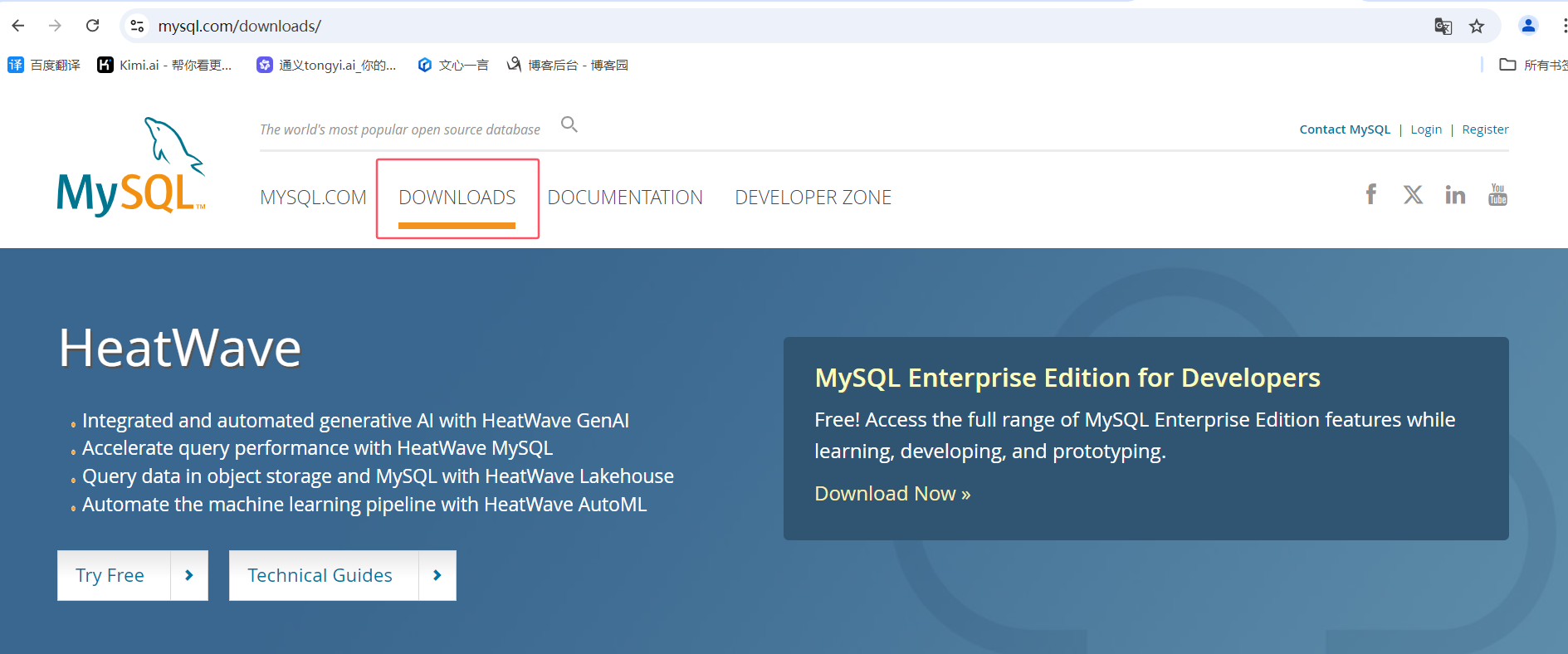
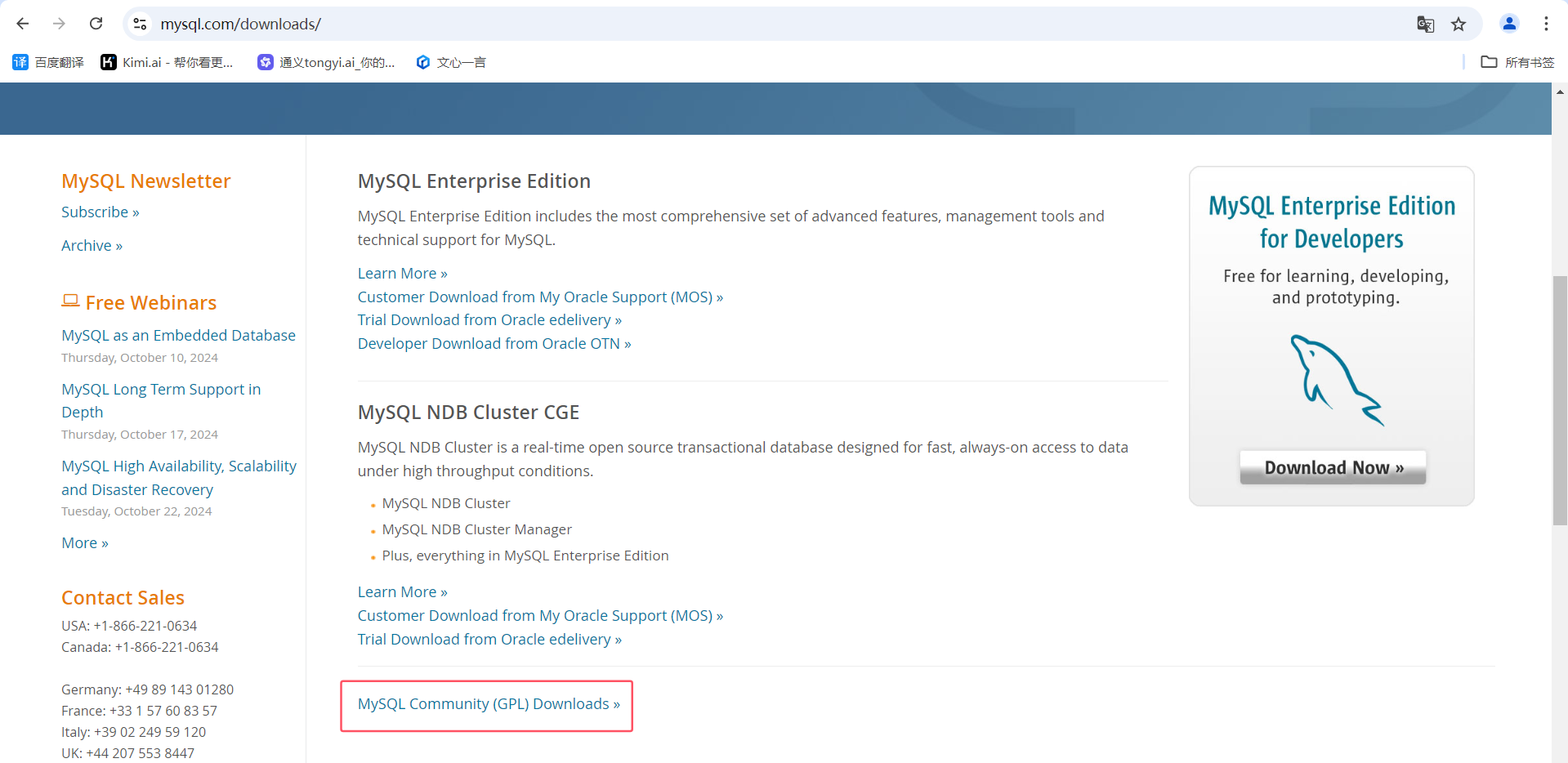
[2]选择MySQL Community (GPL) Downloads »
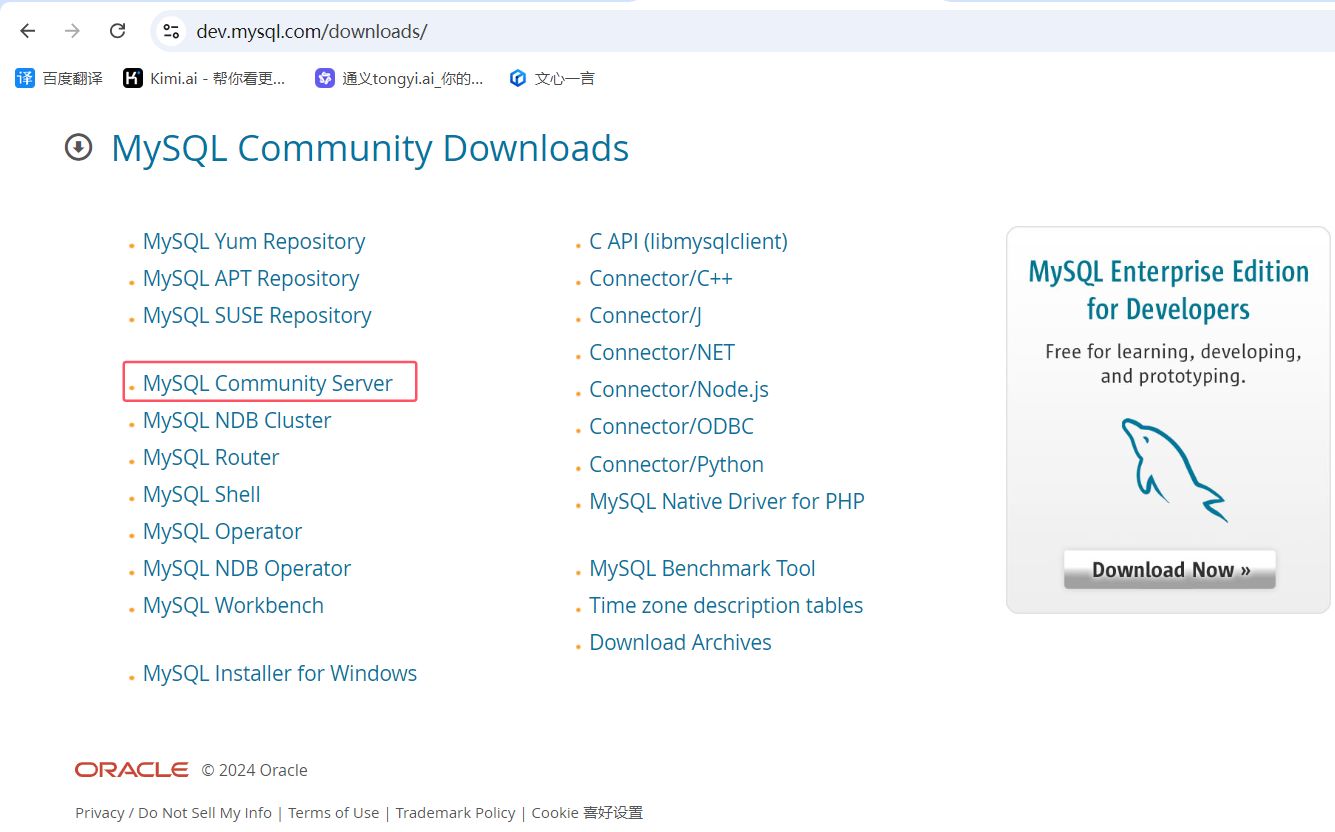
[3]选择MySQL Community Server
[4]选择版本
此处为最新版,下载5.7版本需要切换到Archives
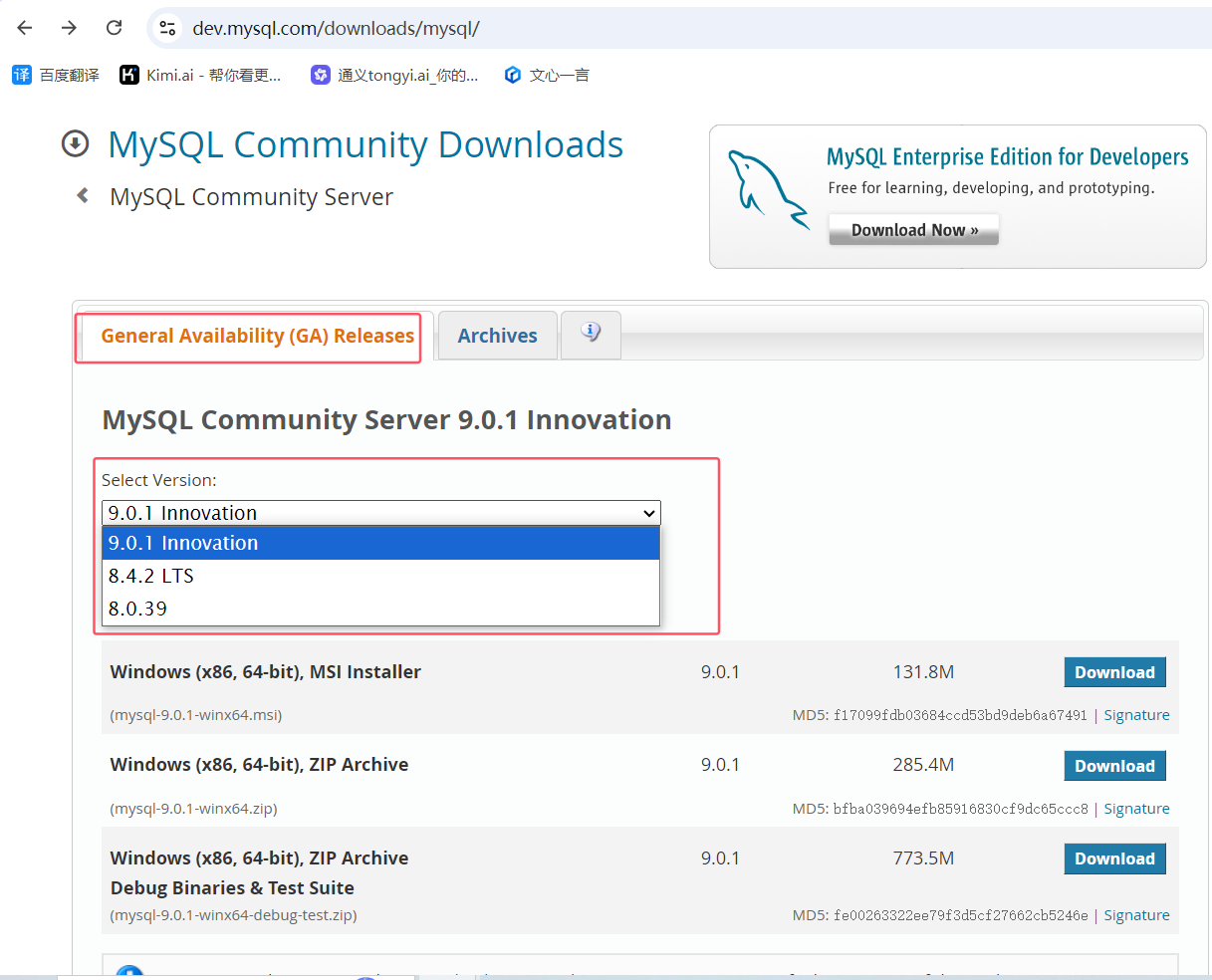
切换到Archives选择5.7版本
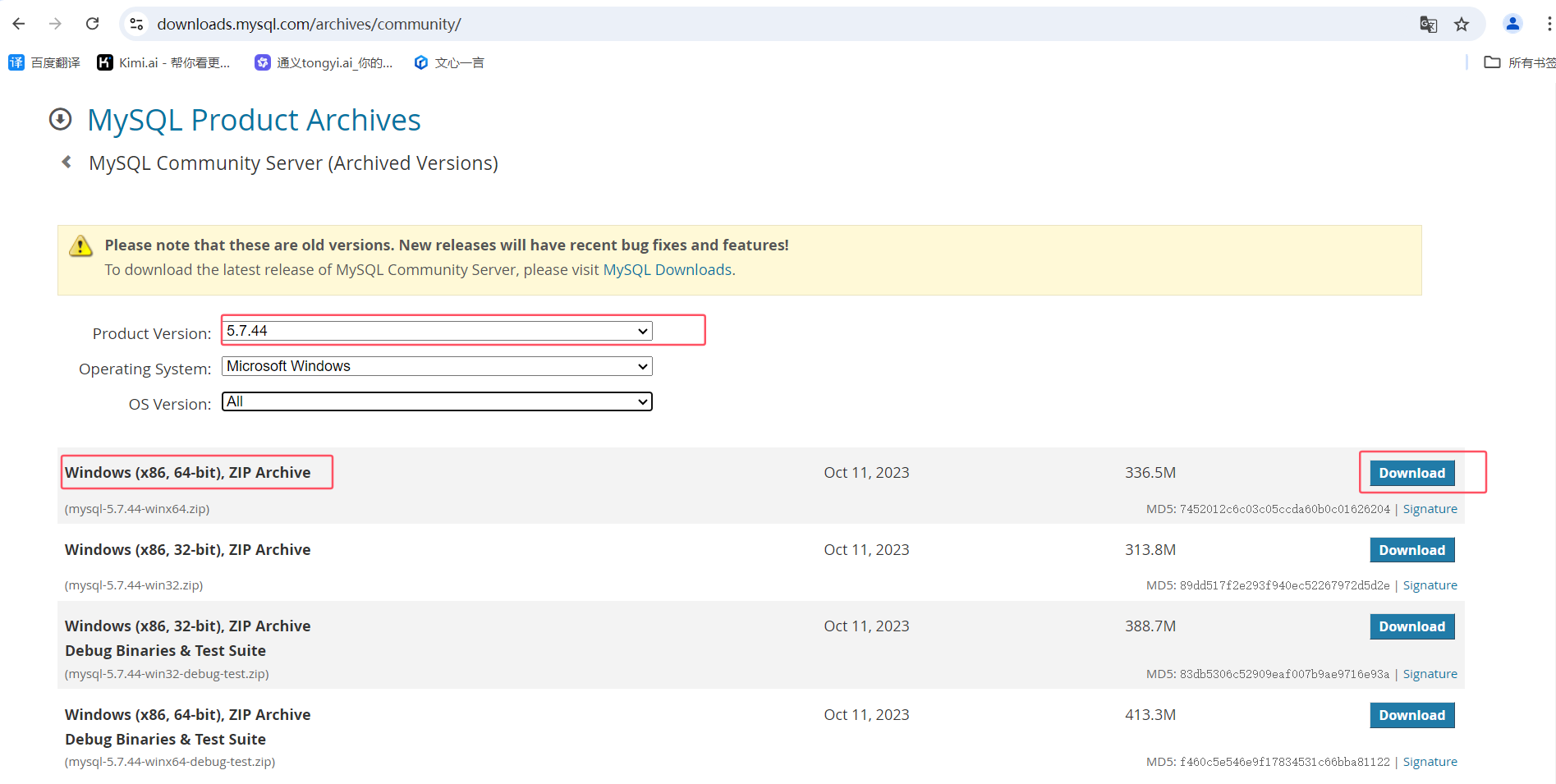
1.2 解压文件
新建一个文件夹,这个文件夹就是MySQL的安装目录
将zip文件放在该文件夹下解压,解压完成后将zip文件删除
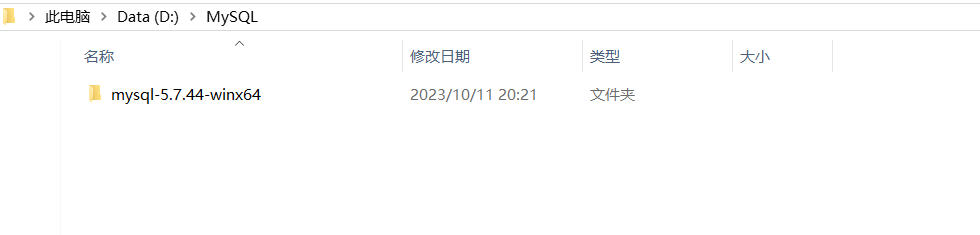
将mysql-5.7.44-winx64文件夹中的所有文件剪切到新建文件夹MySQL下,将mysql-5.7.44-winx64空文件夹删除
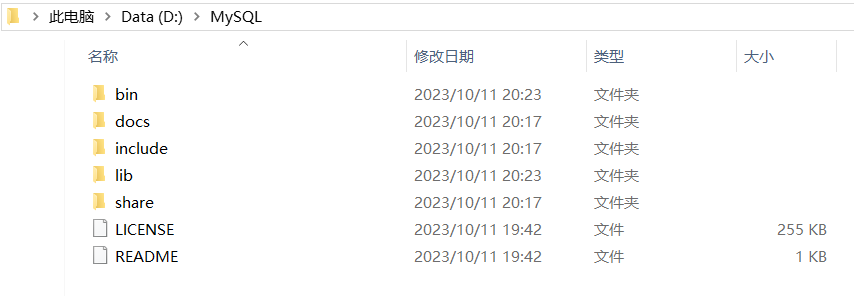
注意:新建的文件夹(安装路径)不能出现中文、空格等特殊符号,否则会报错。
1.3 配置环境变量
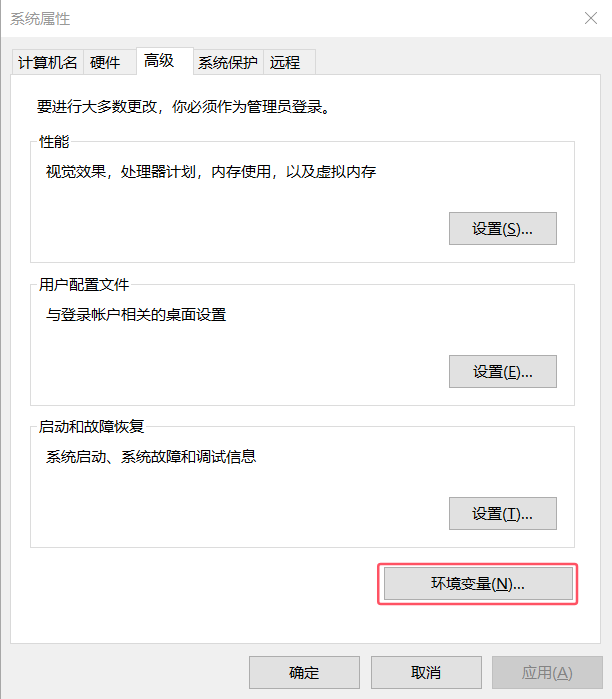
[1] win10直接搜索"编辑系统环境变量"
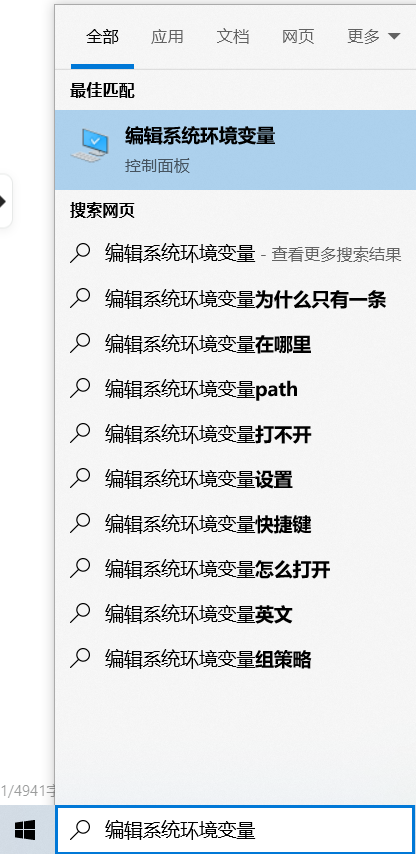
[2] 点击"环境变量"
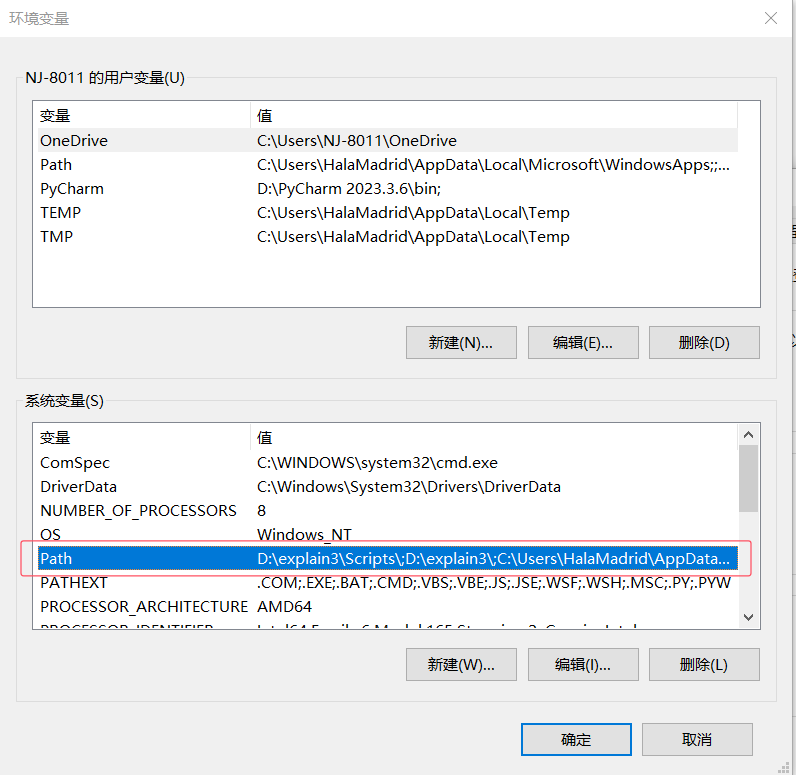
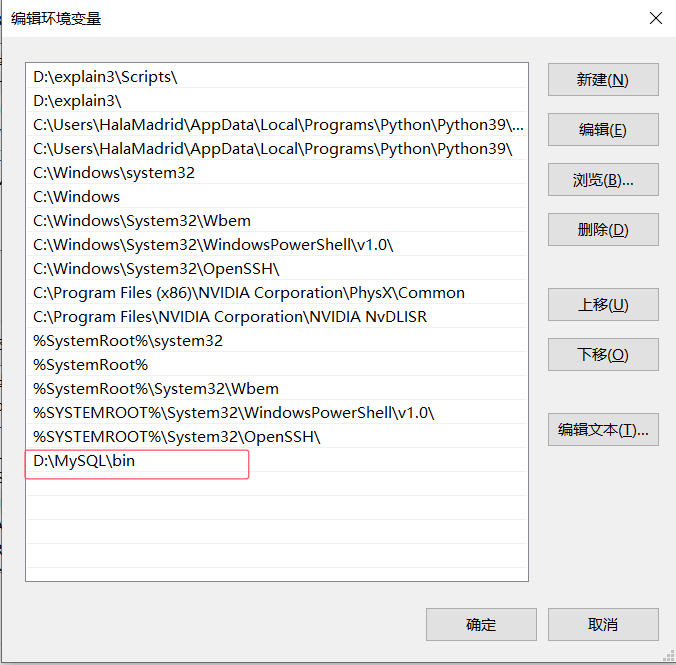
[3] 将bin文件路径添加到系统变量Path中
1.4 初始化准备工作
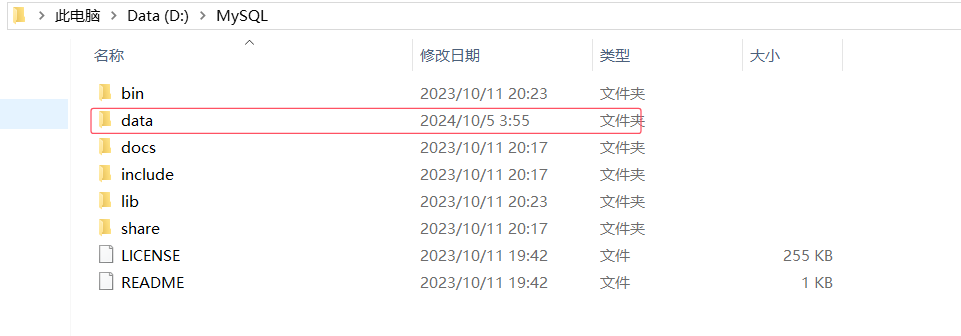
[1] 创建data目录
在新建文件夹MySQL(安装目录)下新建一个data文件夹
该文件夹作用:存储数据库文件、事务日志、系统表空间、双写缓冲区、临时文件、索引文件、配置文件、二进制日志文件
[2] 创建配置文件
在新建文件夹MySQL(安装目录)下新建一个my.ini的文件
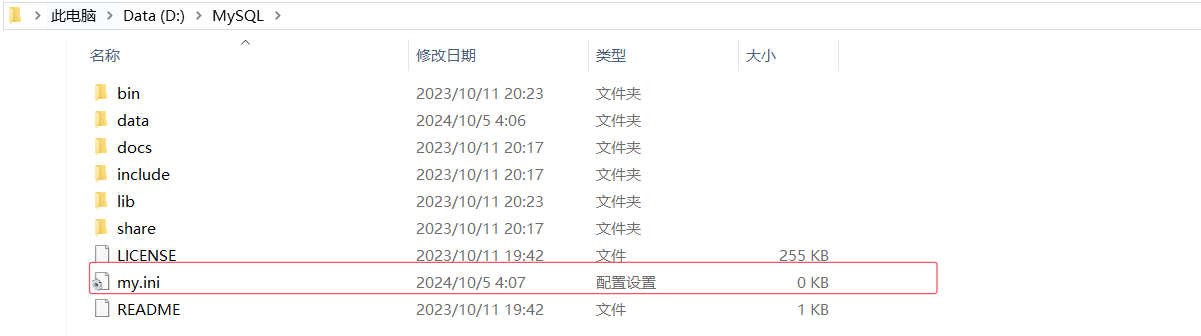
编辑配置文件内容,以记事本打开
注意:basedir和datadir的路径要按实际路径填写
[mysqld]
# 设置3306端口
port=3306
# 设置mysql的安装目录
basedir="D:\MySQL"
# 设置mysql数据库的数据的存放目录,就是前面手动创建的data目录
datadir="D:\MySQL\data"
# 允许最大连接数
max_connections=200
# 允许连接失败的次数。
max_connect_errors=10
# 服务端使用的字符集默认为utf8mb4
character-set-server=utf8mb4
# 创建新表时将使用的默认存储引擎
default-storage-engine=INNODB
# 默认使用“mysql_native_password”插件认证, mysql_native_password
default_authentication_plugin=mysql_native_password
[mysql]
# 设置mysql网络通信的默认字符集
default-character-set=utf8mb4
[client]
# 设置mysql客户端连接服务端时默认使用的端口
port=3306
# 设置mysql客户端的默认字符集
default-character-set=utf8mb4
1.5 初始化数据库
[1]以管理员身份打开cmd
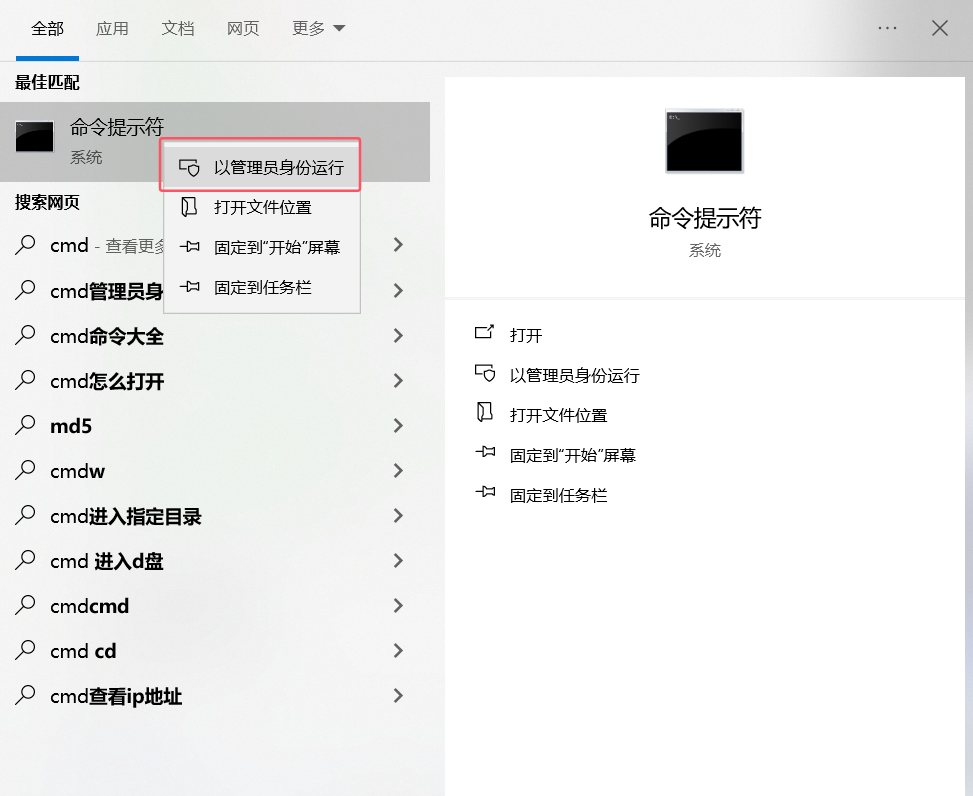
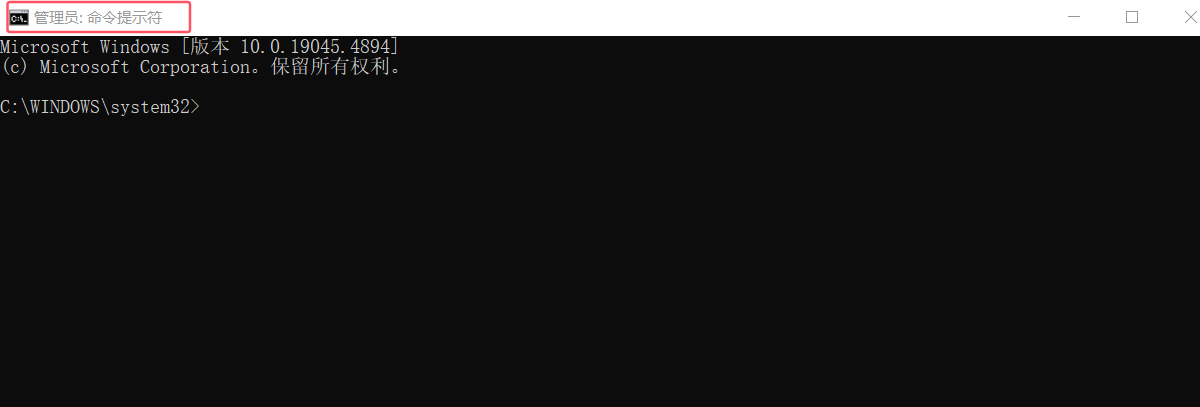
[2]输入命令,让数据库完成初始化
mysqld --initialize --console
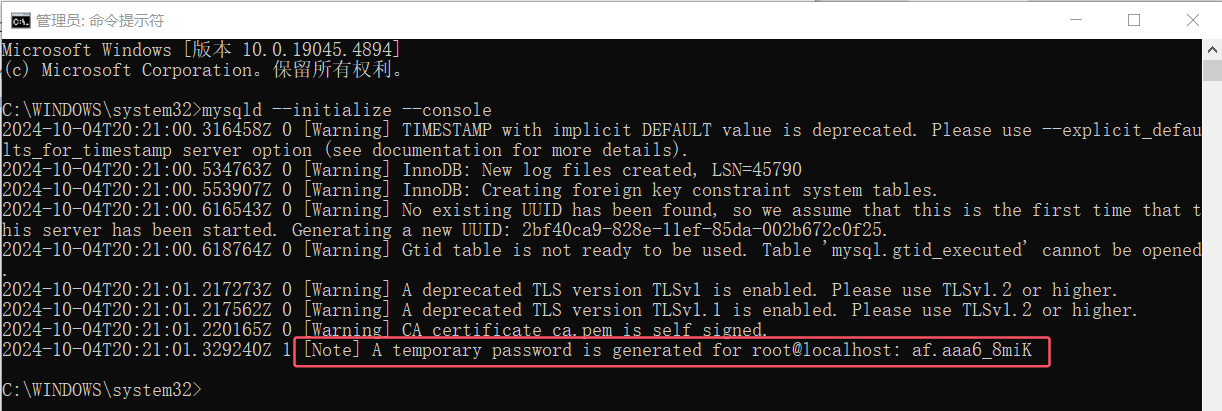
初始化成功会生成一个随机的密码,用于首次登录。
1.6 注册系统服务
将MySQL注册到系统服务(守护进程),系统启动时MySQL将自动启动。
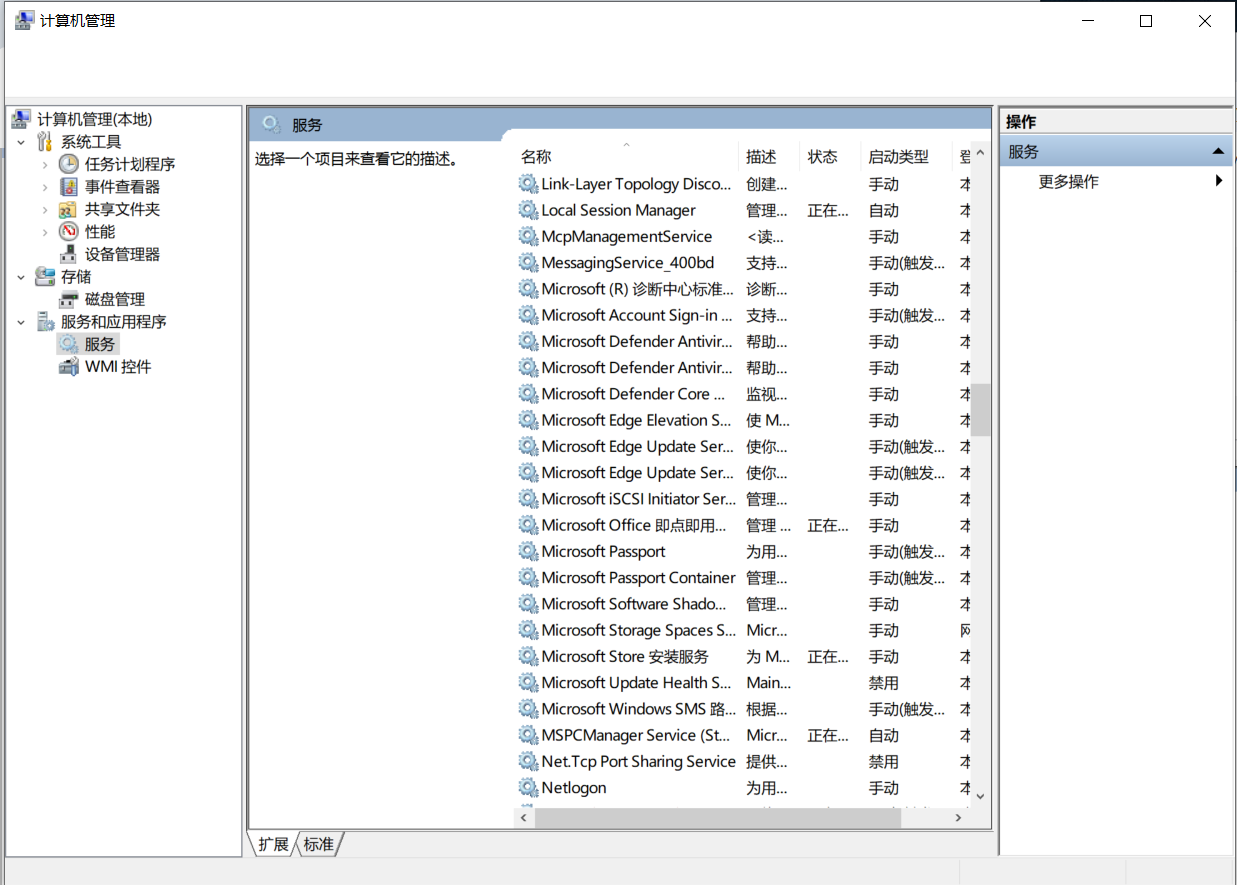
[1]注册前看不到MySQL系统服务
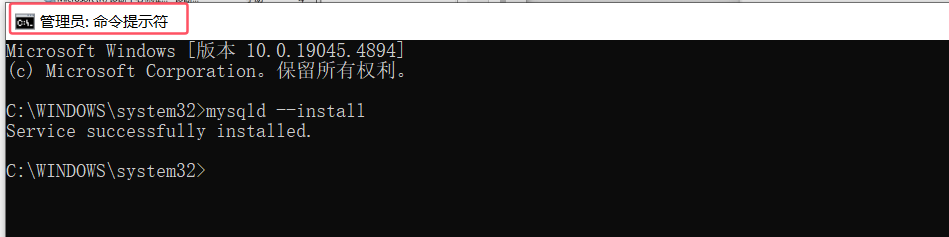
[2]以管理员身份打开cmd,运行注册系统服务的命令
mysqld --install
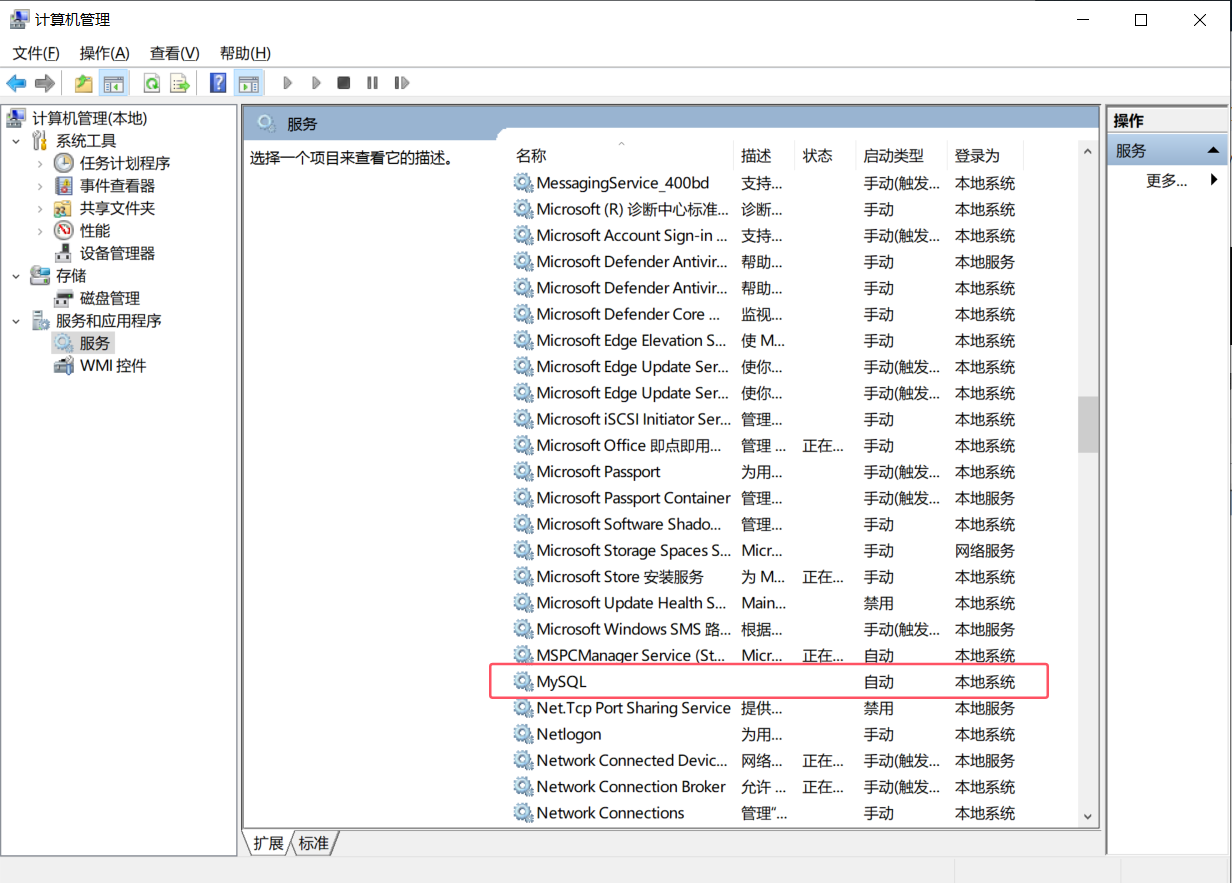
[3]注册成功后,多了一个MySQL服务
1.7 启动MySQL服务
方式一:图形化界面右键启动
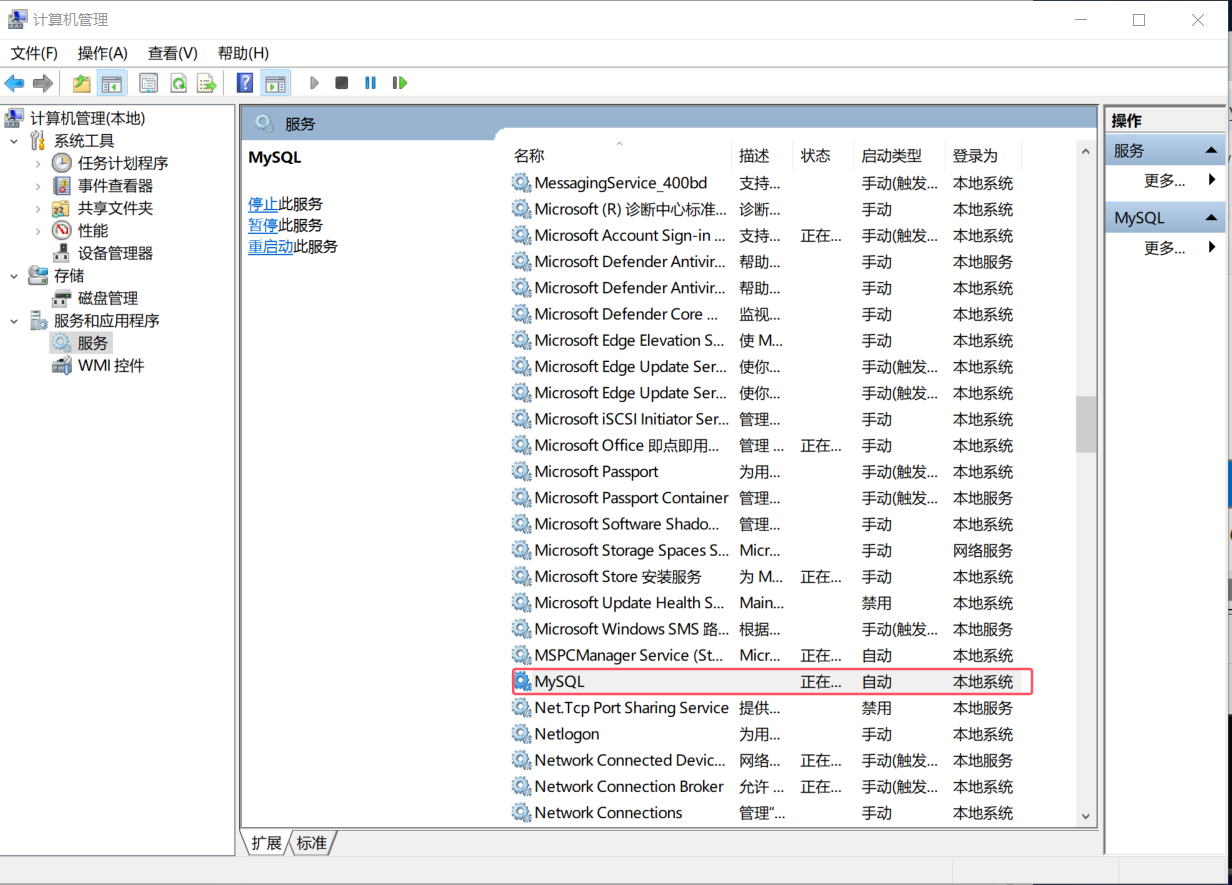
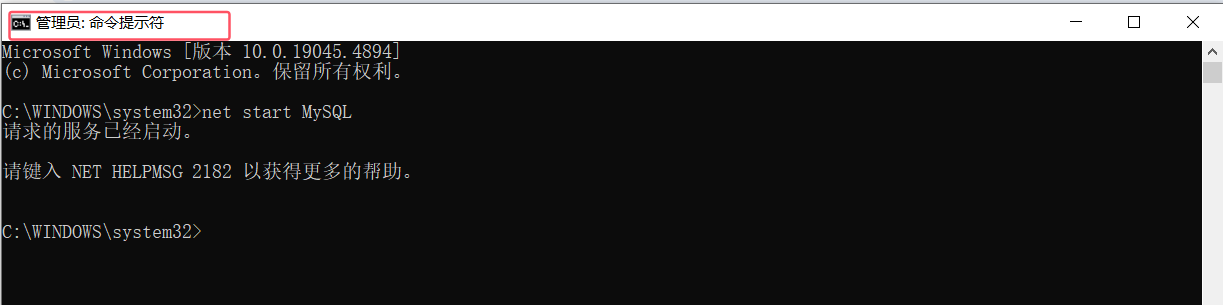
方式二:管理员身份打开命令行启动
启动
net start MySQL
关闭
net stop MySQL
2. MySQL数据库基本操作
2.1 登录和退出
[1]登录
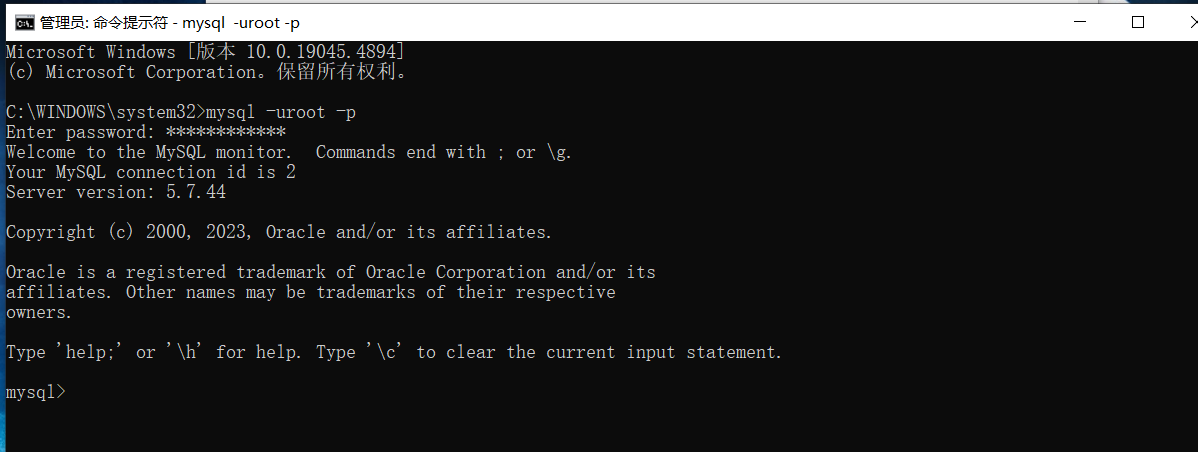
输入以下命令按回车键,随之输入上面生成的初始密码,即可登录MySQL
mysql -uroot -p
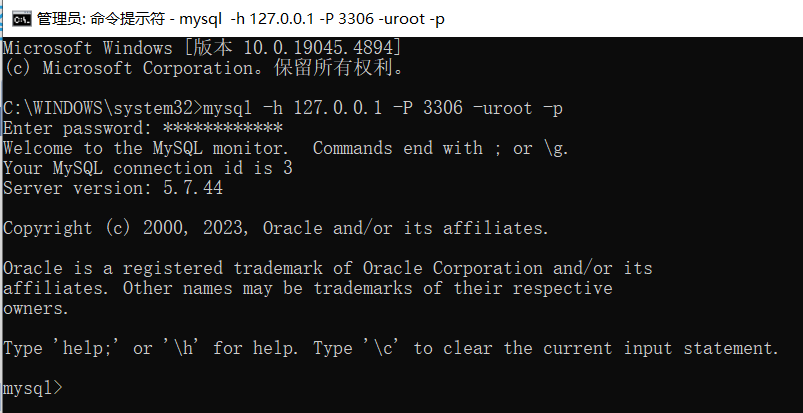
也可以通过ip+端口的方式登录
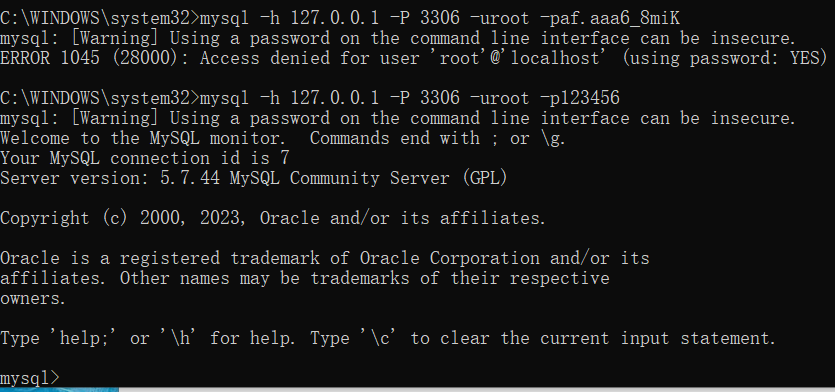
mysql -h 127.0.0.1 -P 3306 -uroot -p
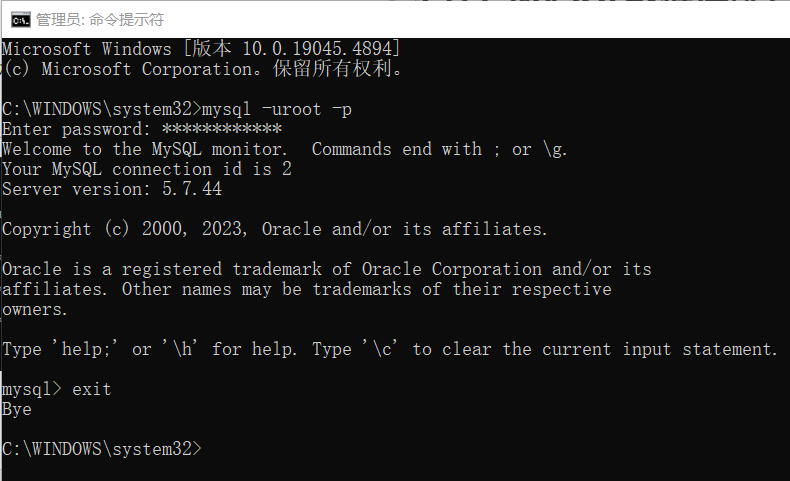
[2]退出
exit
2.2 修改密码
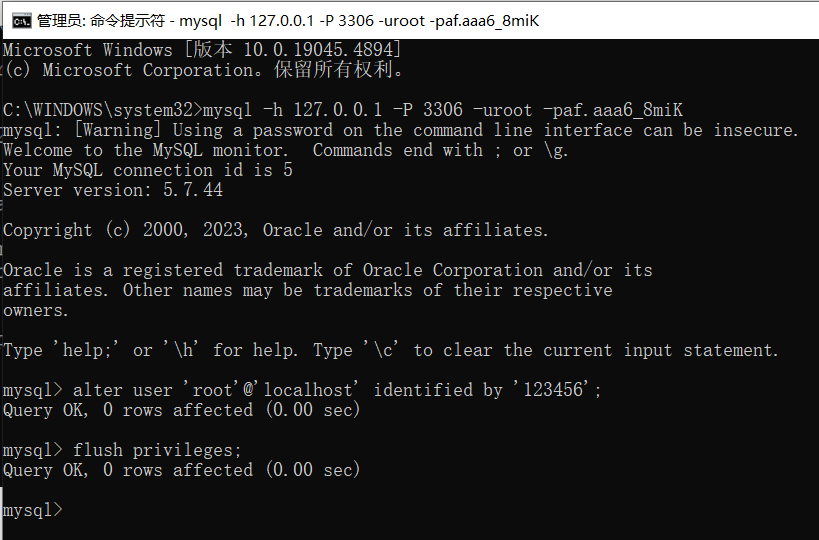
举例:将root的初始密码修改为123456
alter user 'root'@'localhost' identified by '123456';

flush privileges;
"localhost"参数:表示允许用户在什么地址下可以使用该用户名密码登录到数据库,localhost即本地登录。
2.3 忘记密码---跳过授权表重置密码
原理:将登录验证装饰器的校验功能取消
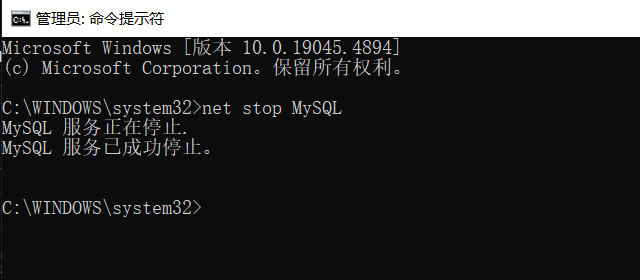
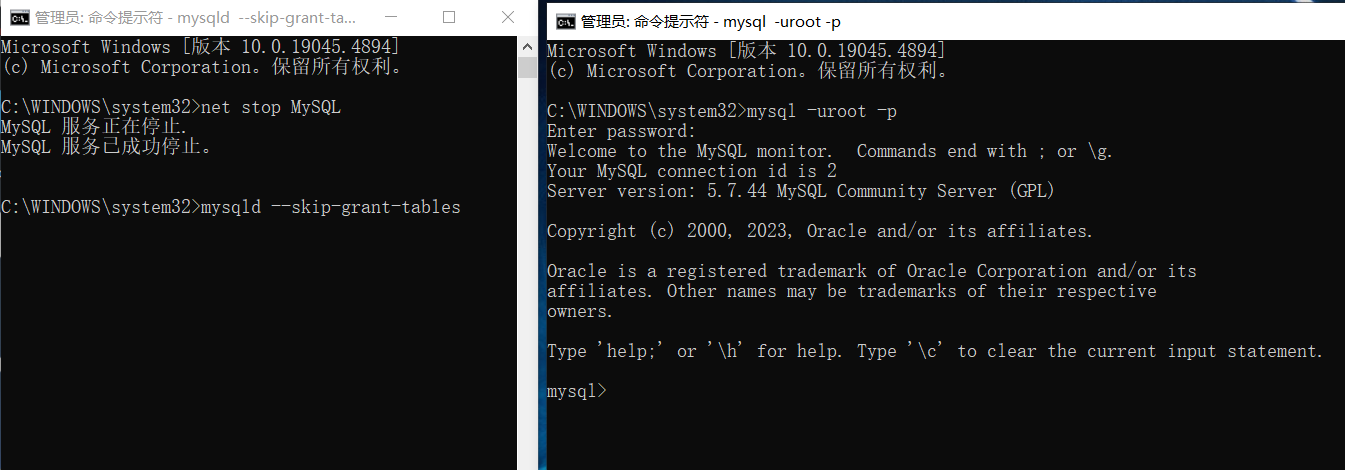
[1]关闭MySQL服务
net stop MySQL
[2]跳过授权表
mysqld --skip-grant-tables
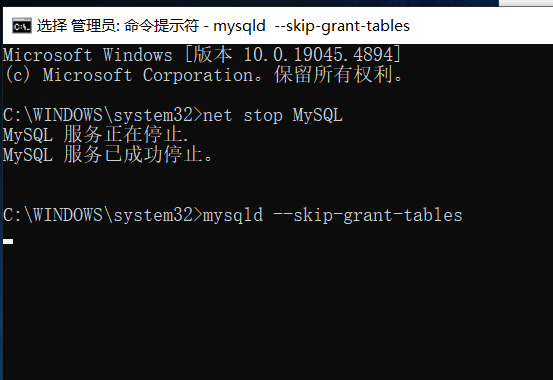
运行该命令将阻塞
[3] 无密码登入
在步骤2阻塞的基础上再开一个管理员身份运行的窗口
输入登录命令,输入密码时直接按回车
mysql -uroot -p
[4]重置密码
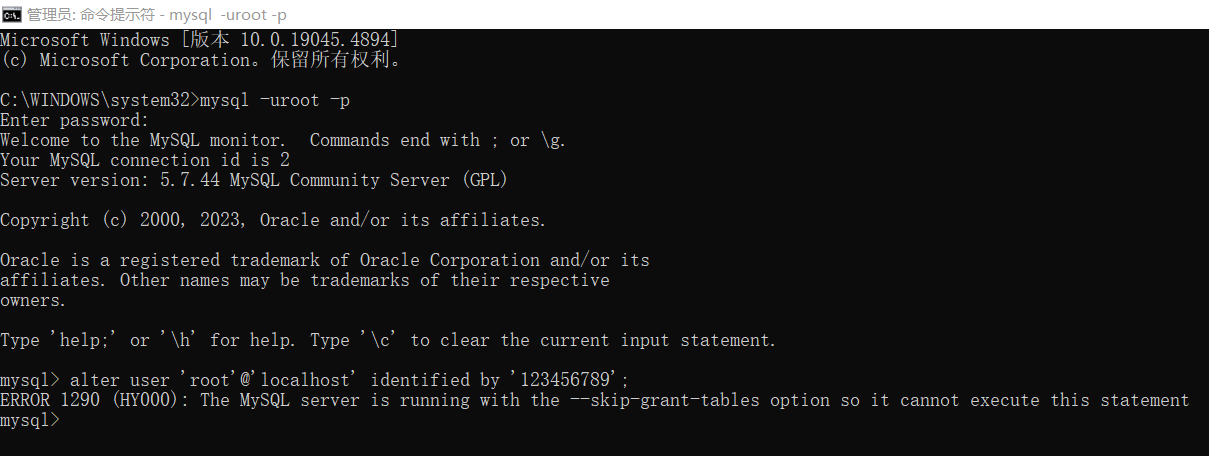
举例:将密码修改为123456789
alter user 'root'@'localhost' identified by '123456789';
直接修改密码发现会报错
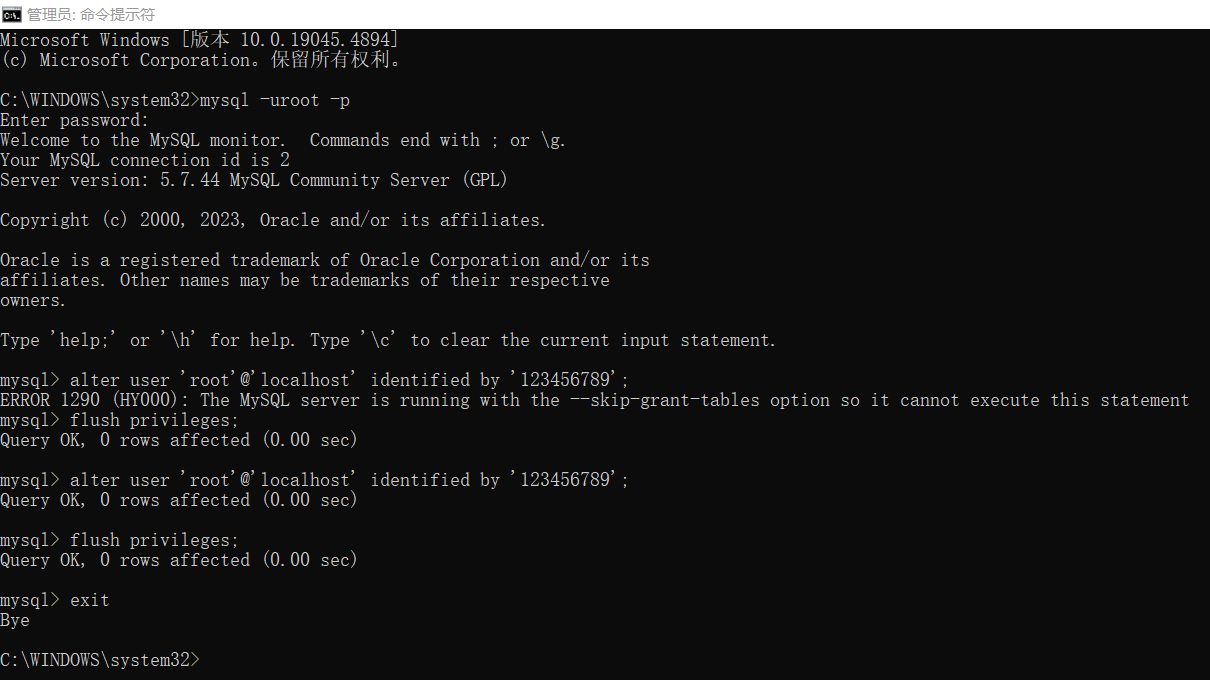
正确步骤:刷新权限---修改密码---又一次刷新权限---退出
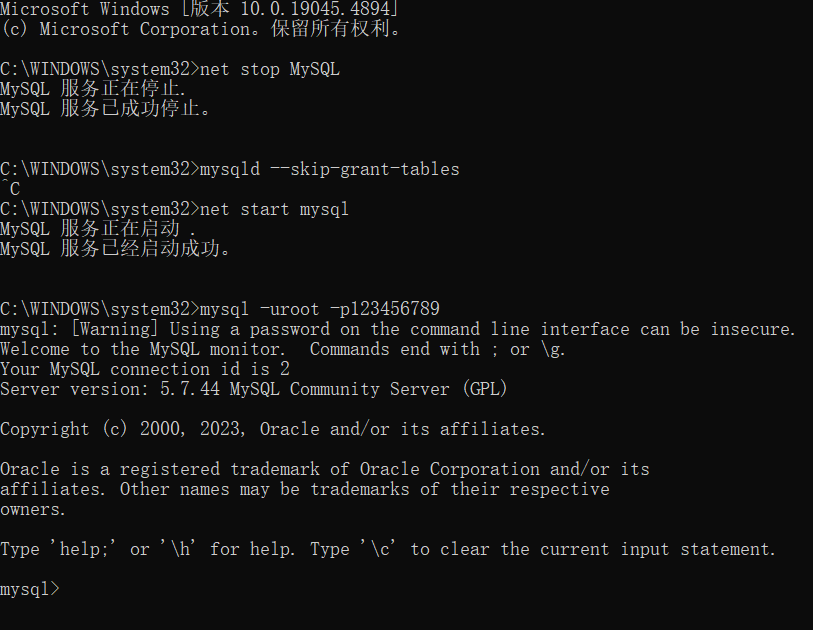
将第一个窗口的阻塞Ctrl+c终止---启动MySQL服务---用重置后的密码尝试登录
2.4 免输入密码登录
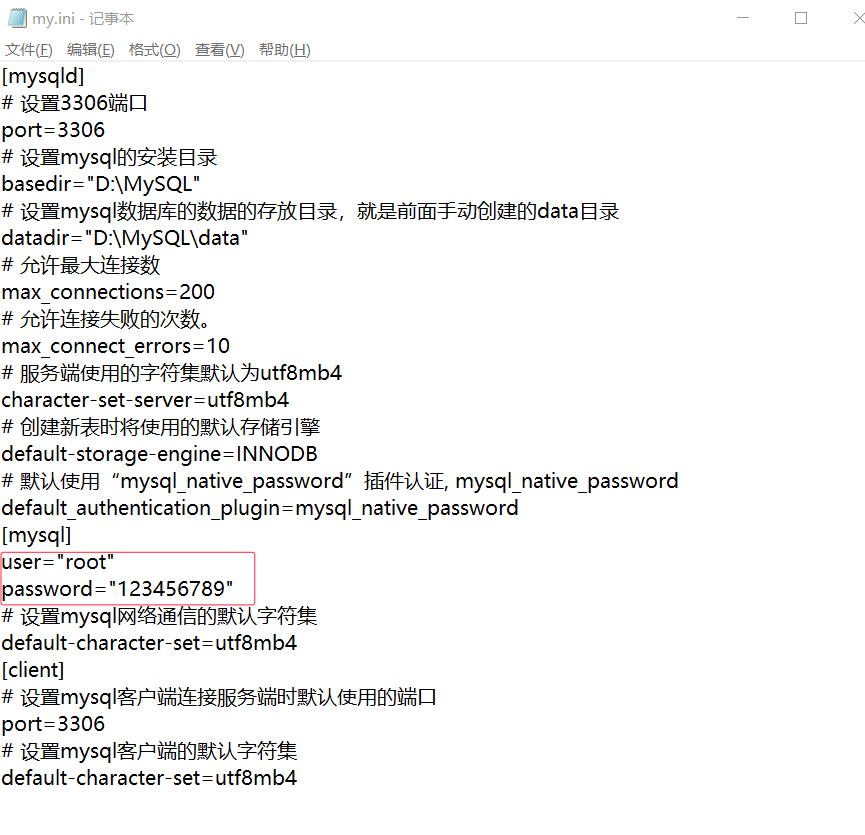
修改文件my.ini,增加以下配置
[mysql]
# 不需要每次输入验证码即可登陆
user="root"
password="密码"
default-character-set=utf8mb4
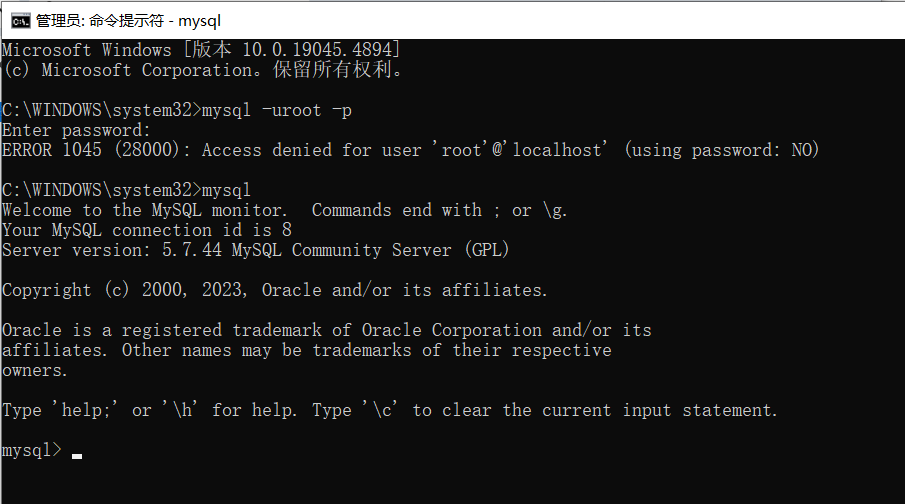
按一般方法mysql -uroot -p不输入密码按回车会报错;直接输入mysql即可登录。
3. 卸载 MySQL 5.7.44
1. 停止并删除系统服务
先查询当前 MySQL 服务的准确名称:
sc query type= service state= all | findstr /i mysql
输出结果中左侧的名称就是服务名(常见为 MySQL57 或 MySQL)。
停止对应服务,替换为查到的服务名:
net stop MySQL57
删除系统服务:
sc delete MySQL57
提示 [SC] DeleteService 成功 即完成服务移除。
2. 删除安装文件与数据目录
找到当初解压 MySQL 5.7 的根目录(例如 C:\mysql-5.7.44-winx64),执行命令直接删除整个文件夹:
rd /s /q C:\mysql-5.7.44-winx64
/s:递归删除所有子目录和文件
/q:安静模式,无需确认
3. 清理环境变量
如果之前将 MySQL 5.7 的 bin 目录加入了系统 Path,必须移除,避免后续命令冲突。
稳妥方式(推荐):此电脑右键 → 属性 → 高级系统设置 → 环境变量 → 系统变量中找到 Path → 编辑 → 选中 MySQL 5.7 的 bin 路径 → 删除 → 一路确定保存。
4. 清理注册表(可选)
demo环境可跳过此步,若后续安装 8.0 出现异常再执行。
Win+R 输入 regedit 打开注册表,删除以下两项:
HKEY_LOCAL_MACHINE\SYSTEM\CurrentControlSet\Services\ 下的 MySQL 相关项(删服务后通常自动消失)
HKEY_LOCAL_MACHINE\SOFTWARE\MySQL AB 整个文件夹

 浙公网安备 33010602011771号