
css(二)
盒子模型
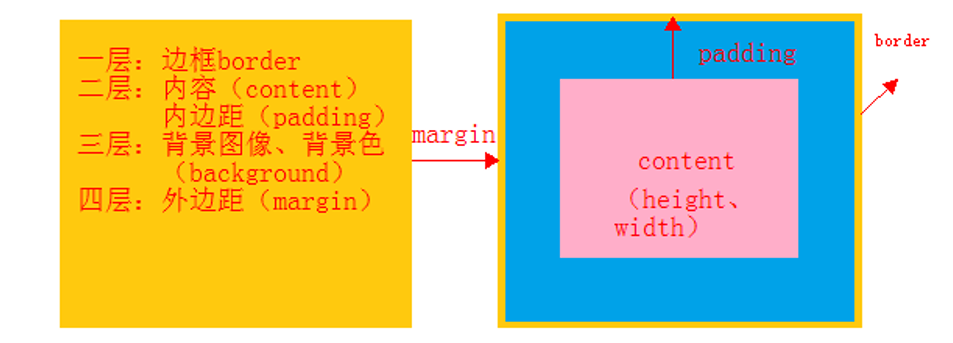
border(边框)
<!DOCTYPE html>
<html lang="en">
<head>
<meta charset="UTF-8">
<title>Title</title>
<style>
div{
width: 300px;
height: 300px;
background: deepskyblue;
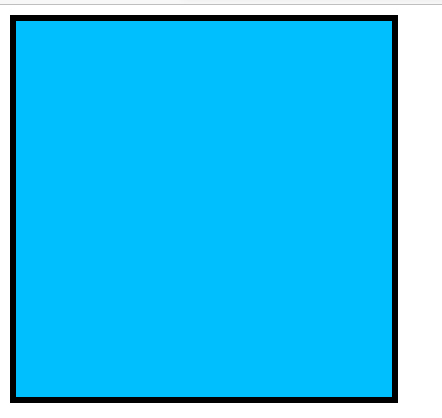
border: 5px solid black /*border:width style color; 复合样式,这样是四条边都一样*/
}
</style>
</head>
<body>
<div>
</div>
</body>
</html>
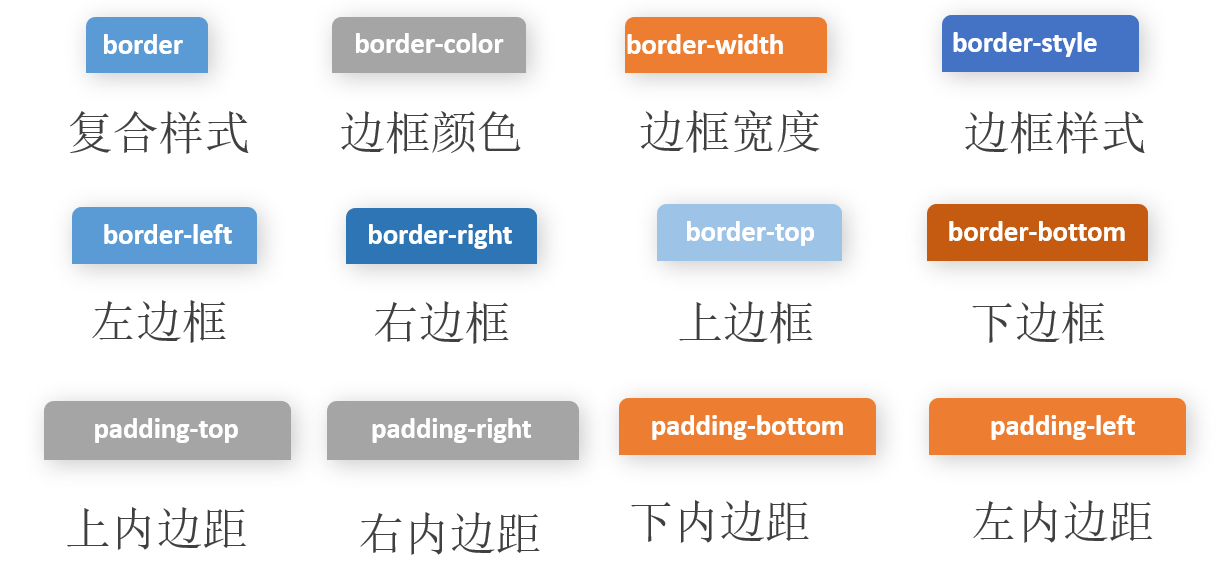
border-width : 边框宽度 border-style :边框类型 (solid实线 dashed虚线 dotted点线 double双边框) border-color : 边框颜色
以上三个东西可以给多个值:
一个值 代表4个方向都一样 上右下左 (顺时针) 两个值 上下 右左 三个值 上 右左 下 四个值 都不一样
另外还可以详细要求:
border-right-width 右边框大小
border-bottom-width 下边框大小
border-top-width:上边框大小
border-style 边框样式
border-top-style 顶部边框类型
border-right-style 右边边框类型
border-bottom-style 底部边框类型
border-left-style 左边边框类型
border-color 边框颜色
border-top-color 顶部边框颜色
border-right-color 右边边框颜色
border-bottom 底部边框颜色
border-left-color 左边边框颜色
复合样式:
border-top
border-right
border-left
border-bottom
padding(内边距)
※※※padding会撑大盒子
<!DOCTYPE html>
<html lang="en">
<head>
    <meta charset="UTF-8">
    <title>Title</title>
    <style>
        div{
            width: 300px;
            height: 300px;
            background: chartreuse;
            padding: 100px;
        }
    </style>
</head>
<body>
    <div>
    </div>
</body>
</html>
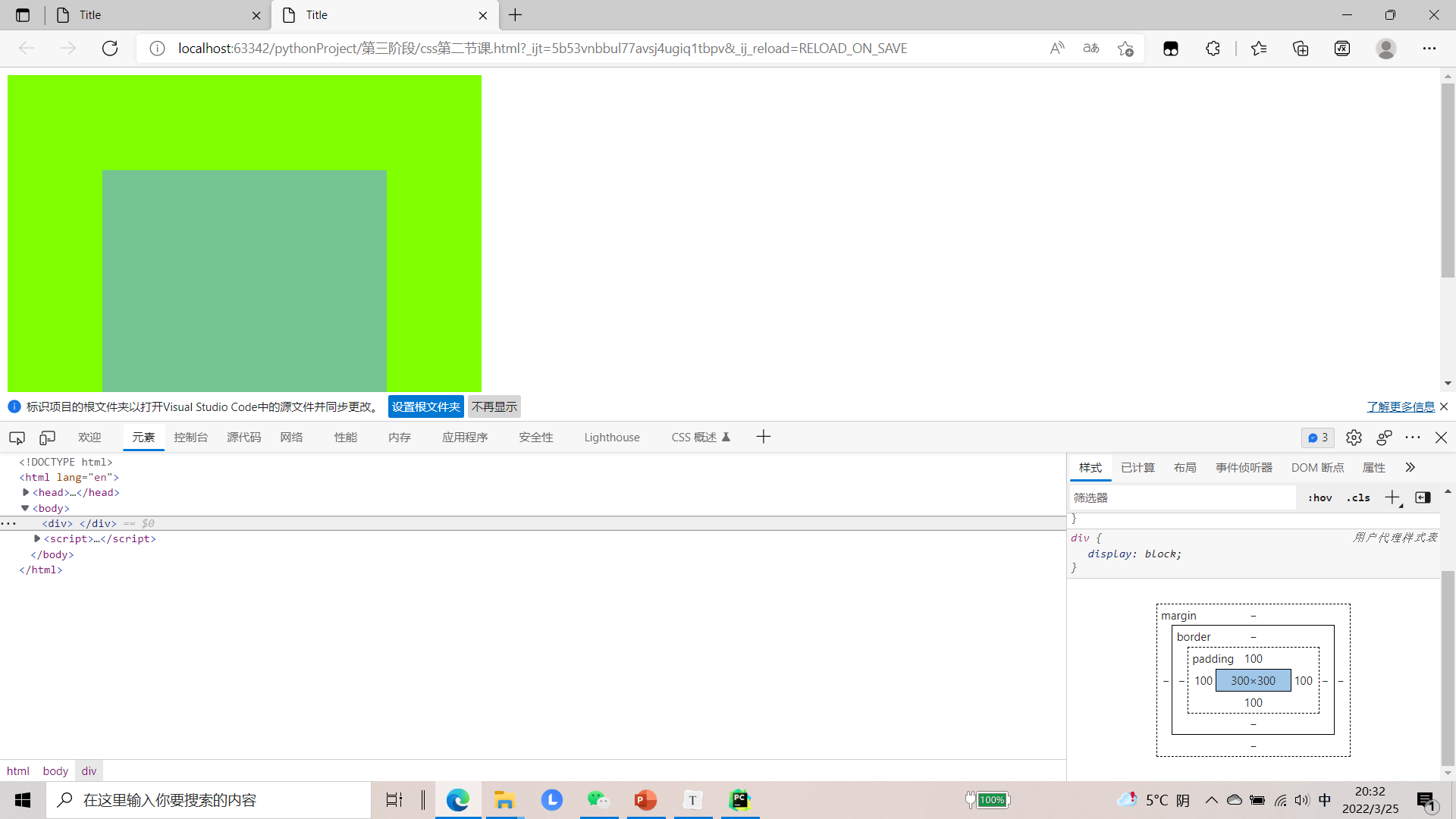
可以看到padding已经撑大了盒子,padding也可以详细标注,具体如下:
padding-right
padding-left
padding-top
padding-bottom:
注意:不能给padding设置颜色
margin(外边距)
外边距是相对而言的
margin 外边距 元素与其他元素的距离(边框以外的距离) 1个值 代表4个方向值一样 顺时针 2个值 上下和左右 ※※※margin: auto; 快速左右居中 如果设置了两个值的话: 垂直方向: margin-bottom , margin-top 取两者之间的较大值 水平方向: margin-left , margin-right 取两者之和
也可以具体要求:
margin-left
margin-top
margin-bottom
margin-right
<!DOCTYPE html>
<html lang="en">
<head>
    <meta charset="UTF-8">
    <title>Title</title>
    <style>
        *{
            padding: 0;      <!--去掉缝隙-->
            margin: 0;
        }
        .box{
            width: 100px;
            height: 100px;
            background: chartreuse;
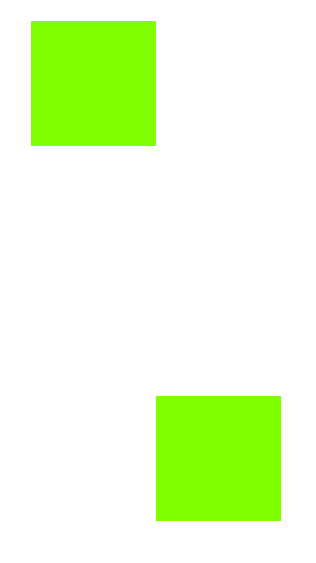
            margin: 100px;
        }
        .box1{
            width: 100px;
            height: 100px;
            background: chartreuse;
            margin: 200px;
        }
    </style>
</head>
<body>
    <div class="box">
    </div>
    <div class="box1">
    </div>
</body>
</html>
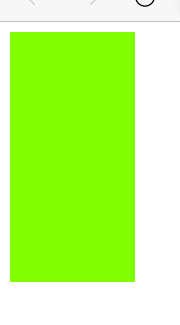
有无margin的区别:
display: inline-block
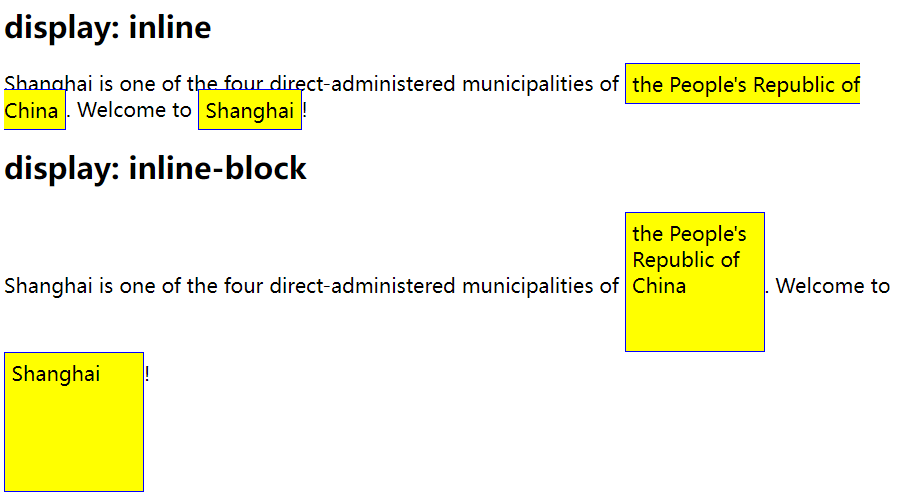
与 display: inline 相比,主要区别在于 display: inline-block 允许在元素上设置宽度和高度。
同样,如果设置了 display: inline-block,将保留上下外边距/内边距,而 display: inline 则不会。
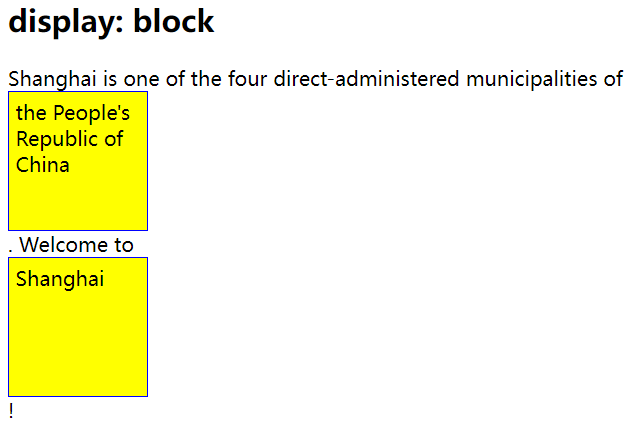
与 display: block 相比,主要区别在于 display:inline-block 在元素之后不添加换行符,因此该元素可以位于其他元素旁边。
下例展示 display: inline、display: inline-block 以及 display: block 的不同行为:
<!DOCTYPE html>
<html>
<head>
<style>
span.a {
display: inline; /* the default for span */
width: 100px;
height: 100px;
padding: 5px;
border: 1px solid blue;
background-color: yellow;
}
span.b {
display: inline-block;
width: 100px;
height: 100px;
padding: 5px;
border: 1px solid blue;
background-color: yellow;
}
span.c {
display: block;
width: 100px;
height: 100px;
padding: 5px;
border: 1px solid blue;
background-color: yellow;
}
</style>
</head>
<body>
<h1>display 属性</h1>
<h2>display: inline</h2>
<div>Shanghai is one of the four direct-administered municipalities of <span class="a">the People's Republic of China</span>. Welcome to <span class="a">Shanghai</span>!</div>
<h2>display: inline-block</h2>
<div>Shanghai is one of the four direct-administered municipalities of <span class="b">the People's Republic of China</span>. Welcome to <span class="b">Shanghai</span>!</div>
<h2>display: block</h2>
<div>Shanghai is one of the four direct-administered municipalities of <span class="c">the People's Republic of China</span>. Welcome to <span class="c">Shanghai</span>!</div>
</body>
</html>
注:display: inline-block这个小节的图片和源码来自于W3school
overflow:hidden
超出父类的会被切掉,相当于不存在,不论是文字还是别的
<!DOCTYPE html>
<html lang="en">
<head>
<meta charset="UTF-8">
<title>Title</title>
<style>
.box{
width: 200px;
height: 200px;
background: blue;
overflow: hidden;
}
.box div{
width: 100px;
height: 100px;
background: blueviolet;
margin: 100px;
}
</style>
</head>
<body>
<div class="box">
<div>
</div>
</div>
</body>
</html>
有无overflow:hidden的区别
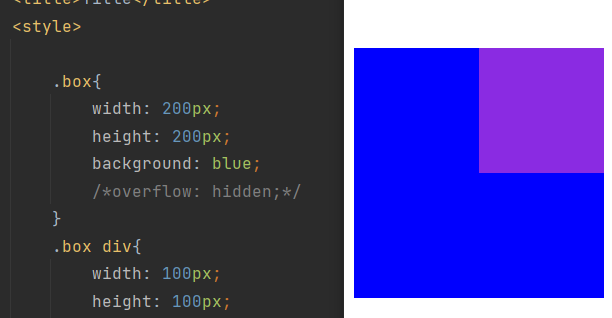
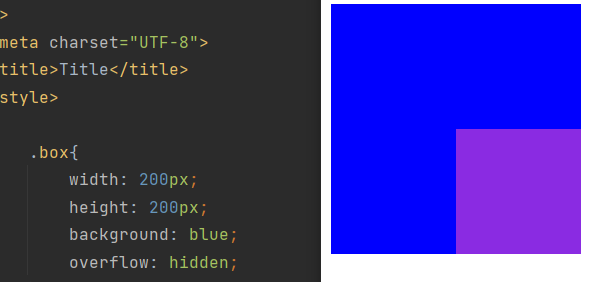
注意
1.margin调整内部div外边距;
2.padding调整外部div内边距,它调整的是自身大小,所以如果不希望破坏外观,则尽量使用margin布局(padding有可能撑大外盒子,但如果是margin过大,则盒子内容会被挤出,但不会改变盒子本身大小)
3.border内部div和外部div定位时需要找到边界,外部div如没有设置border,则内部div的margin设置时会一直往上找,直到找到边界位置。
4.内部相邻div间的margin,取值为两个div各自设置margin的最大值,而不是相加值。
5.盒子的长/宽 = 样式大小 + 内边距 *2 + 边框 *2
另外再说一个网址,这里面的代码的作用是把浏览器自带的、默认的设置全部取消
https://meyerweb.com/eric/tools/css/reset/
浮动
基本内容
浮动产生了脱离文档流
<!DOCTYPE html>
<html lang="en">
<head>
    <meta charset="UTF-8">
    <title>Title</title>
    <style>
        .box1{
            width: 100px;
            height: 100px;
            background: blue;
            float: left;
        }
        .box2{
            width: 100px;
            height: 100px;
            background: blueviolet;
            float: right;
        }
    </style>
</head>
<body>
    <div class="box1"></div>
    <div class="box2"></div>
</body>
</html>
区别如下:
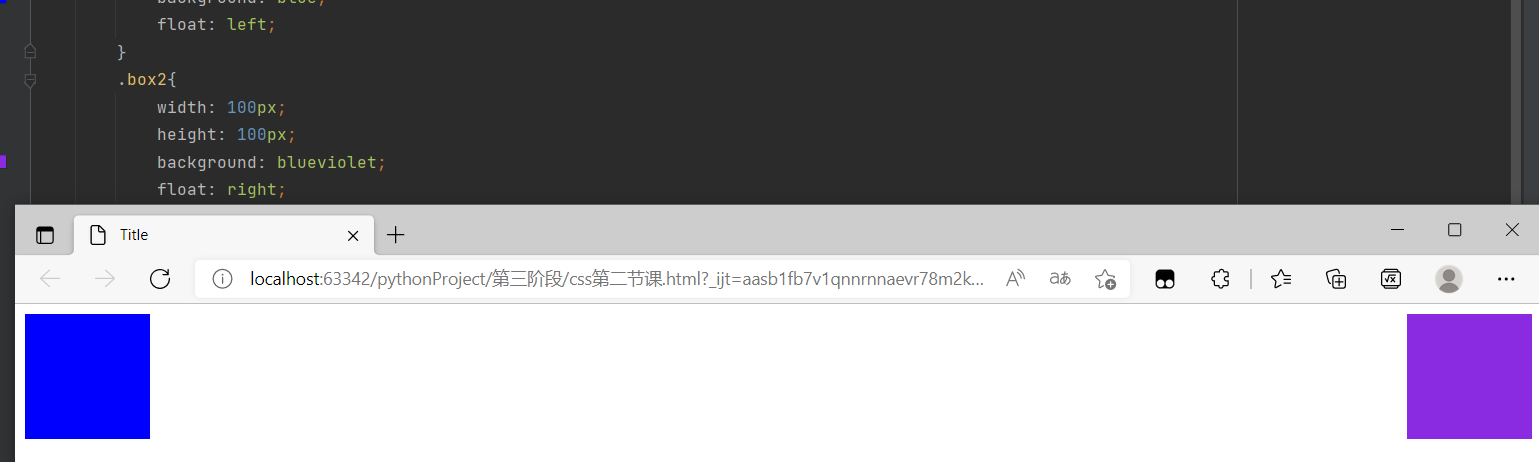
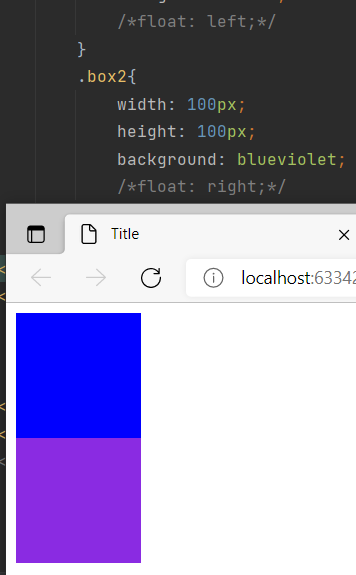
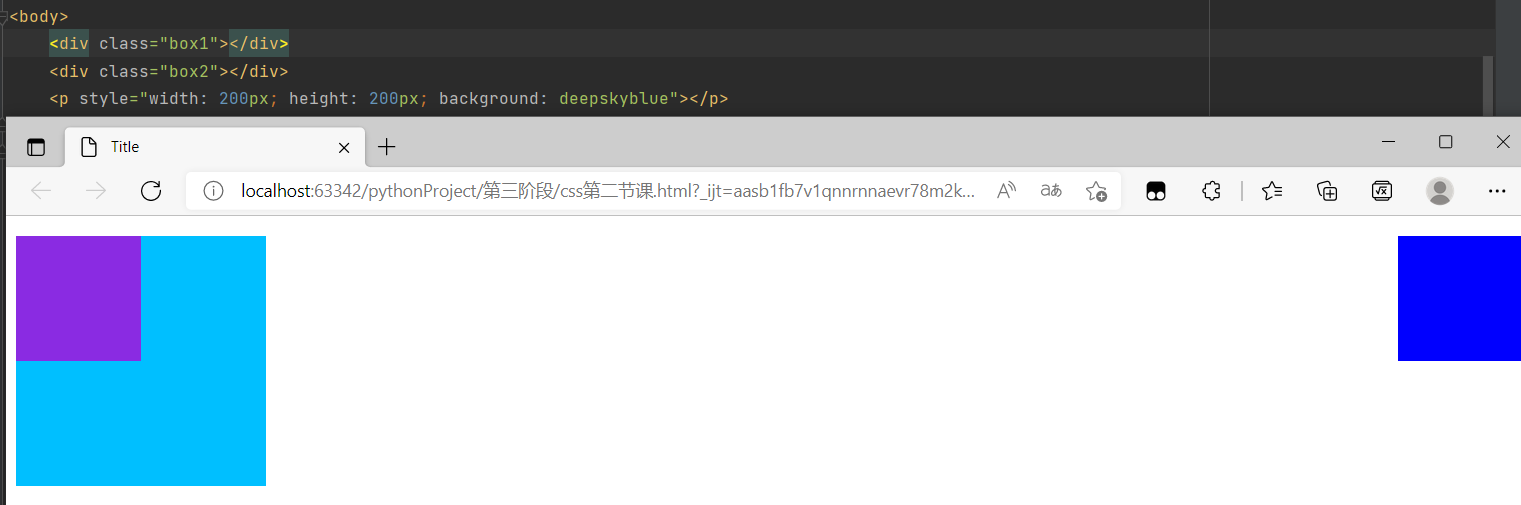
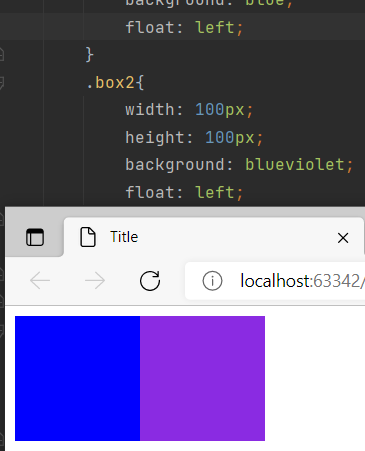
可以看出,有浮动属性的是飘起来的,没有浮动属性的会压在下面。
高度塌陷
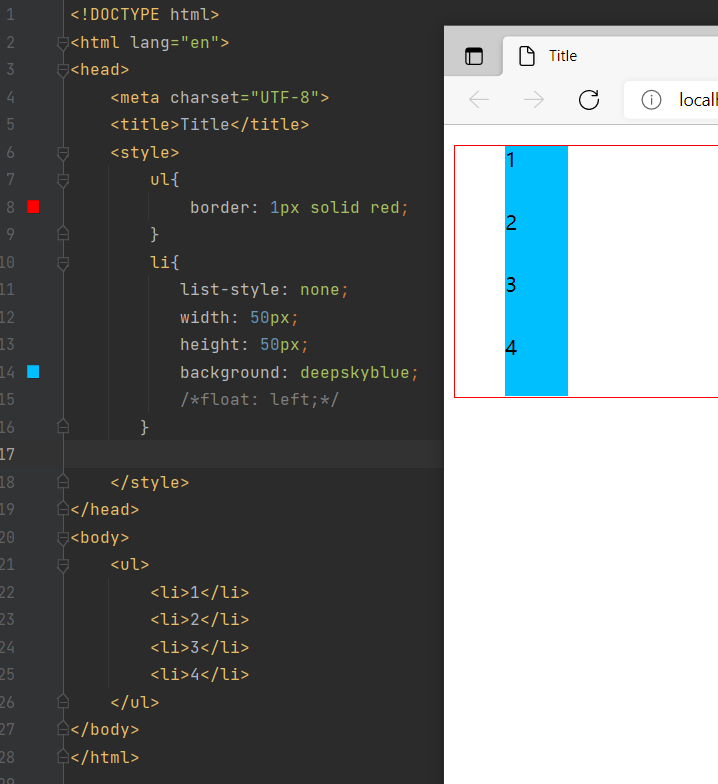
可以看到,内容把边框撑大了(截屏原因,实际上红框从左至右都有,这里只截了一部分)

可以看到有浮动以后产生了高度塌陷,由于现在子元素脱离文档流,所以红框产生高度塌陷,怎么解决呢?(解决父级高度塌陷)
1.如果知道高度塌陷的高度,就直接指定红框高度即可,这种方法不常用。
2.标准用法:clearfix
<!DOCTYPE html>
<html lang="en">
<head>
    <meta charset="UTF-8">
    <title>Title</title>
    <style>
        ul{
            border: 1px solid red;
        }
        li{
           list-style: none;
           width: 50px;
           height: 50px;
           background: deepskyblue;
           float: left;
       }
        .clearfix:after{
            content: '';
            display: block;
            clear: both;
        }
    </style>
</head>
<body>
    <ul class="clearfix">    <!--此类名专门用来清除浮动,其他什么都不干-->
        <li>1</li>
        <li>2</li>
        <li>3</li>
        <li>4</li>
    </ul>
</body>
</html>
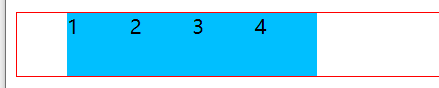
注:文字左右居中 text-align : center
文字上下居中 line-height : 行高px
倒圆角 border-radius :可以填1,2,3,4个值,填50%就是圆
定位
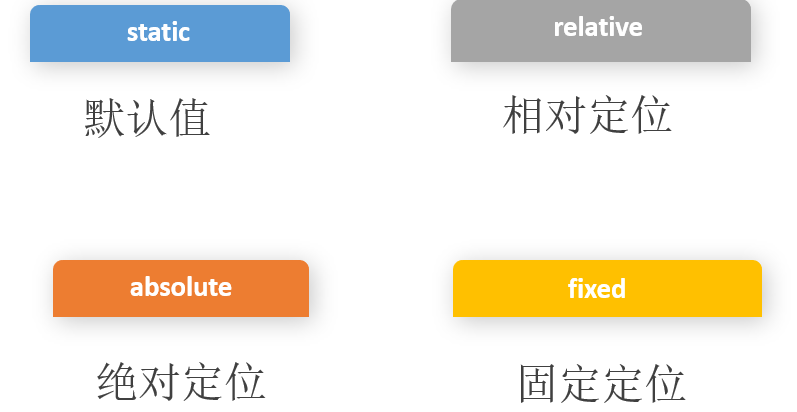
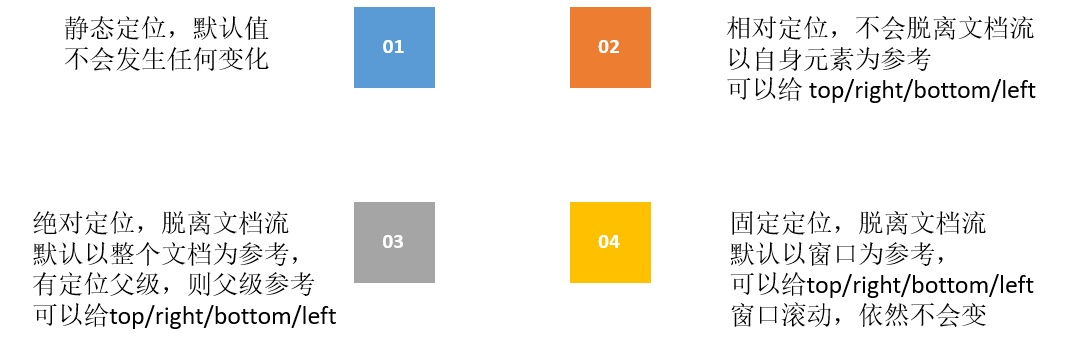
静态定位(默认)相当于没定位
1.相对定位
<!DOCTYPE html>
<html lang="en">
<head>
    <meta charset="UTF-8">
    <title>Title</title>
    <style>
        *{
            padding: 0;
            margin: 0;
        }
        .a{
            width: 100px;
            height: 100px;
            background: deepskyblue;
            position: relative;
            top: 100px;
            left: 100px;
        }
        .b{
            width: 100px;
            height: 100px;
            background: #831ee0;
        }
    </style>
</head>
<body>
    <div class="a"></div>
    <div class="b"></div>
</body>
</html>
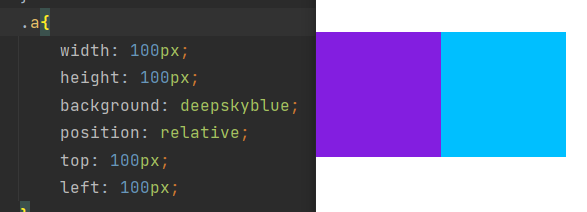
相对定位是一个非常容易掌握的概念。如果对一个元素进行相对定位,它将出现在它所在的位置上。然后,可以通过设置垂直或水平位置,让这个元素“相对于”它的起点进行移动。
如果将 top 设置为 20px,那么框将在原位置顶部下面 20 像素的地方。如果 left 设置为 30 像素,那么会在元素左边创建 30 像素的空间,也就是将元素向右移动。
2.绝对定位(会脱离文档流)
<!DOCTYPE html>
<html lang="en">
<head>
<meta charset="UTF-8">
<title>Title</title>
<style>
*{
padding: 0;
margin: 0;
}
.a{
width: 100px;
height: 100px;
background: deepskyblue;
position: absolute;
top: 100px;
left: 100px;
z-index: 2;
}
.b{
width: 100px;
height: 100px;
background: blueviolet;
position: absolute;
top: 100px;
left: 100px;
}
</style>
</head>
<body>
<div class="a"></div>
<div class="b"></div>
</body>
</html>
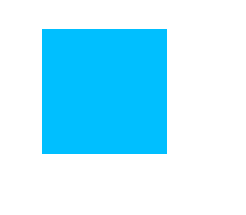
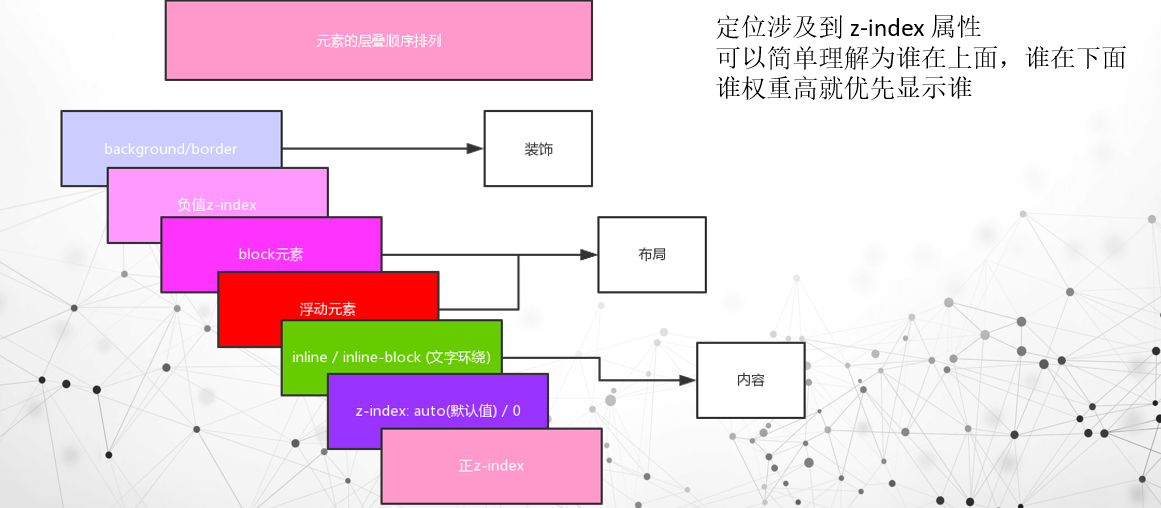
谁权重高就先显示谁,子级要绝对定位时,要给父级一个相对定位,这样可以减少定位时的错误
3.固定定位
他是依据浏览器窗口定位的
<!DOCTYPE html>
<html lang="en">
<head>
    <meta charset="UTF-8">
    <title>Title</title>
    <style>
        *{
            padding: 0;
            margin: 0;
        }
        div{
            width: 100px;
            height: 100px;
        }
        .a{
            background: deepskyblue;
            position: fixed;
            bottom: 50px;    <!--位置是自己填写的(上下左右)-->
            right: 0;
        }
    </style>
</head>
<body style="height: 2000px">    <!--设置浏览器页面高度-->
    <div class="a"></div>
    <div class="b"></div>
</body>
</html>
这时你会发现无论怎么滑动鼠标,有一块东西都会在一个地方不动
4.补充

 浙公网安备 33010602011771号