
Liunx 服务器配置JDK1.8
简介:本文基于阿里云ECS服务器,公共镜像Centos7.5 64位 进行安装。
使用工具:SecureCRT + WinSCP ;
备注:本人使用WinSCP将下载的jdk拖到服务器,再用SecureCRT进行解压,配置;
一、下载
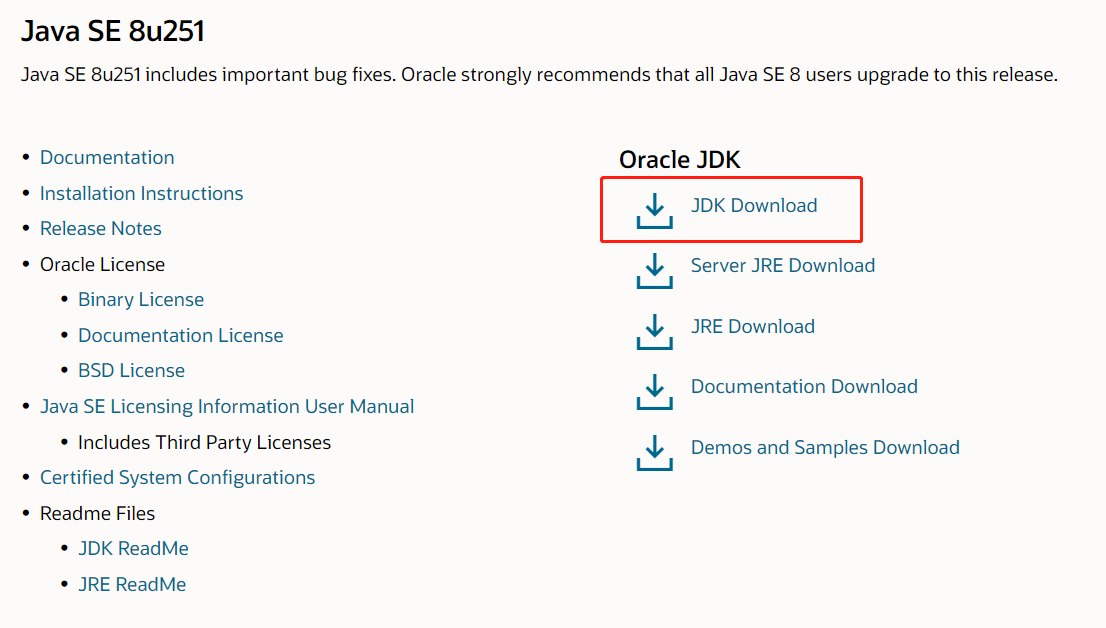
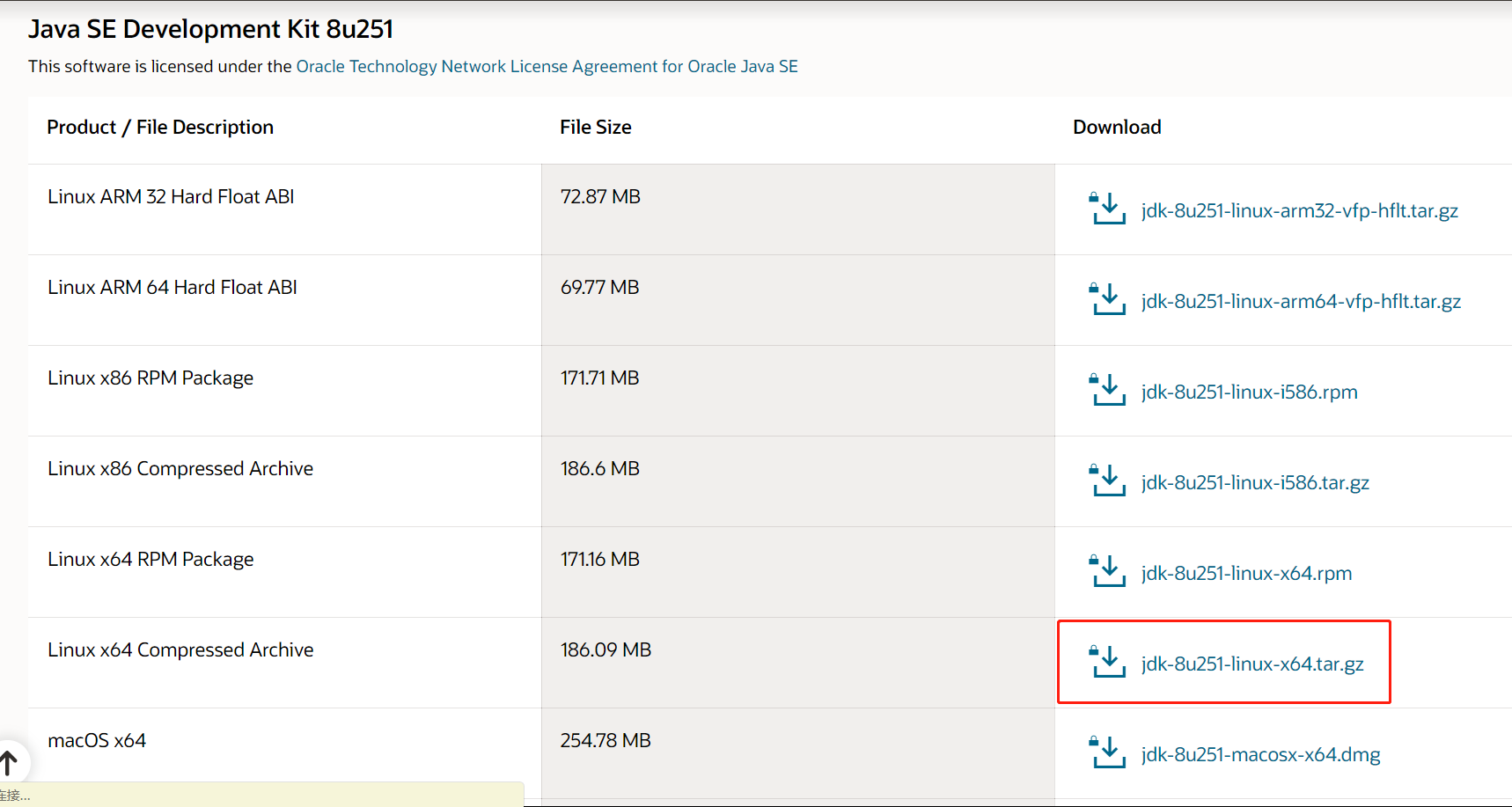
1、到Oracle官网下载Liunx版本jdk:https://www.oracle.com/java/technologies/javase-downloads.html
吐槽:这还下载不来的自己百度去吧!!!
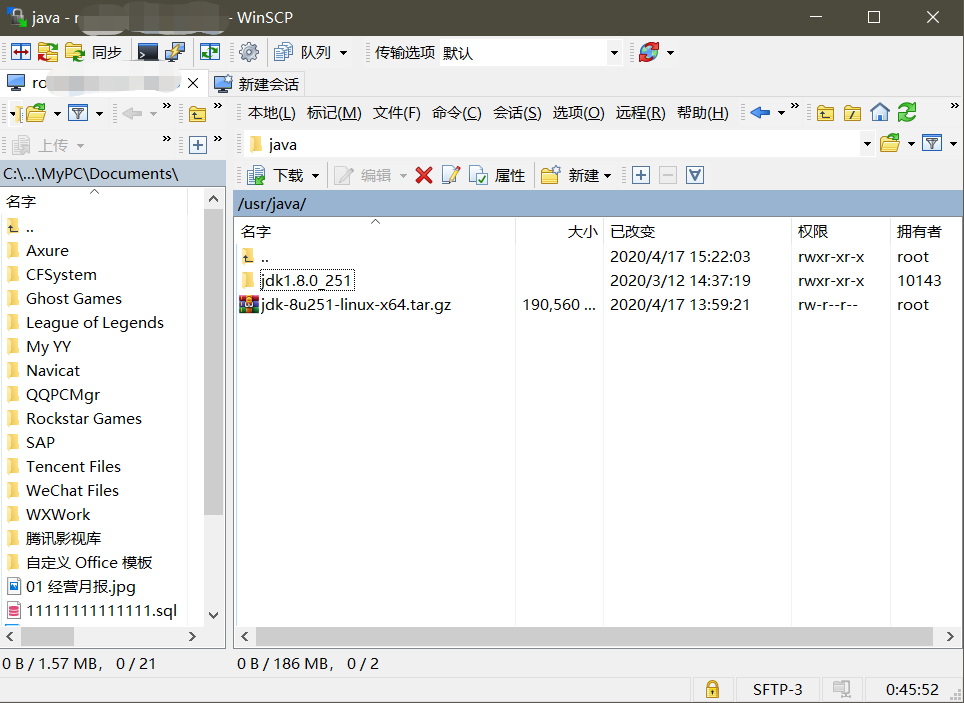
2、 打开WinSCP登录后将下载的jdk拖到服务器的任意目录;
我这里是在usr目录下新建了java文件并放到文件中!
二、使用SecureCRT解压安装
1、连接服务器后进入Java目录:cd /usr/java
进入java目录后解压:tar -zxvf jdk-8u251-linux-x64.tar.gz

2、解压完成后,配置环境:vim /etc/profile

注意:下方标红的是解压后的jdk文件路径 ↓ ↓ ↓
点击 键盘“ i ” 进行编辑,在最下方添加 ↓
#java jdk 1.8
export JAVA_HOME=/usr/java/jdk1.8.0_251
export PATH=$PATH:$JAVA_HOME/bin
export CLASSPATH=.:$JAVA_HOME/lib/bt.jar:$JAVA_HOME/lib/tools.jar
3、加入以上内容后按esc,输入:wq! 按回车保存退出;

4、保存成功后输入:source /etc/profile 使配置文件生效;
5、输入:java -version 测试jdk是否部署成功,输出:java version "1.8.0_251"表示安装成功;

6、输入:echo $PATH 看设置的环境变量配置是否正确;

恭喜,已经安装好了!

 浙公网安备 33010602011771号