
Sublime 配置
一、前言
众所周知,Sublime 在当今众多的代码编辑器中占据了一个比较奇特的生态位:对于那种不成项目但是又需要临时查看或者更改的文件,用 Windows 自带的 Notepad 体验太过于糟糕,用 VSCode 又显得有点大材小用(我一直不喜欢 VSCode 的原因就是 VScode 让人感觉很 heavy,不想 Sublime 轻便,连启动都需要花费几秒钟),这个时候 Sublime 就可以填补这一空隙,你可以获得一个比 VSCode 更加美观的界面,同时获得胜过于 Notepad 的启动速度,这也是我这么多年来一直必装 Sublime 的原因。
二、安装与配置
安装我就不说了,Sublime Text - Text Editing, Done Right 进去点击下载,属于是有手就行的程度。
1. Package Control 的安装
这个是 Sublime 的重中之重,类似于 Ubuntu 下的 apt,基本上所有的插件都可以通过 Package Control 一键安装。
首先 Ctrl+Shift+P 输入 “Install Package”,选择第一个 “Package Control: Install Package”,此时查看软件左下角会发现正在安装的加载动画,等待一分钟左右就能安装完毕了。
2. 设置中文界面
在第一步完成的基础上,按 Ctrl+Shift+P 调出命令面板,输入 “Install Package” 并选择 “Package Control: Install Package”,稍等加载插件列表。
输入 “ChineseLocalization” 找到中文语言包,回车安装。
3. 实现背景半透明
这是我安装 Sublime 之后的必备配置,因为作为一个轻量级的文本编辑器,我觉得如果有透明背景的效果能显得这款文本编辑器更加的“轻”,更加的优雅美观。同时在某些情况下——比如需要对照输入的时候——通过透明的背景能直接查看到文字/代码内容,不需要反复切屏折磨眼睛了。
这里我比较推荐的是 Transparency 这款插件,同样,先按 Ctrl+Shift+P 打开命令面板,输入 “Install Package” 并选择 “Package Control: Install Package”,稍等加载插件列表。然后输入 Transparency,找到列表里的「Transparency」插件,回车安装。成功之后就可以通过 Ctrl+Shift+1~6 来切换不同的透明度了。1 是不透明,之后数字越大透明度越高。
但是我最近配置的时候,总觉得这个透明度的调节范围有点不合理,比如输入 1 是不透明,输入 2 的时候透明度又太高了。所以我建议这里在额外自己配置一下透明度的数值:依次打开 Sublime 的「首选项」→「Package Settings」→「SublimeTextTrans」→「Settings - User」,然后在弹出的界面输入:
{
	"opacity": 250,
	"levels": [255, 230, 235, 240, 245, 250],
}
其中 opacity 是当前的透明度,这个不用管,快捷键会自己修改,需要更改的是下面的 levels 部分,六个数字分别对应快捷键 1~6 的透明度,按照自己的喜好修改即可。
4. 显示当前文件编码
在设计中文文档的时候这个是很有用的,毕竟如果自己用 GBK/GB2312 编码对方用 UFT-8/32 打开就会乱码,而且很多时候强制要求是 UTF-8 编码。
Sublime Text 默认不显示文件编码,需手动开启以下两个关键配置项:菜单路径:「Preferences 」→ 「Settings」,打开后会显示两个面板:左侧为默认设置,右侧为用户设置。在右侧用户设置的大括号 {} 内添加以下两行:
// 在状态栏显示文件编码
"show_encoding": true,
// 在状态栏显示换行符类型
"show_line_endings": true
这里的换行符类型主要是区别 CRLF(Windows 系统)和 LF(Linux/Unix、macOS),日常编辑文件不注意换行符问题不大,但跨平台开发、团队协作、服务器部署时,换行符不统一会直接出问题。
5. 主题美化
终于到了最重要的一步了,私以为拥有一个好看的编辑器主题能提升 20% 以上的编辑效率并提供 100% 以上的情绪。
我采用的主题是 ayu,十分现代化的界面让人赏心悦目。
首先得先安装 A File Icon package,因为这是 ayu 采用的图标,官网的安装方式如下:
- Open
Command Paletteusing menu itemTools → Command Palette... - Choose
Package Control: Install Package - Find
A File Iconand hitEnter
翻译成中文就是和之前一样在 Package Control 里面搜 A File Icon,搜到了一键安装就行。
ayu 的安装也是一样:
- Press
cmd/ctrl + shift + pto open the command palette - Type
install packageand press enter - Search for
ayuand install
可能后者安装有点久,建议耐心一点。安装好后的效果如图:
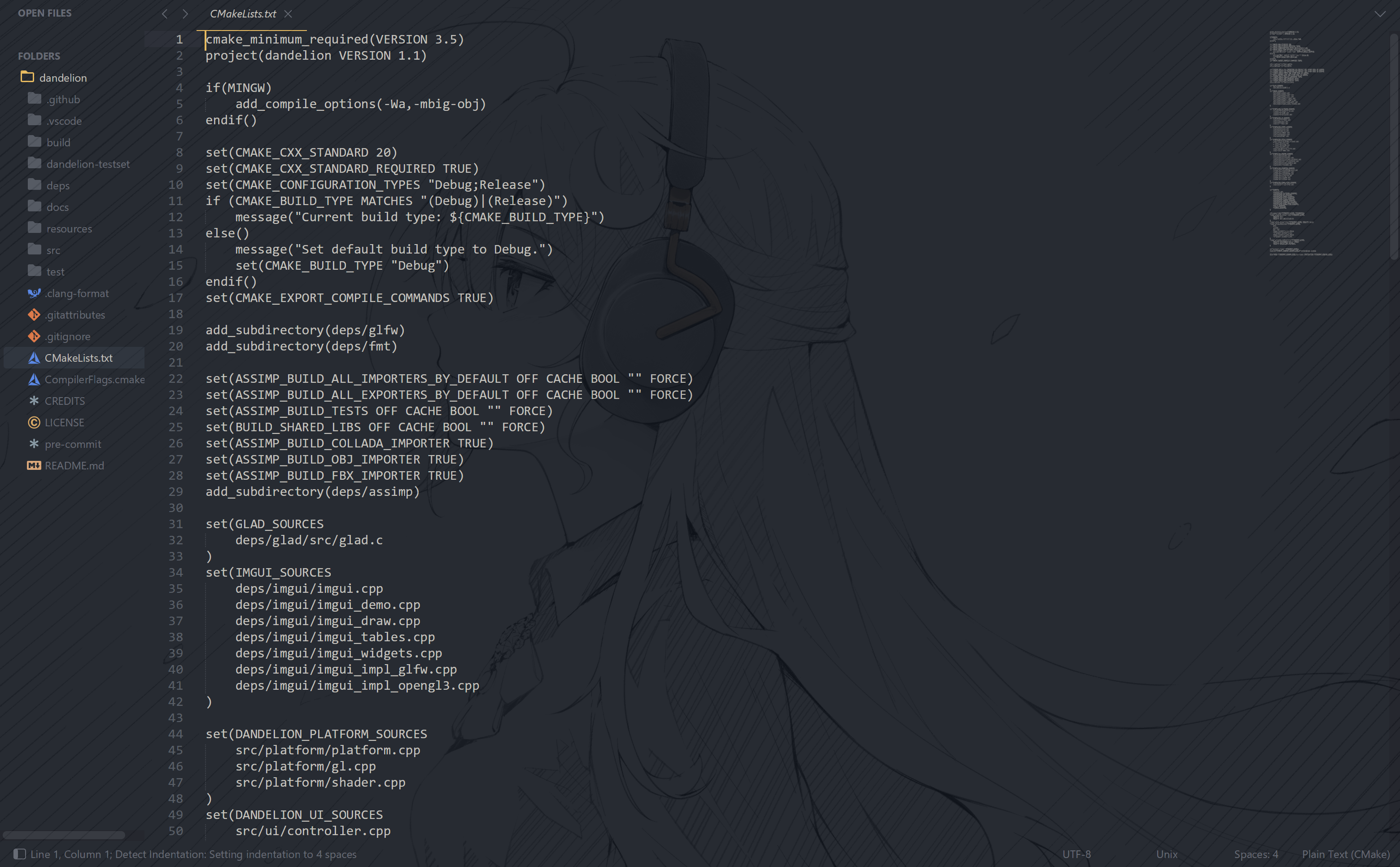
至此就全部配置完毕了。

 浙公网安备 33010602011771号