
Git的pycharm使用、超简洁、上手后就会。 Pycharm中使用GitHub,gitee
目录
一 前提:
1.所有操作也适用于gitee
2.有一个GitHub账号
自己去注册一个就可以了,非常简单。实在不会也有很多教程。
如果GitHub非常卡的话就是用gitee,以下也都把GitHub换成gitee就可以了。
3.git已经初始化过了(配置了名称和邮箱)
如果没有或者不会的,请参考以下链接的一、二、三以及九部分内容。前三部分是下载安装和初始化操作。只有完成了第九部分的内容操作,也就是ssh免密登录才可以在第三方服务(也就是pycharm)中使用GitHub/gitee
二 安装插件
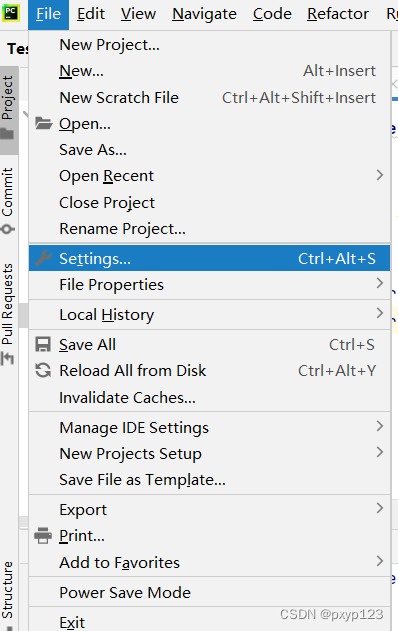
1.进入设置
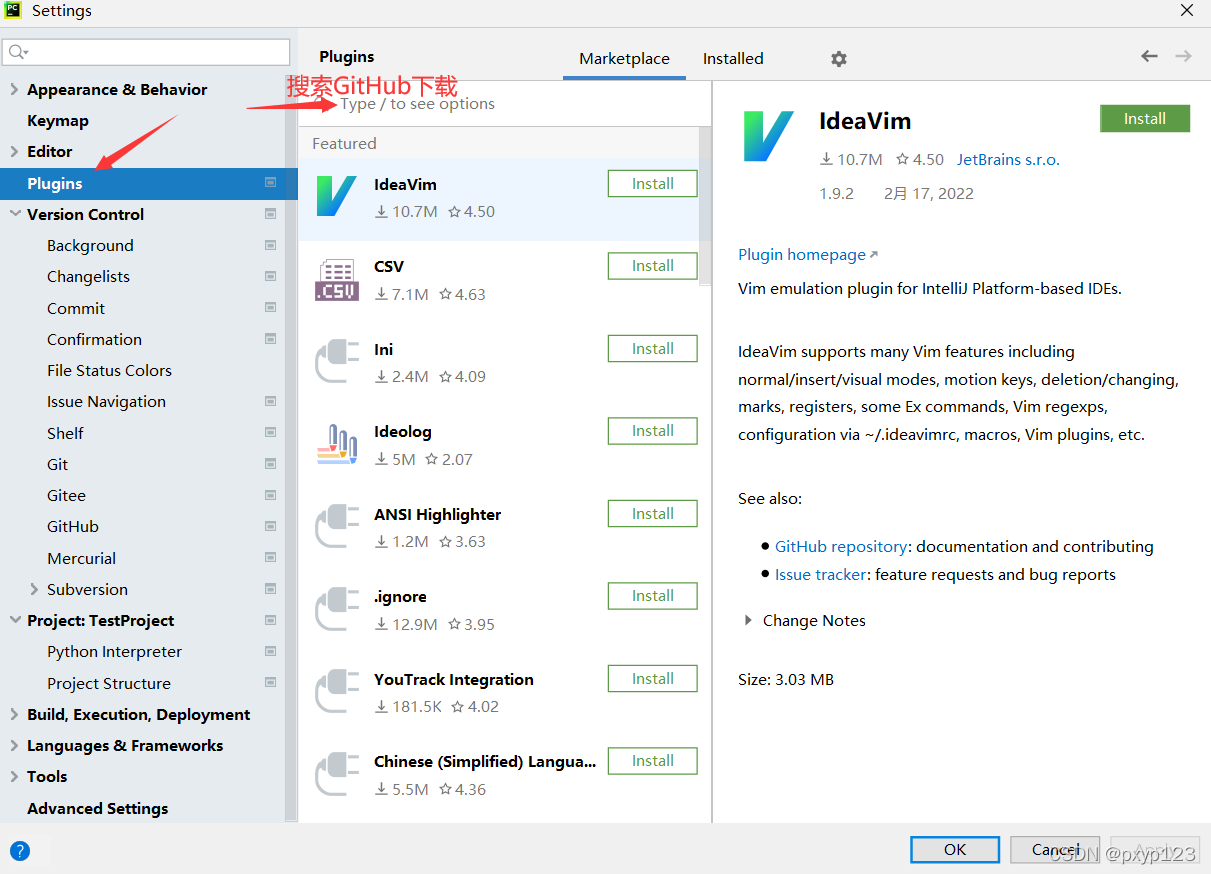
2.下载
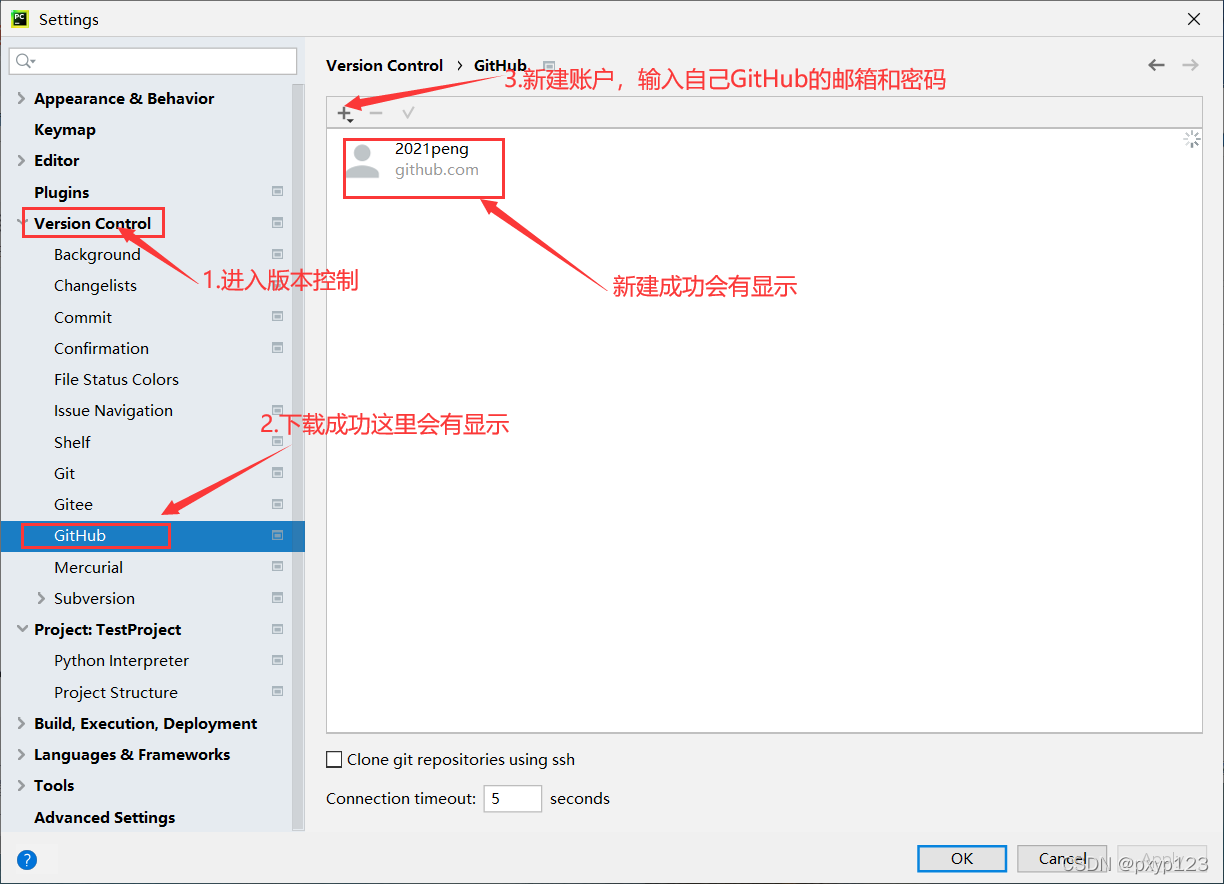
3.登录账户
三 开始使用
1.打开任意一个你需要上传的项目,或者是刚刚新建的一个项目
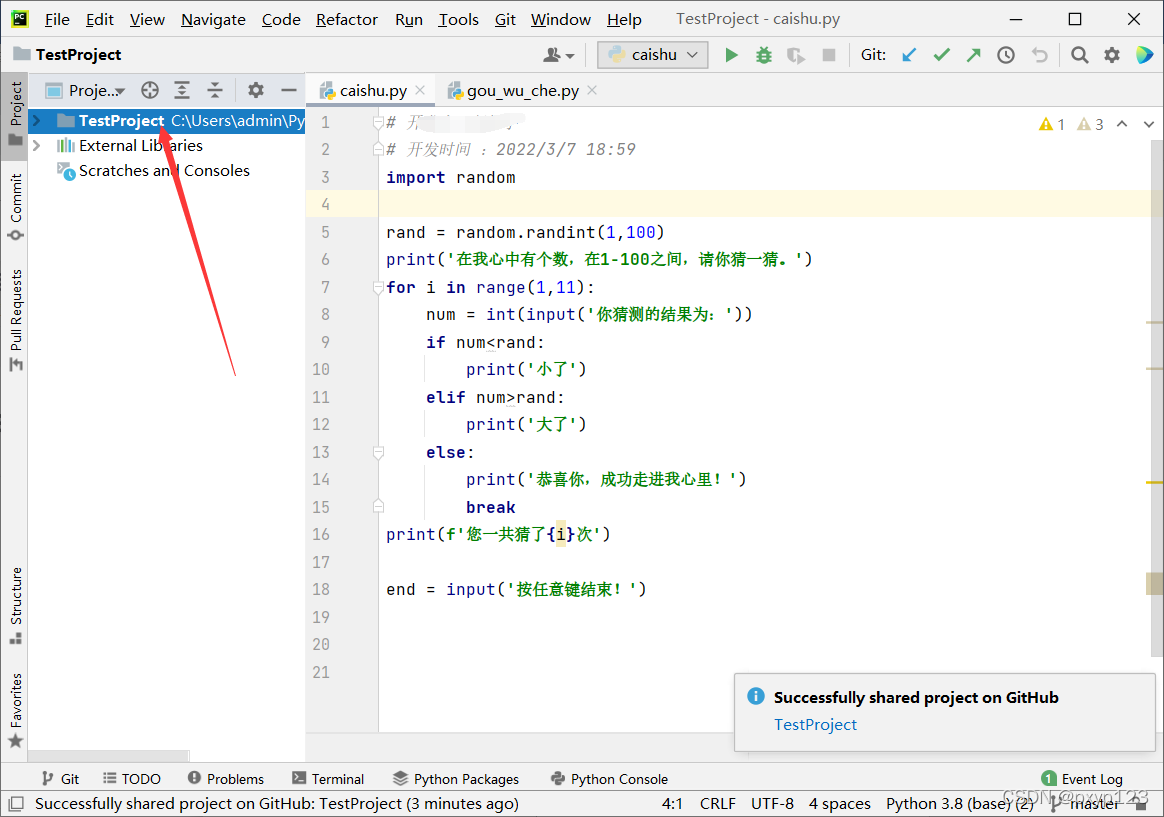
2.点击Git按钮或者文件右击,选择Share Project on Github
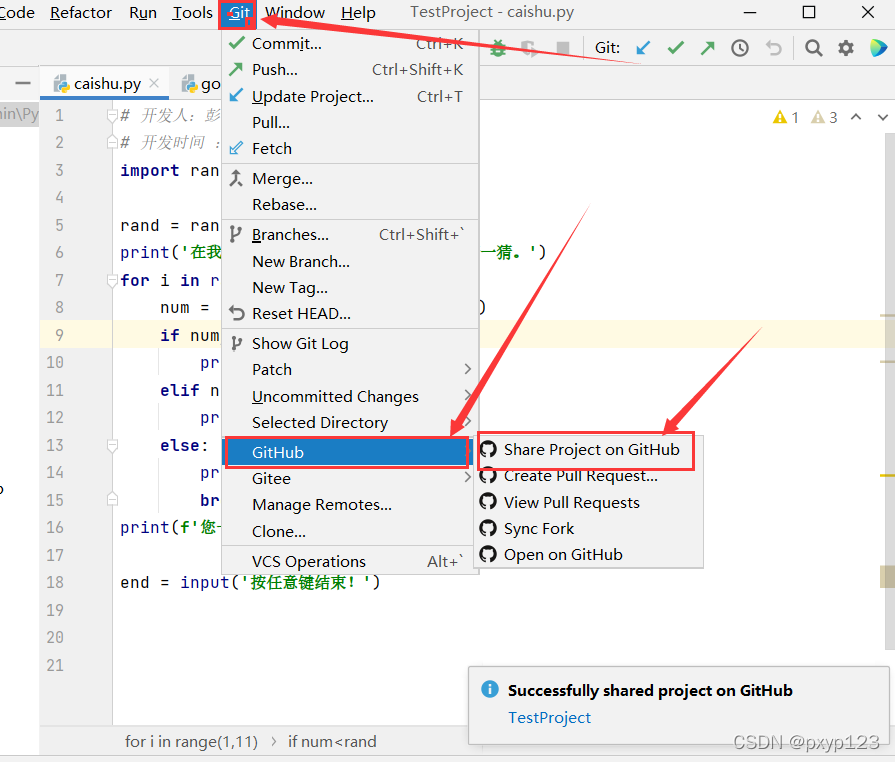
3.耐心等待即可,成功之后会有提示。此操作会在GitHub上面创建一个repository,并且将你的文件保存在这个库里面。你可以自己命名这个库。

可以看到GitHub上面确实有这个库了,这是刚刚新建的。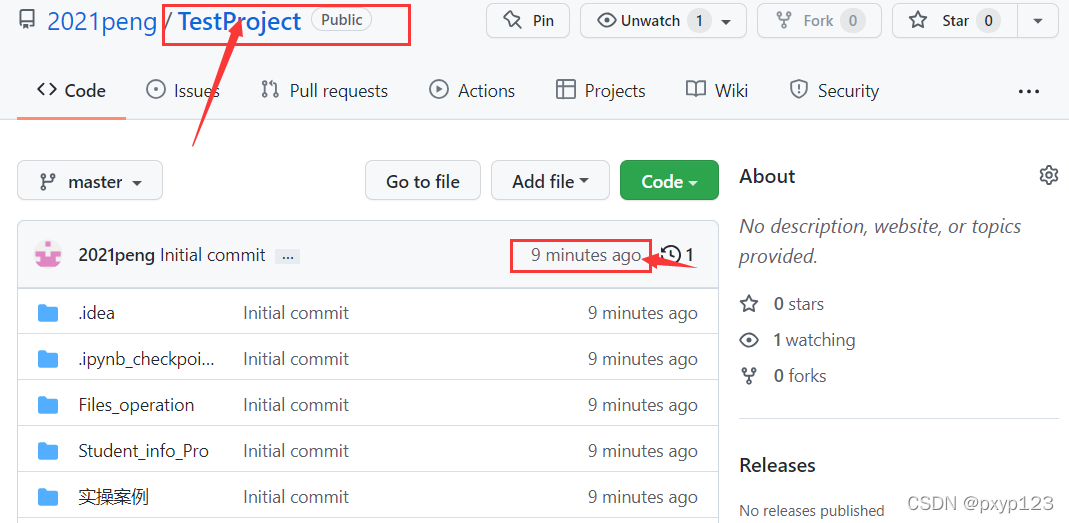
4.之后在pycharm里面更改了代码都不需要Share Project on Github;而是add,commit,push三部曲。
因为已经add和commit了,所以是灰色,当你重新修改代码,又会变成黑色。
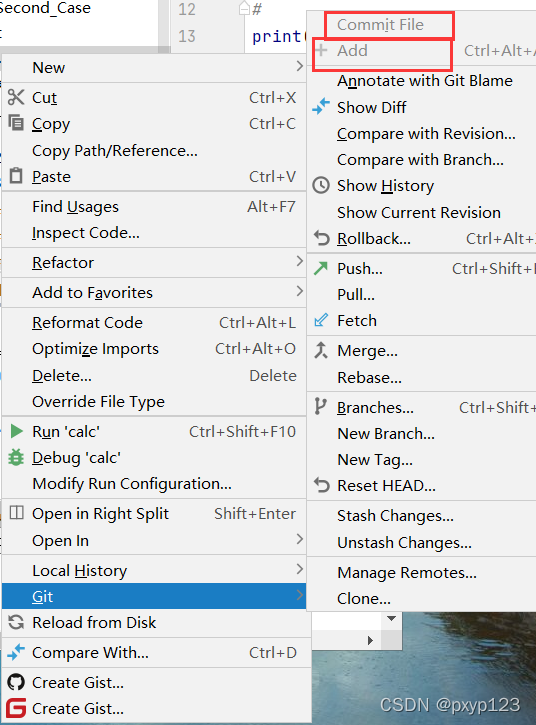
add和commit之后结果如图。
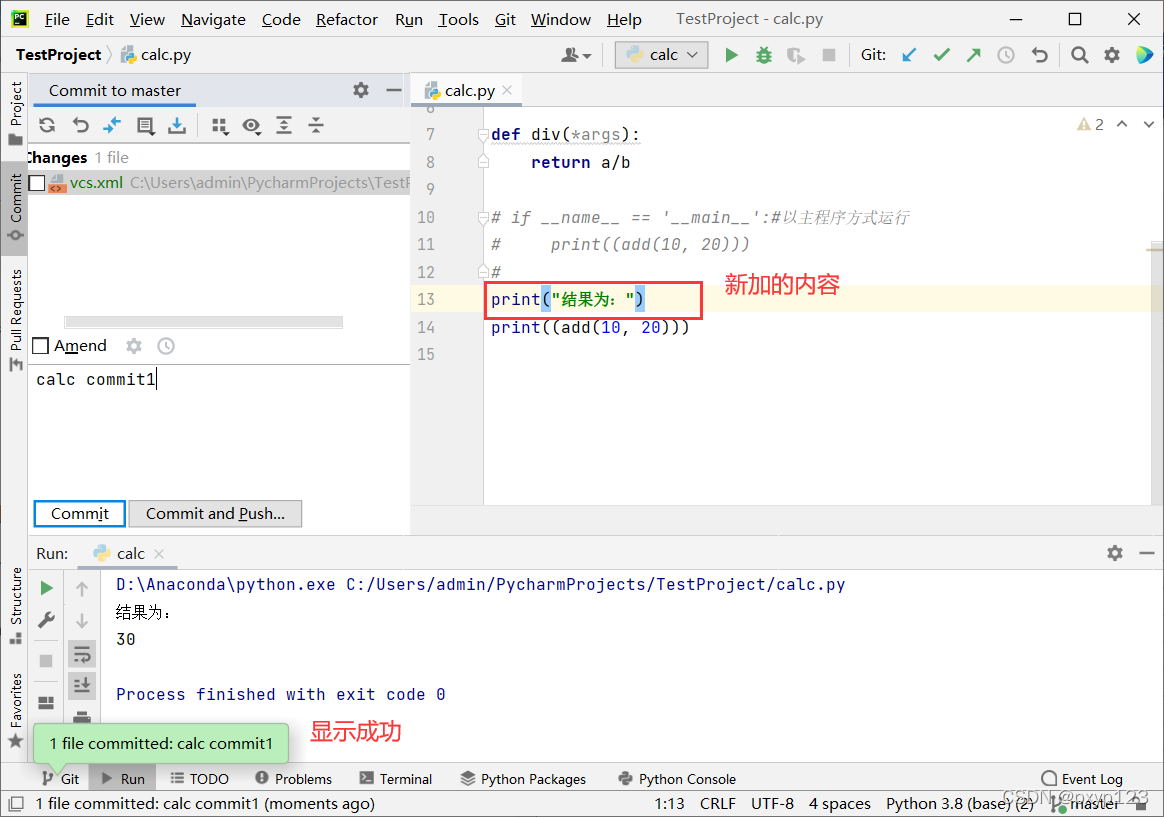
然后是push
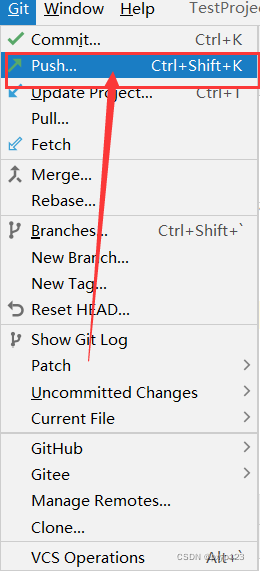
点击push,就成功了。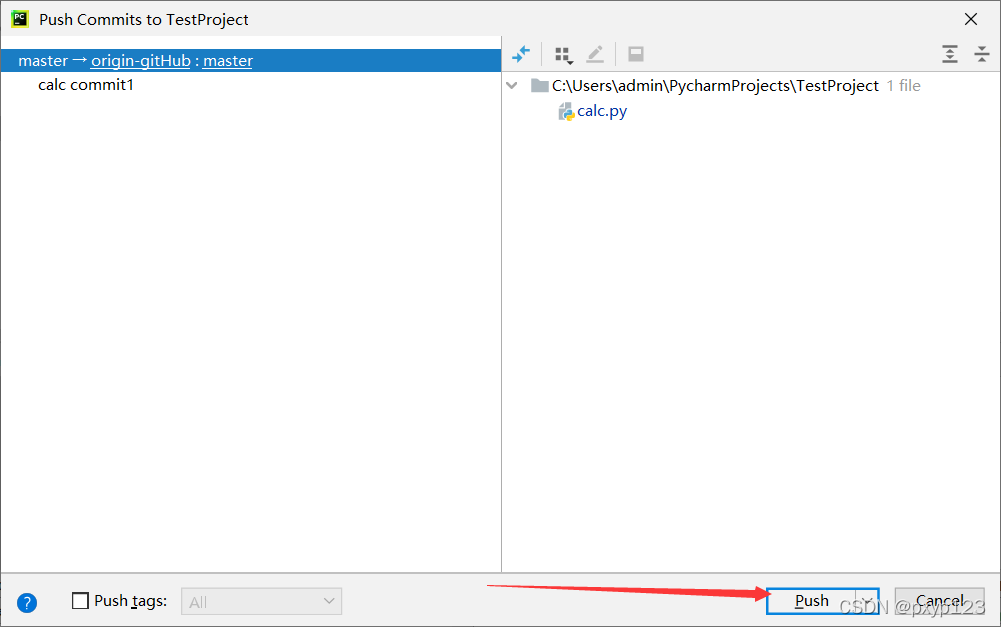
可以在GitHub上面查看新增的内容了。可以看到信息改变了。查看内容点进去就可以查看。
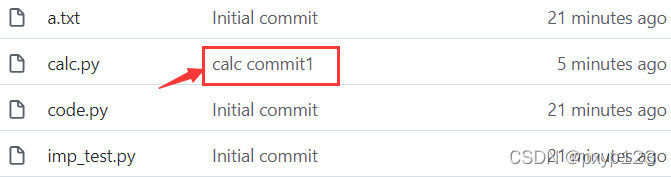
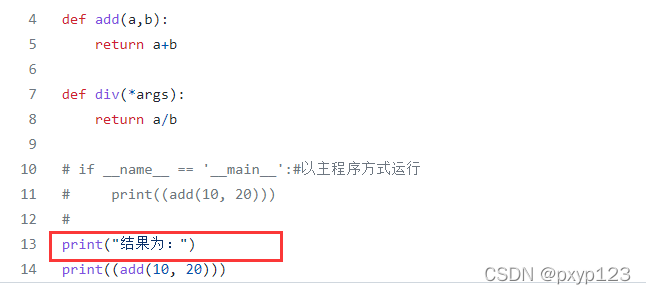
简而言之,对于一个GitHub上面没有的,全新的项目,上传到GitHub上面只要以下操作:
Git(鼠标右击项目名)—>import into Version control—>Share Project on GitHub
后续每次上传文件都经历下面这行步骤
右键文件名,选择Git—> + Add—>Commit File,再选择Git->Repository->Push

 浙公网安备 33010602011771号