
macOS安装MongoDB详细教程
随着macOS版本的迭代升级,修改相关的系统文件变得越来越困难。即使在关闭SIP保护之后,系统的根目录仍然无法修改删除,这可能会引起一些软件的权限不够从而导致配置失败。以前的MongoDB安装是使用homebrew命令一键配置,但是我使用homebrew安装的时候出现了严重的权限问题。MongoDB的配置文件无法再写入到系统的一些敏感位置,所以相关服务老是启动失败,于是只能寻找新的方法,最终配置成功了,下面是详细的配置教程。结合了网上的一些文字教程和视频教程,参考链接如下:
1.mongoDB官网:https://www.mongodb.com
2.【软件安装|macOS下mongoDB的安装全过程】 https://www.bilibili.com/video/BV1wr4y1e7rw
3.【软件安装|macOS下mongoDB的安装与报错处理】 https://www.bilibili.com/video/BV14b7rzxEdh
(一)下载并安装MongoDB
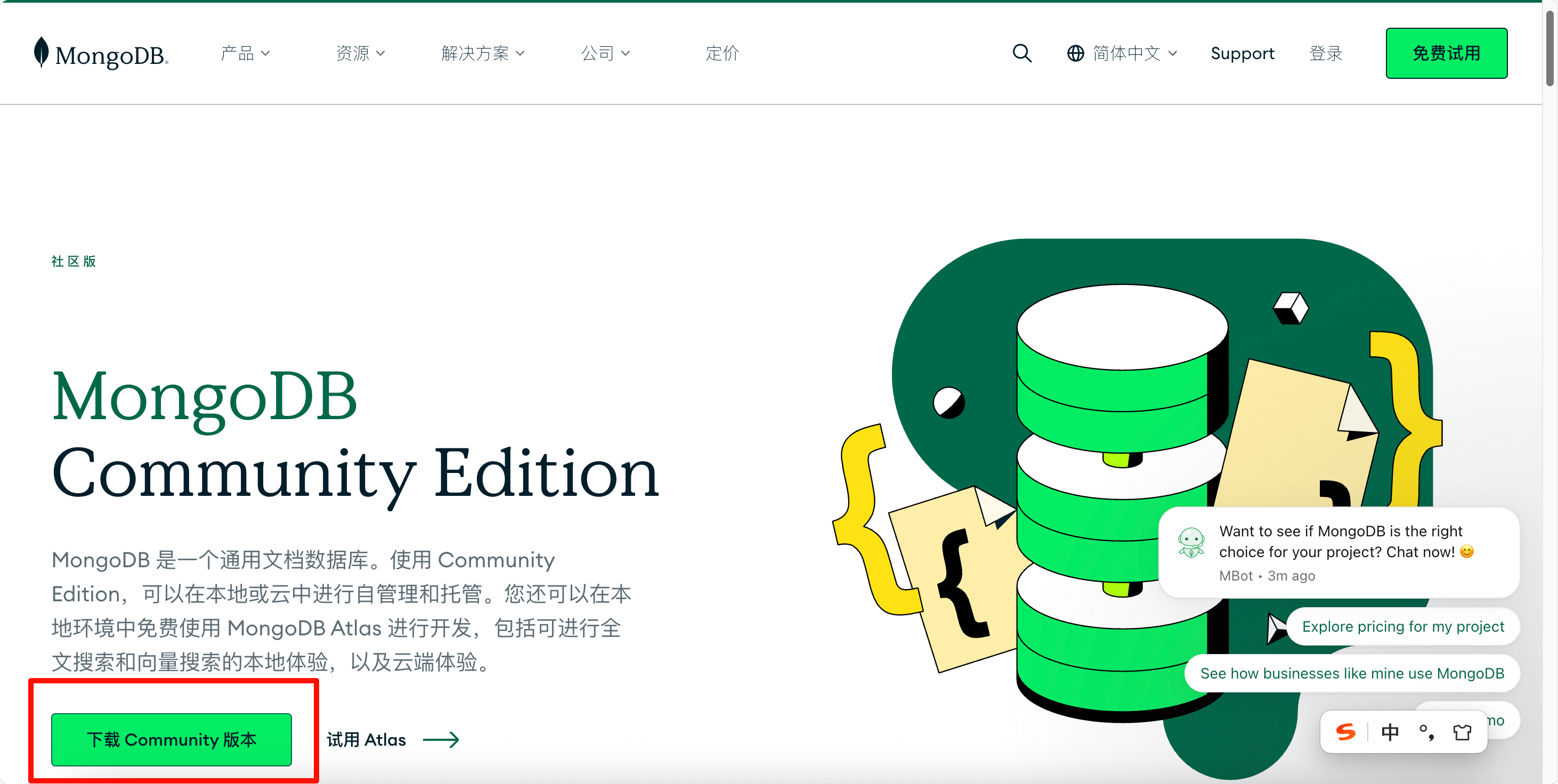
先去官网下载MongoDB的压缩包,并且解压出来:
https://www.mongodb.com/zh-cn/products/self-managed/community-edition
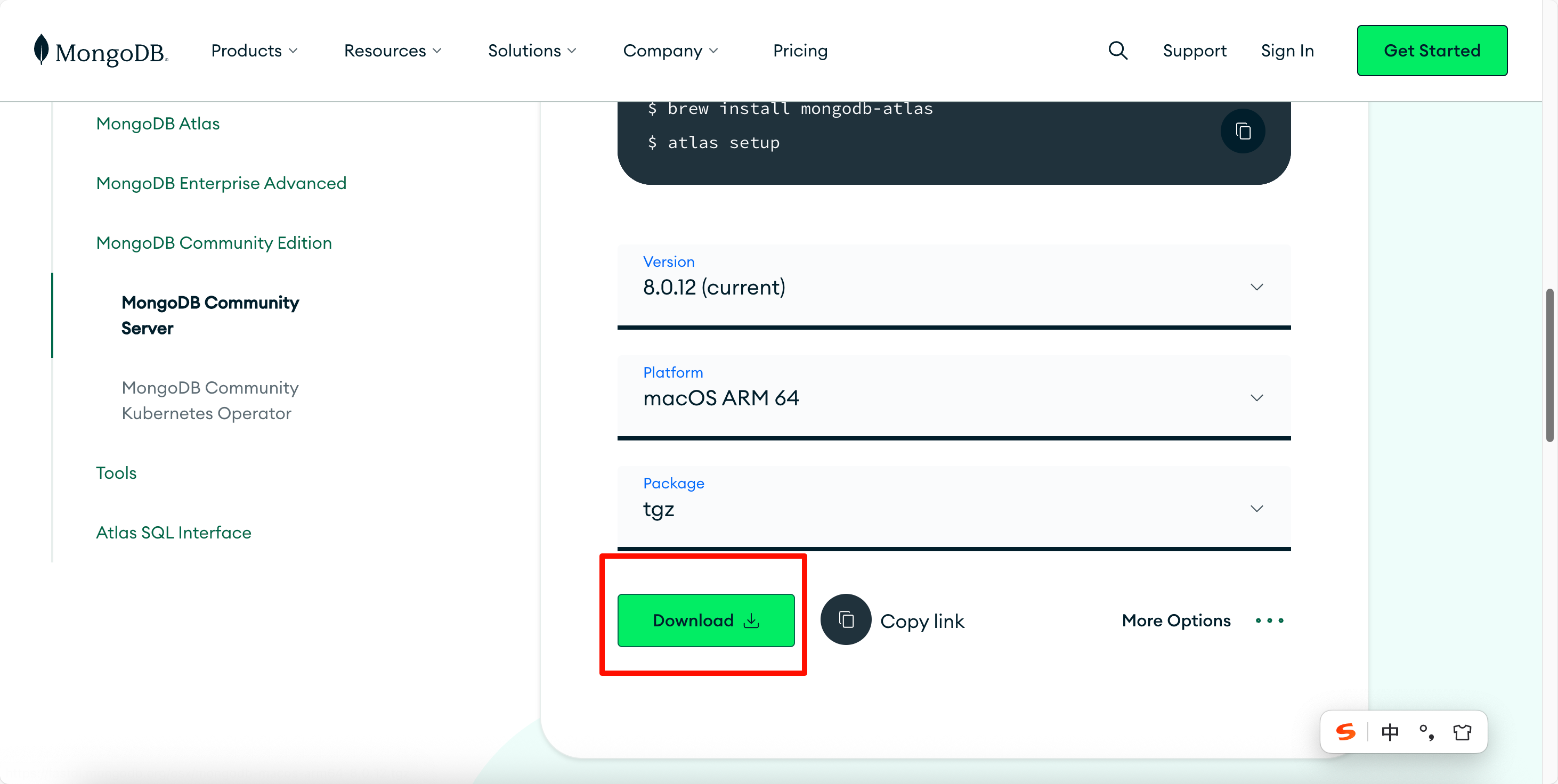
下滑,基于自己的Mac处理器架构找到选合适的版本,再点击download
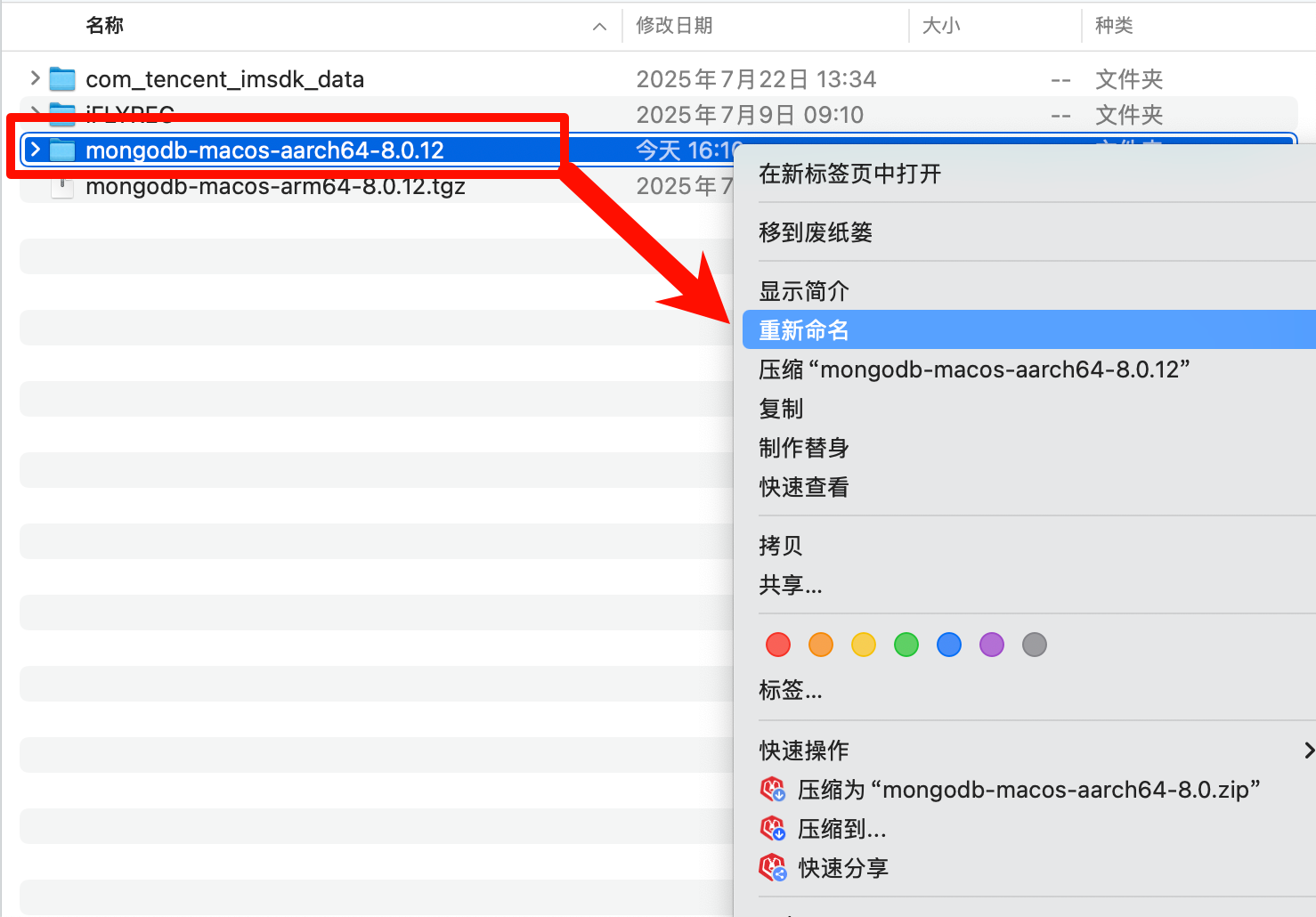
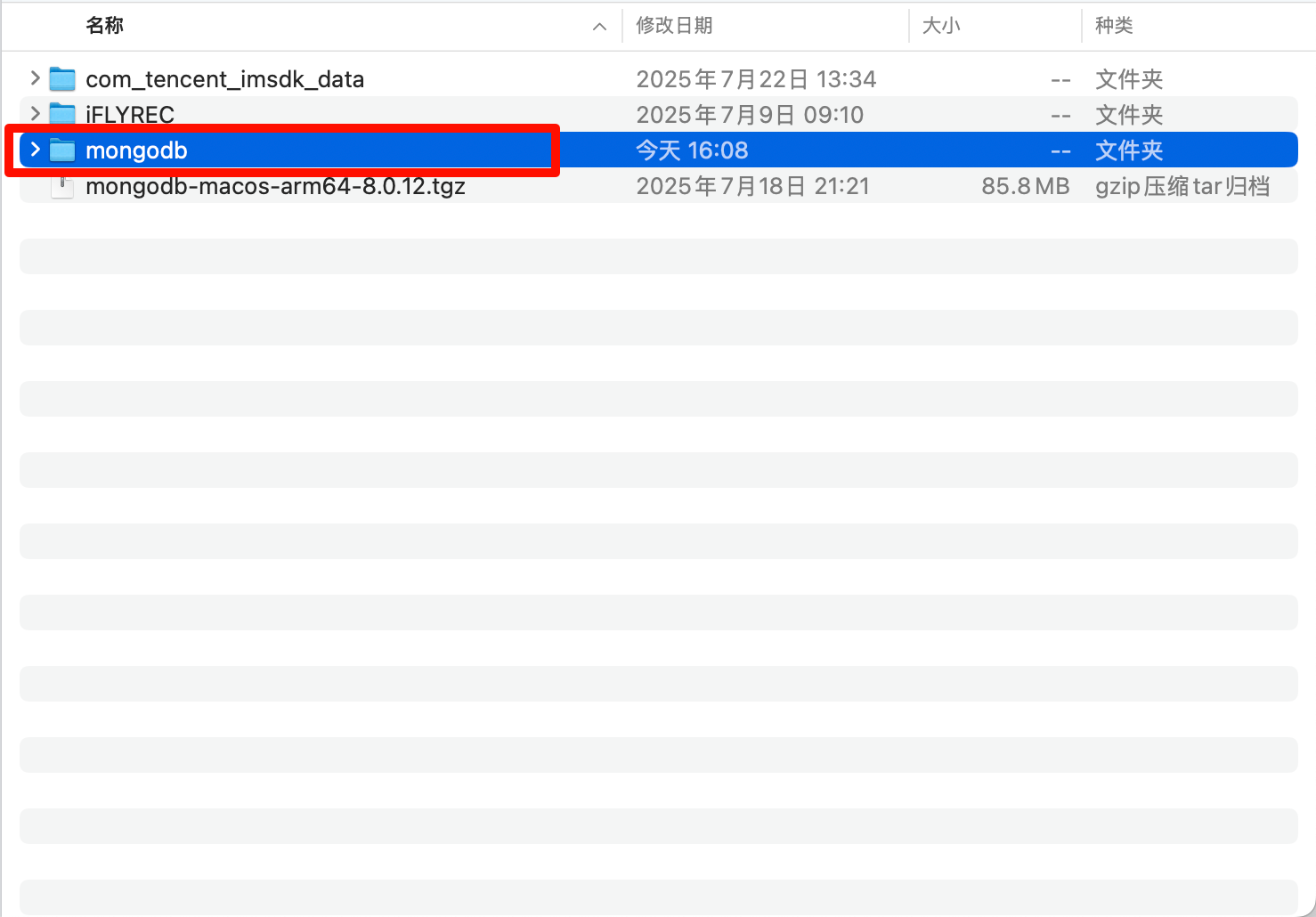
下载好后点击解压缩,并且重新命名压缩包为mongodb,并拷贝
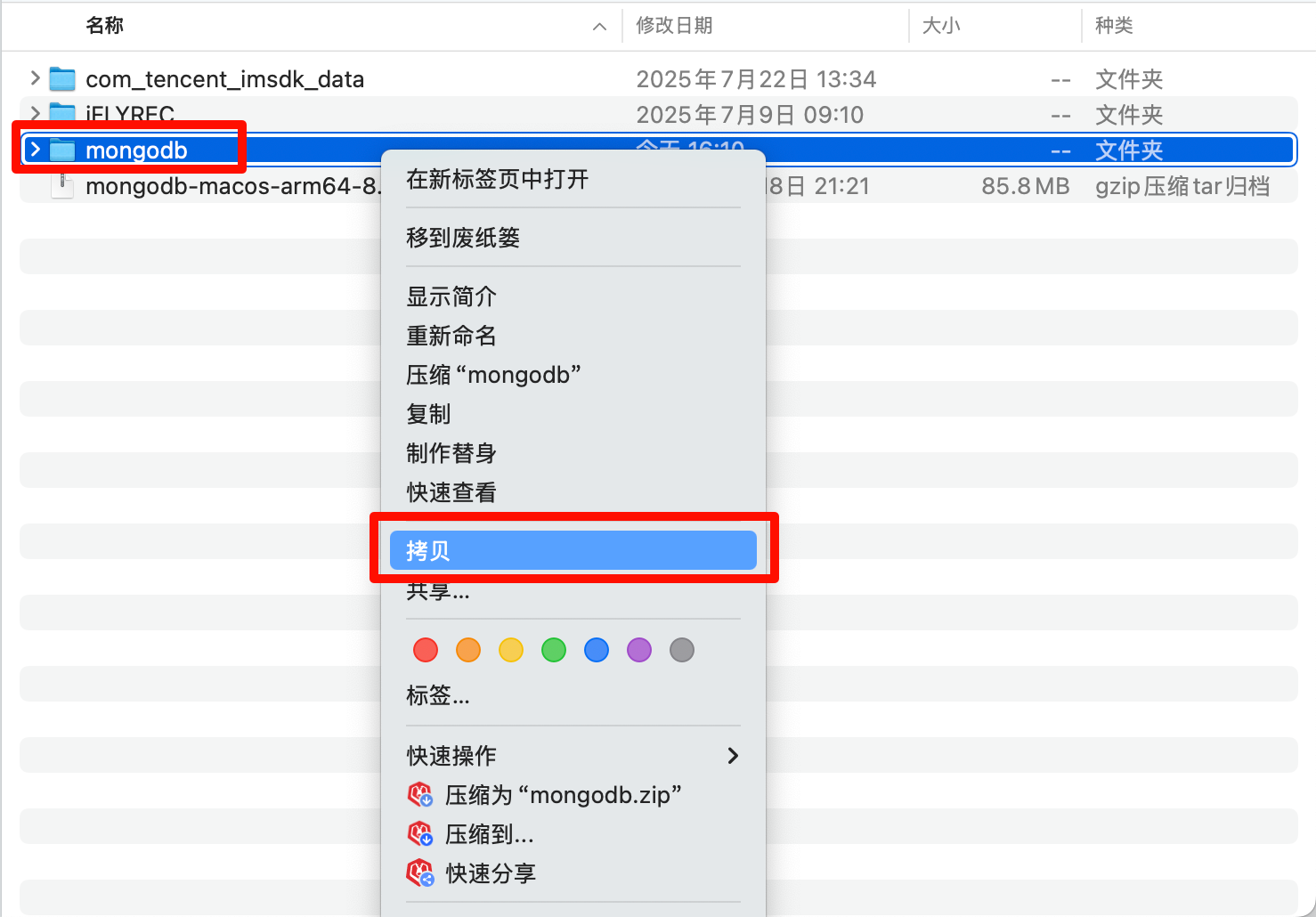
前往根目录,按住电脑command+shift+.键位,展示隐藏文件,前往/usr/loacl文件夹下,粘贴MongoDB文件到这里
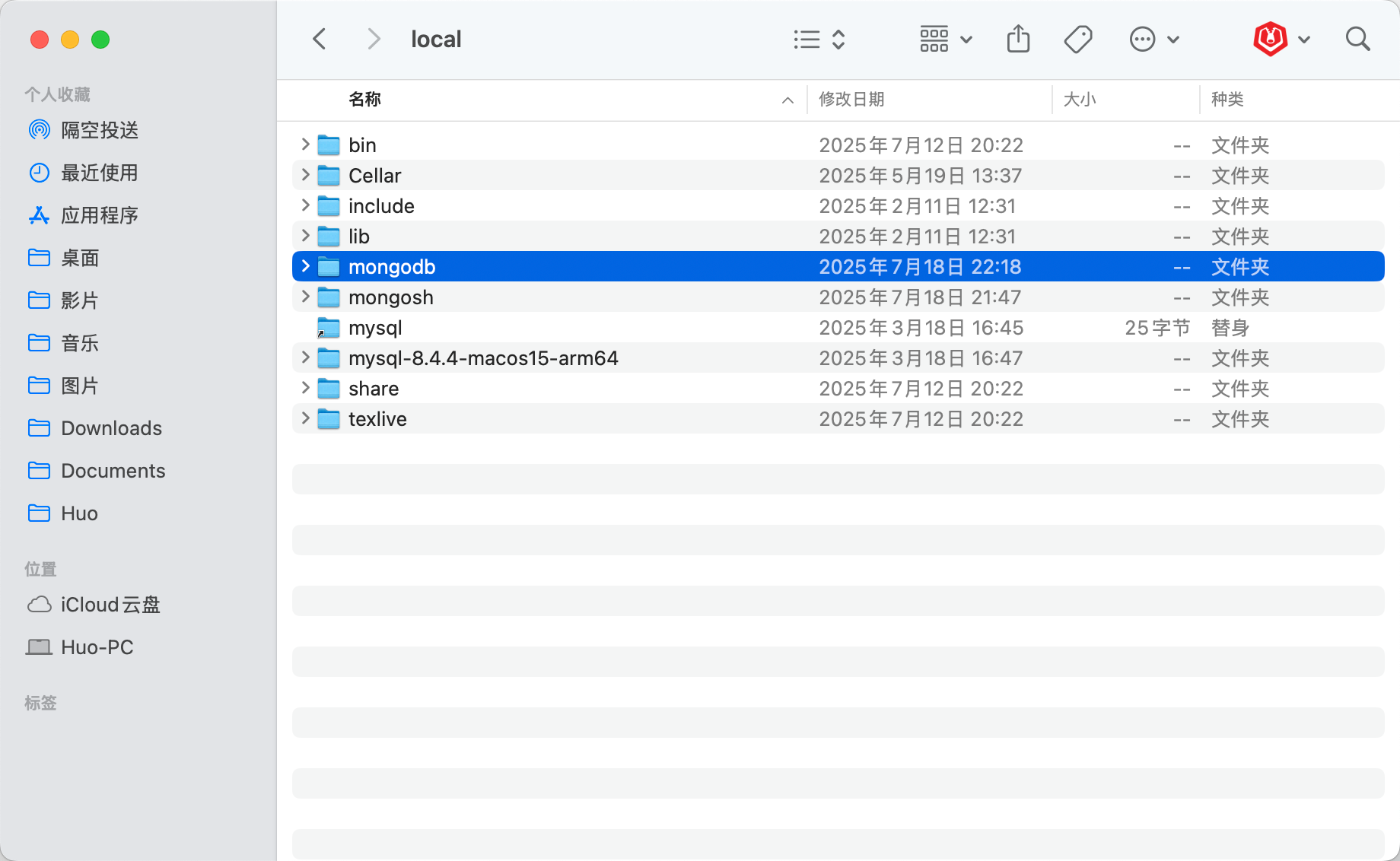
(二)配置环境变量
现在的macOS基本上使用的是Zsh,它是bash的一个变体,扩展了功能,但是总归不是bash。bash现在广泛用于Linux/GNU系统当中,所以配置文件应该是用户目录下的.zshrc文件。
打开终端,输入:
vim .zshrc
在文件末尾添加以下环境变量,之后保存并退出:
export PATH="/usr/local/mongodb/bin:$PATH"
然后在终端输入一下命令使得环境配置生效:
source .zshrc
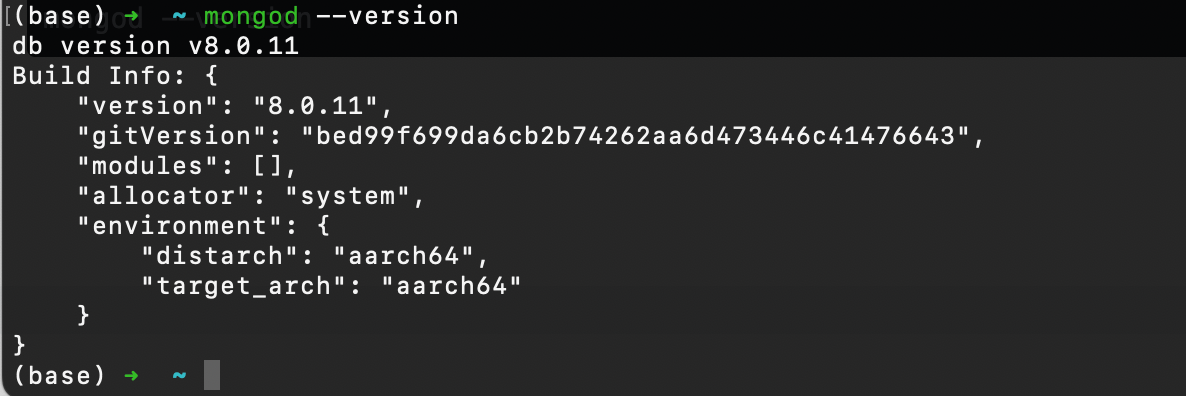
输入命令看安装是否成功,如果显示类似下图一样就是成功了:
mongod --version
(三)建立数据和日志文件
注意,这里问题来了。由于macOS的系统安全性(封闭性)不断提升,已经没有办法修改一些系统的底层文件,就连关闭SIP保护、挂载系统文件之后都不行(至少我做不到,有大佬能做的话欢迎批评指正),这会导致MongoDB无法创建自己的数据和日志文件,也就无法真正启动服务。所以我们只能自己手动创建相关文件。
继续使用终端命令,完成文件创建
cd /usr/local/mongodb
mkdir data log
sudo chown {$USER} /usr/local/mongodb/data
输入密码
sudo chown {$USER} /usr/local/mongodb/log
这里的{$USER}是你电脑设置的用户名,你需要替换成你自己的名字。如果不是很清楚可以运行:
whoami
输出的结果就是你的用户名
(四)启动Mongo服务
首先进入MongoDB的安装路径:
cd /usr/local/mongodb
再输入命令启动服务,这里需要root权限才能启动,否则权限不够就会报错ERROR:
sudo mongod --fork --dbpath data --logpath log/mongo.log --logappend
如果配置没错的话就会看到创建了子进程,服务正常启动,如下图所示:

(五)进入Mongo环境
原来的版本是在终端输入mongo命令就可以进入环境,但是随着版本升级这个命令已经被弃用,现在输入mongo之后会显示找不到命令,应该转而使用mongosh命令,也就是MongoDB Shell,需要在官网下载https://www.mongodb.com/try/download/shell:

下载之后安装,同上面一样的方法,重命名为mongosh,并拷贝一份到/usr/local下面
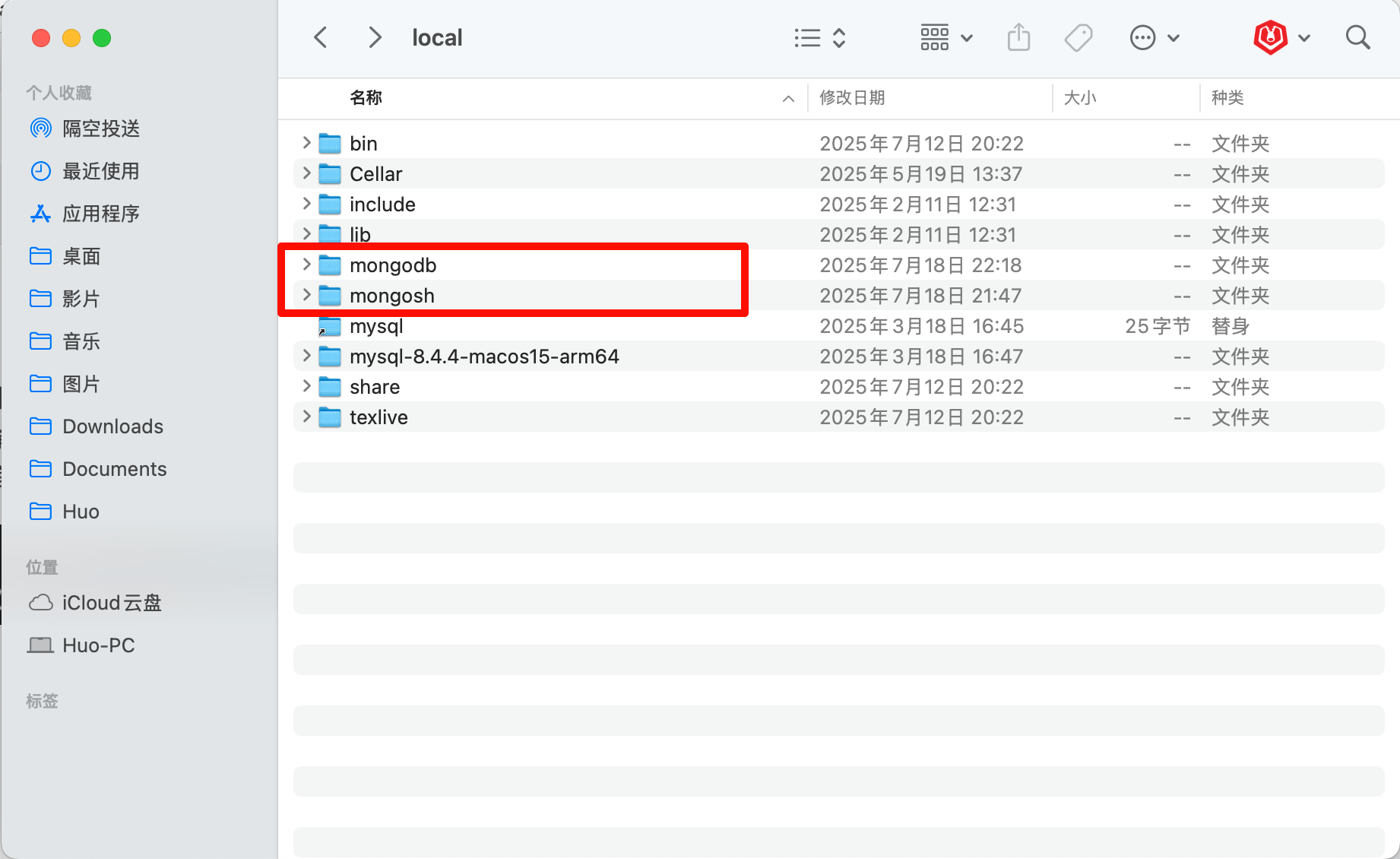
用vim命令再次打开.zshrc:
cd ~
vim .zshrc
在里面添加一条mongosh环境变量:
export PATH=/usr/local/mongosh/bin:$PATH
保存配置然后应用更改:
source .zshrc
现在MongoDB Shell就安装配置成功了,现在所有的mongo命令全部替换为mongosh命令,此时在终端键入:
mongosh
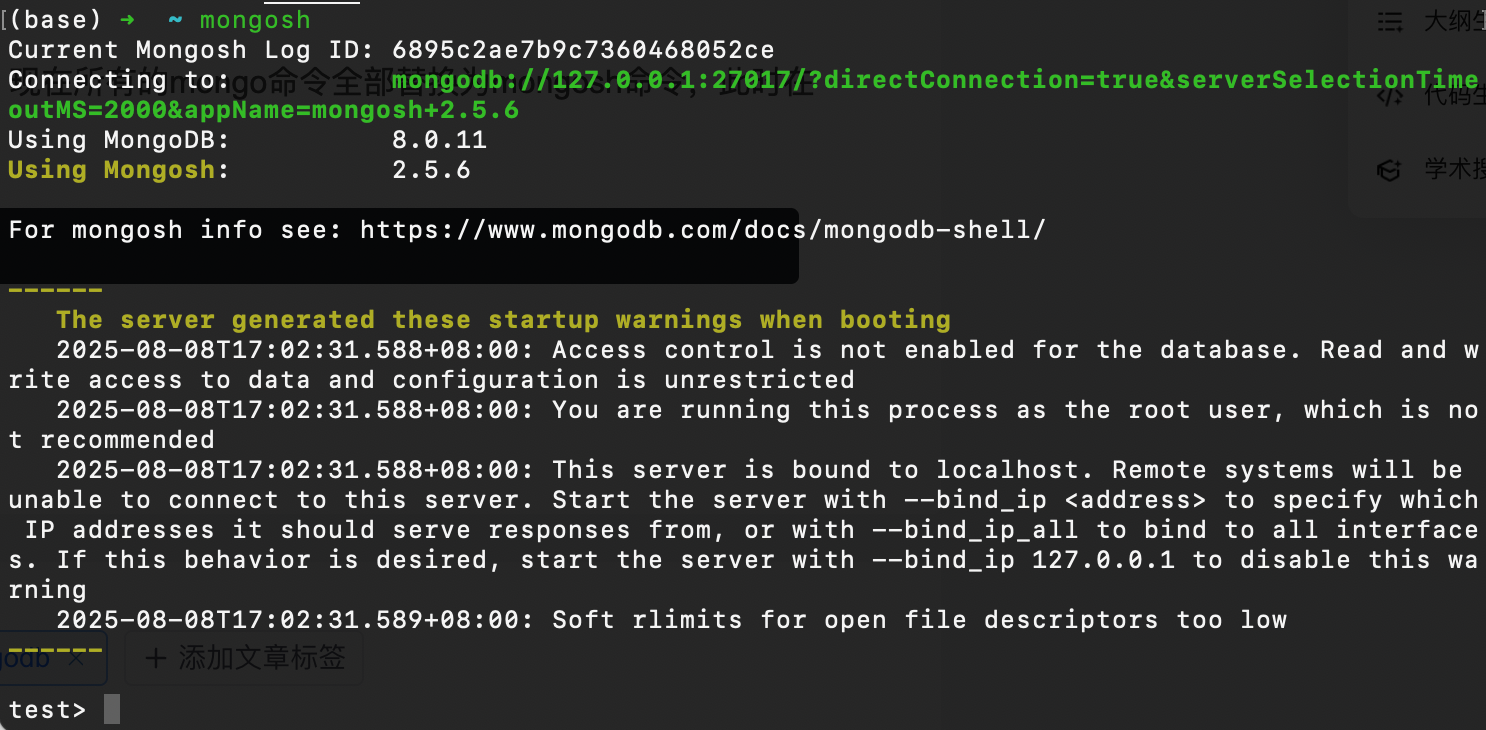
此时就可以进入mongo环境,创建数据库、删除数据库等等操作都可以进行,跟MySQL差不多,输入exit就可以退出
有时候,macOS 可能会阻止mongosh在安装后运行。 如果在启动mongosh时出现安全错误,表明无法识别或验证开发者的身份,请执行以下操作:
打开“系统偏好设置” 。
选择“安全和隐私”窗格。
在常规标签页下,单击有关mongosh的消息右侧的按钮,点击按钮标记为“仍然运行”。
(六)管理MongoDB数据库
其实MongoDB官方提供了一些能够图形化管理数据库的工具,但是很多人都会习惯使用Navicat来集中管理所有的数据库,我也更喜欢使用Navicat,下面是使用Navicat的教程,跟MySQL差不多
首先就是打开Navicat,点击左上角的连接
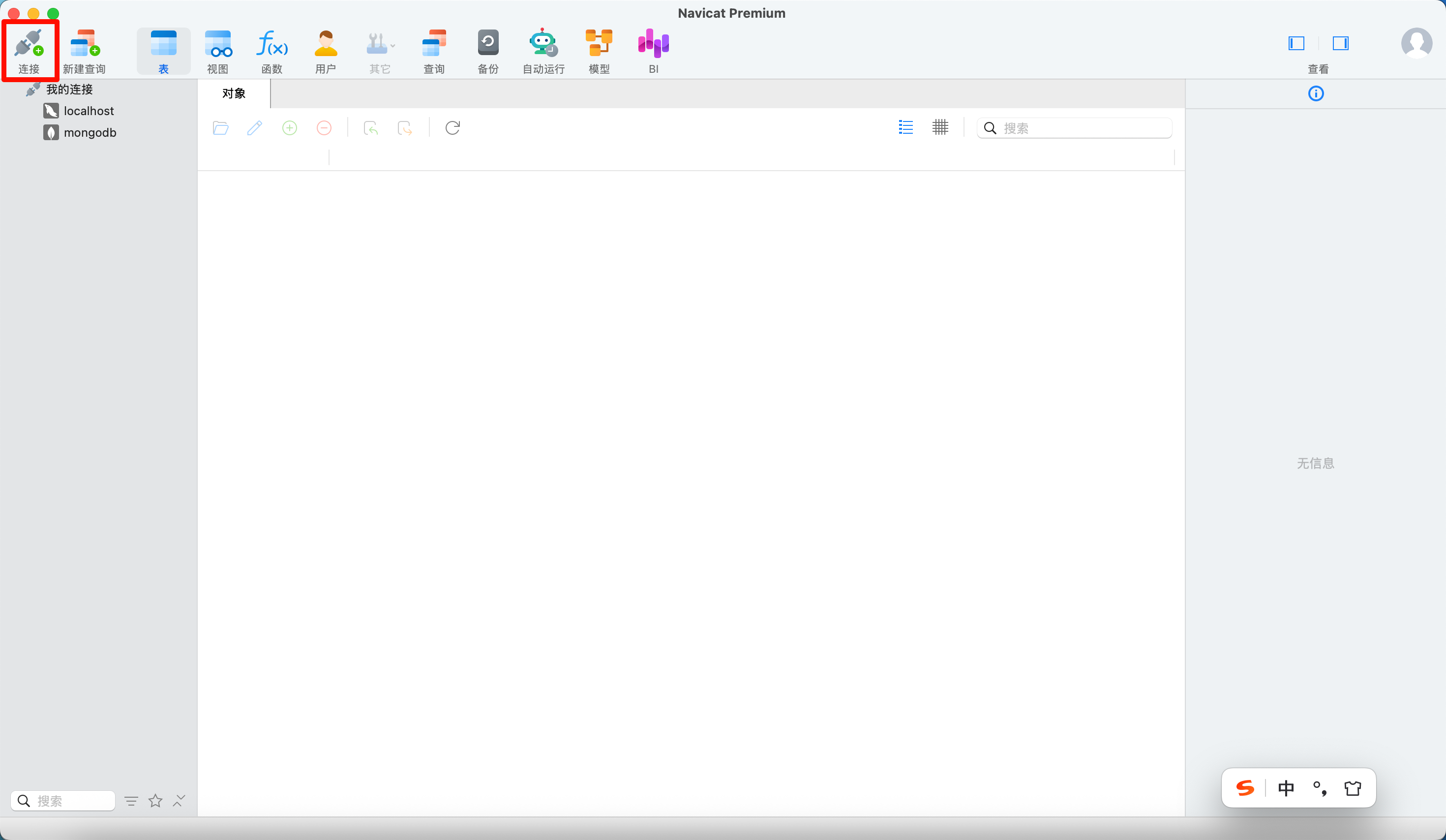
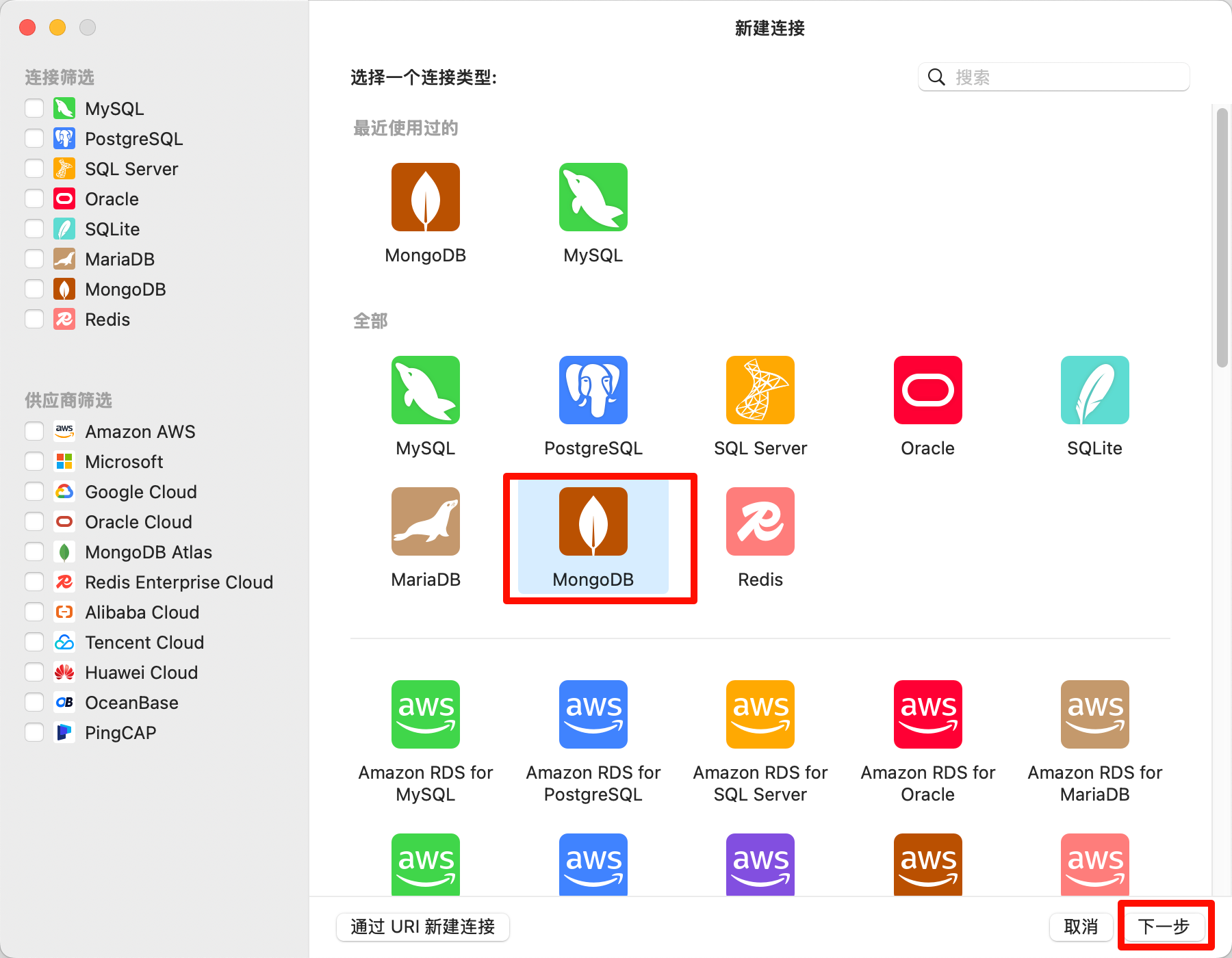
选择MongoDB,并点击下一步
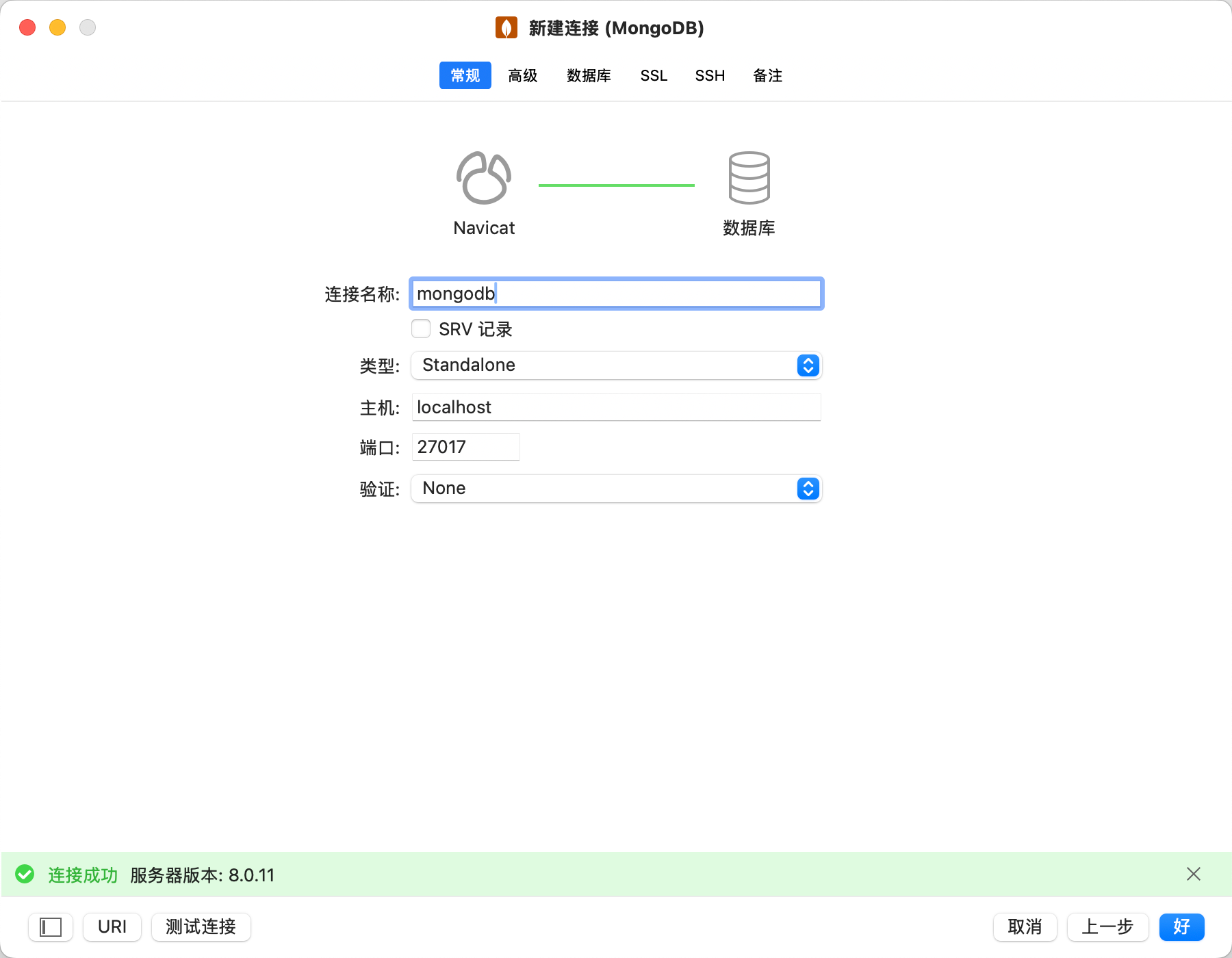
连接名称可以是mongodb,单击测试连接检查一下
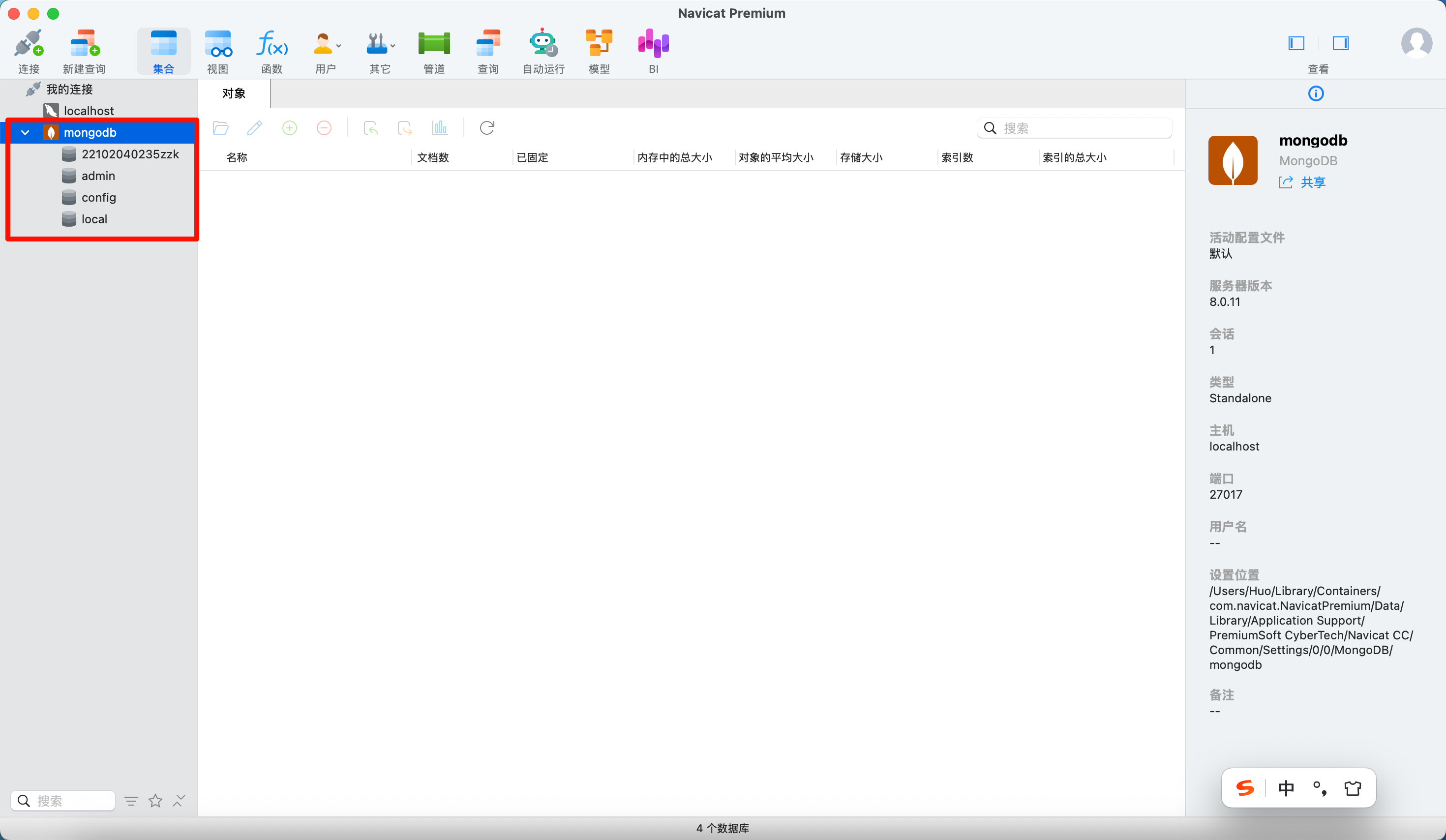
双击左侧区域就可以进行管理操作了,可以进行SQL查询

 浙公网安备 33010602011771号