OpenCV--环境搭建
本文参照B站视频教程并结合自身开发环境撰写
0、开发环境
操作系统:Windows 10 X64
编程工具:Visual Studio 2019
编程语言:Visual C++
OpenCV版本:4.5.2
1、OpenCV安装包获取
1.1访问OpenCV官网:https://opencv.org/
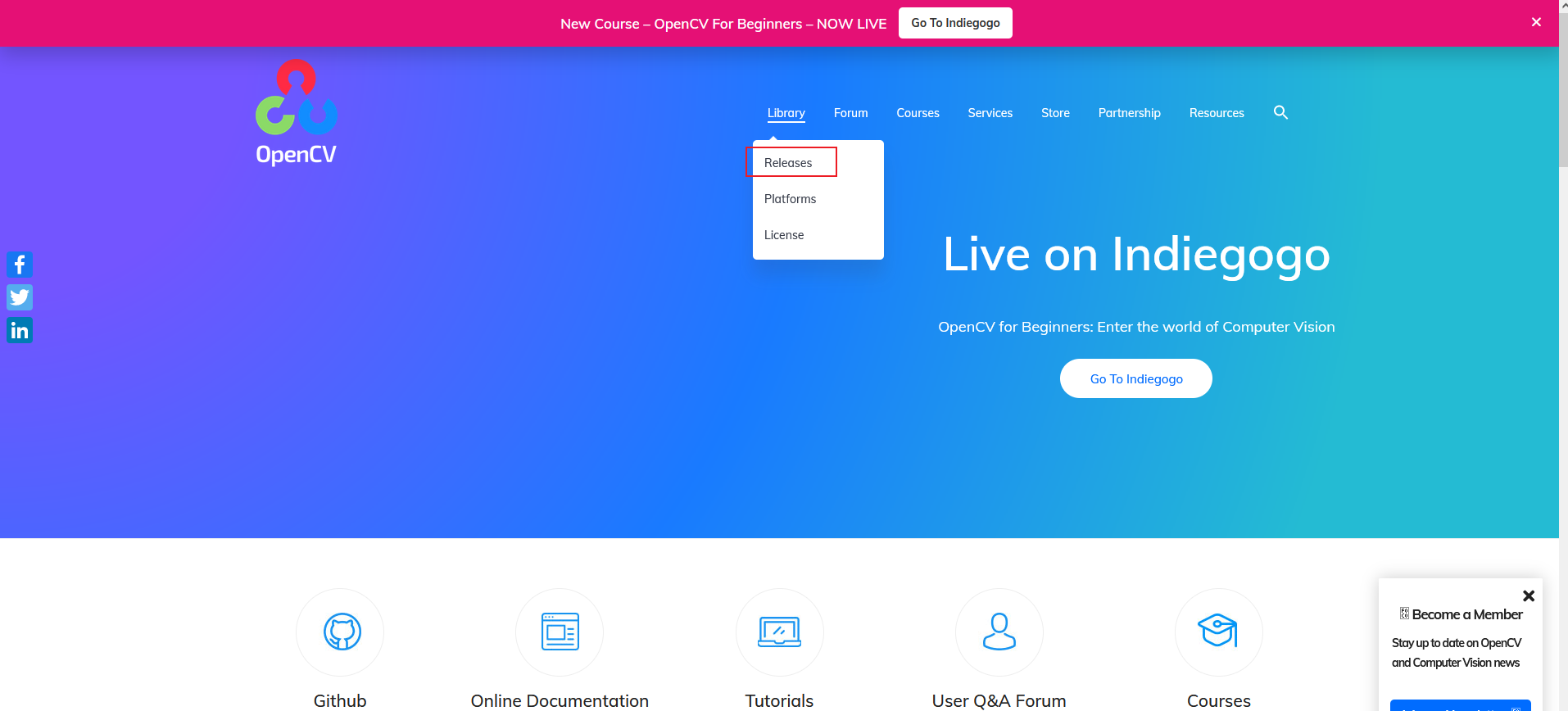
1.2此处选择最新版本4.5.2,windows安装包
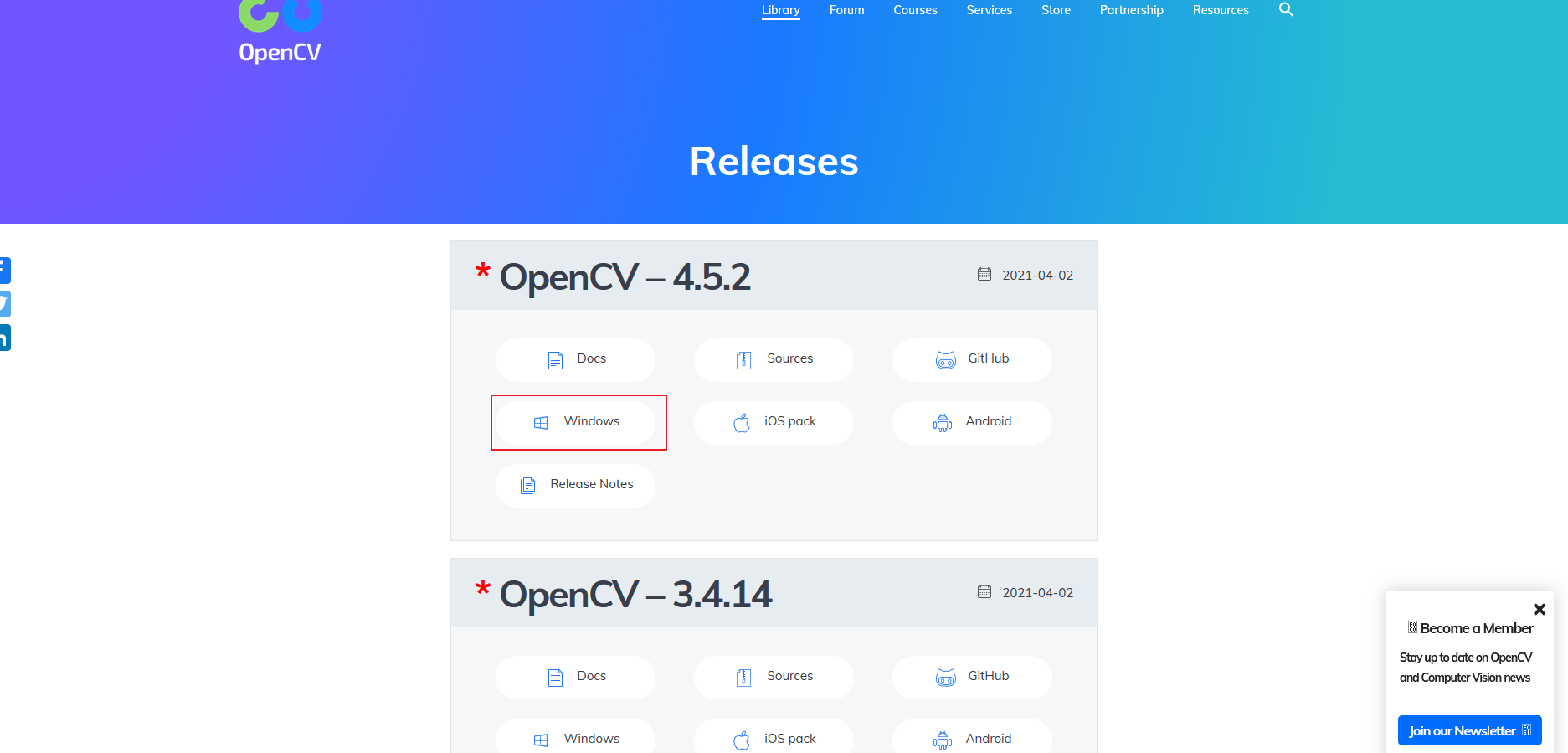
1.3通过迅雷下载,可提升下载速度
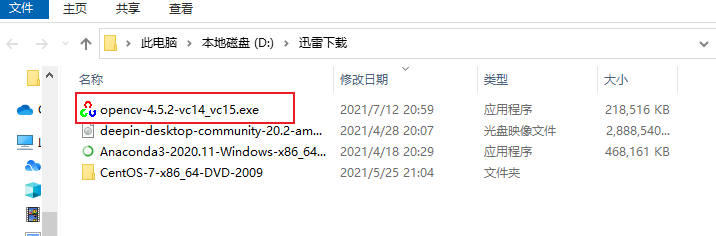
1.4该安装包可使用解压缩软件直接解压
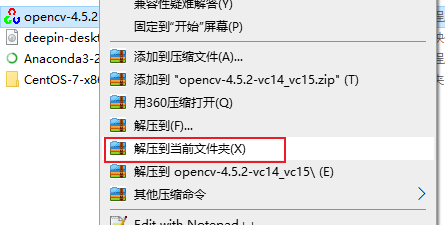
build文件夹下为编译好的文件,sources文件夹下为项目源码
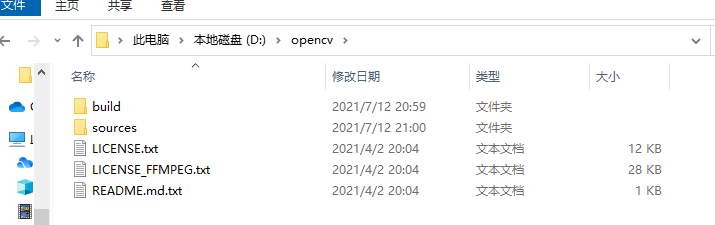
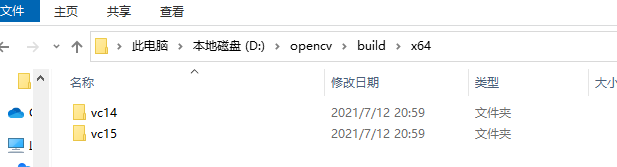
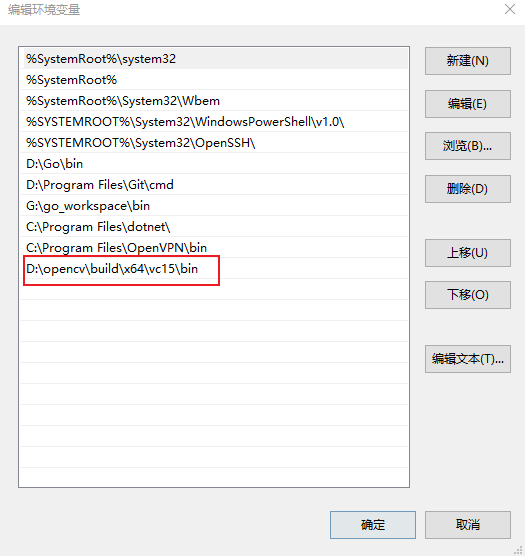
1.5安装包里预编译了vc14、vc15两个版本,此处选择vc15,实测适用于Visual Studio 2019
VC14,Visual Studio 2015编译器
VC15,Visual Studio 2017编译器
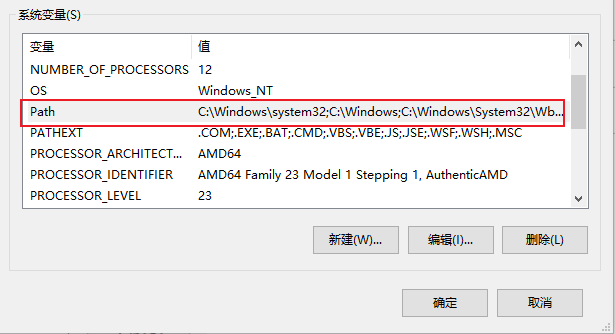
2、添加系统环境变量
3、项目环境配置
3.1创建新项目

3.2设置编程语言为C++,选择控制台应用或空项目均可

3.3配置项目名称,并创建项目
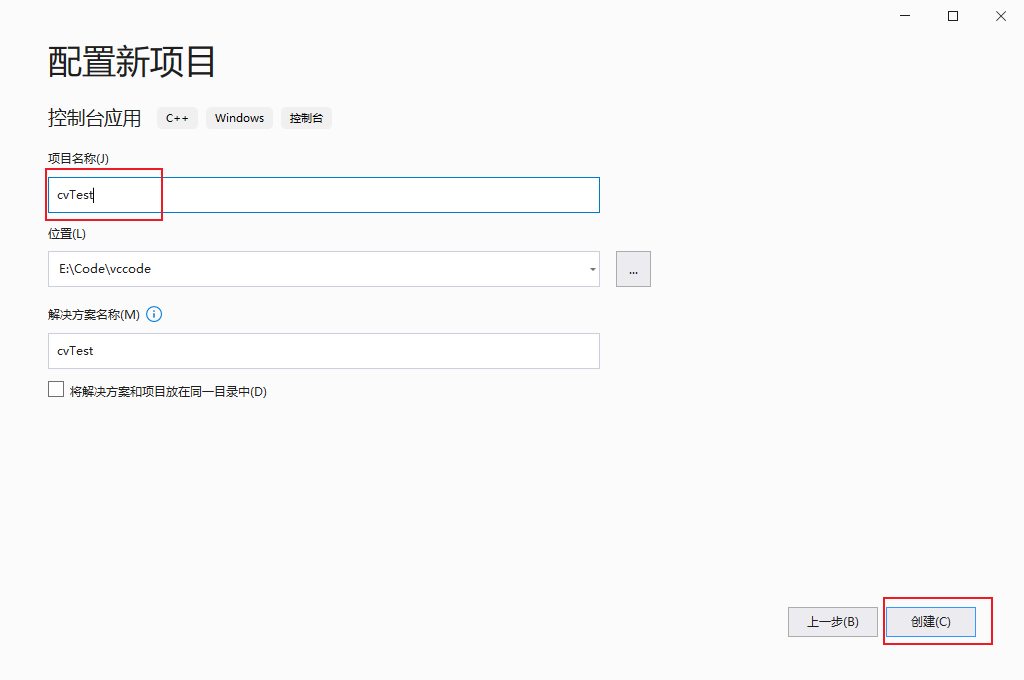
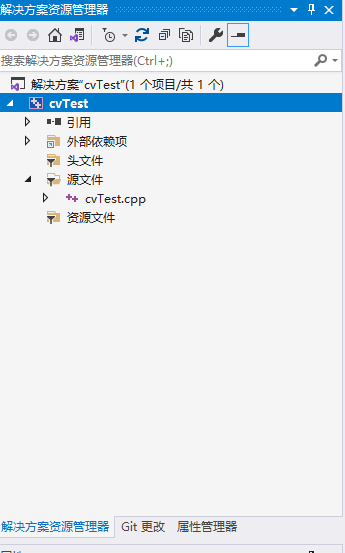
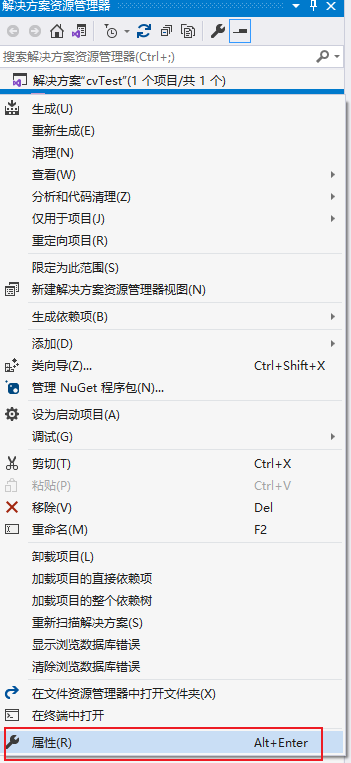
3.4选中项目名称,右键选择属性菜单项,或者Alt+Enter快捷访问
3.5平台选择X64,左侧选择VC++目录
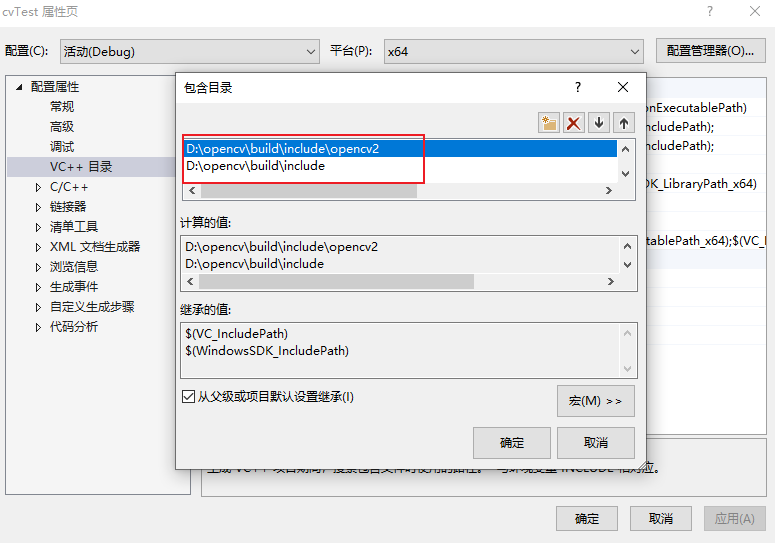
设置包含目录
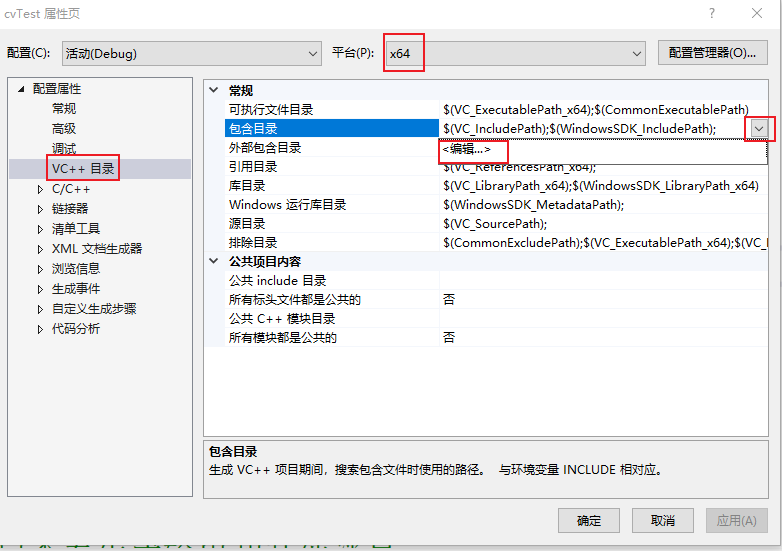
添加build目录下的include和include\opencv2子目录,部分教程里还会添加include\opencv子目录,4.5.2版本未发现这个子目录
设置库目录

设置链接器附加依赖项
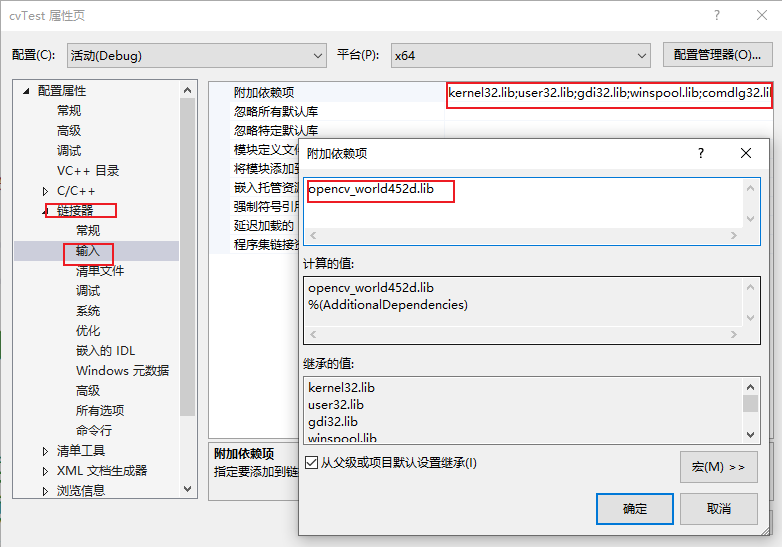
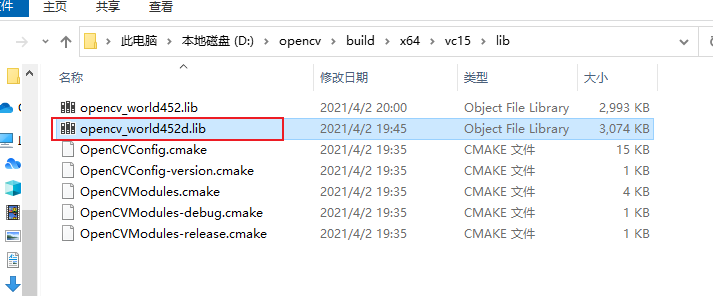
附加依赖项名称来源于安装包lib子文件夹下的文件名称
此处注意 opencv_world452d.lib是DEBUG 版本,而opencv_world452.lib是RELEASE 版本.
项目配置完毕
4、代码测试
4.1在main.cpp里输入测试代码
#include <opencv2/opencv.hpp>
#include <iostream>
using namespace cv;
int main(int argc, char** argv)
{
	Mat src = imread("k:/1.jpg");
	if (src.empty()) {
		printf("counld not load image...\n");
		return -1;
	}
	namedWindow("test", WINDOW_AUTOSIZE);
	imshow("test", src);
	waitKey(6000);
	return 0;
}
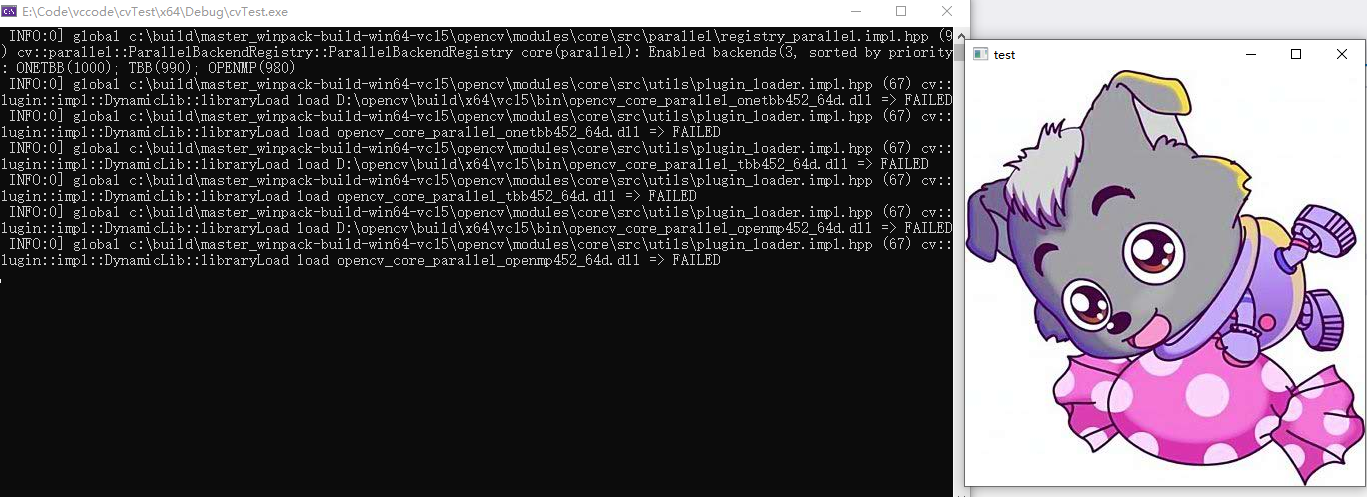
4.2编译成功,运行会弹出图片显示窗口

 浙公网安备 33010602011771号